Définition des filtres de liste dynamique define-smart-list-filters
Maintenant que vous avez création d’une liste dynamique and added filters définissez les filtres. Voici comment.
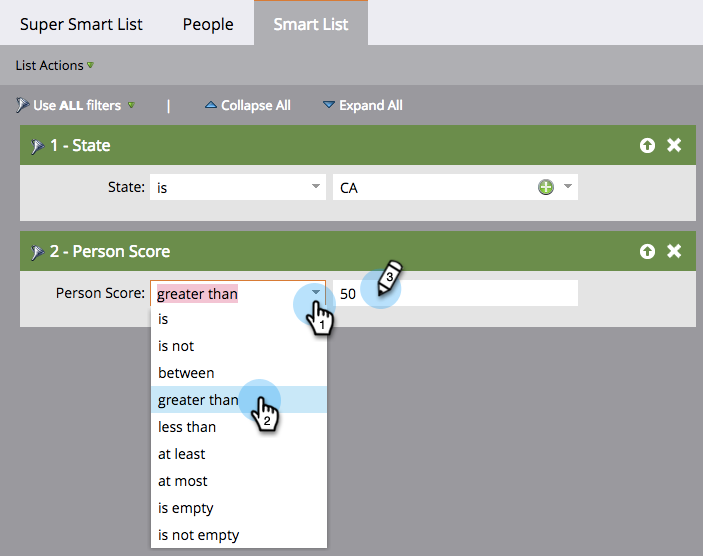
Dans notre exemple, définissez ces filtres pour trouver toutes les personnes en Californie ayant un score supérieur à 50.
-
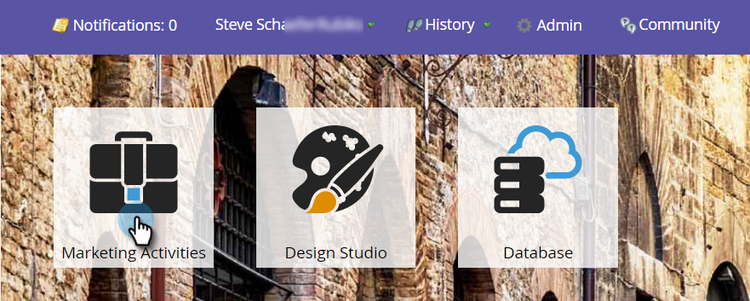
Accédez à Activités marketing.
-
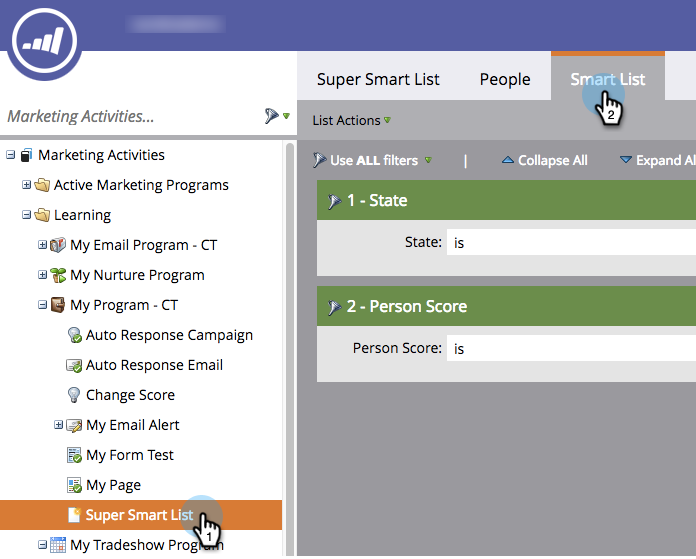
Sélectionnez la liste dynamique, puis cliquez sur le bouton Liste dynamique .
-
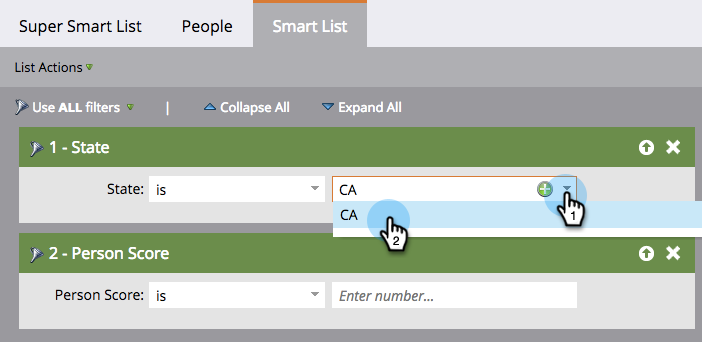
Recherchez et sélectionnez "CA" pour le État filtre.
note note NOTE Vous pouvez stocker “Californie” et “CA”. Pour filtrer les deux valeurs et inclure all des gens de Californie, apprenez à ajout de plusieurs valeurs à un filtre Liste dynamique. -
Sélectionnez la variable supérieur à et saisissez "50".
Vous savez maintenant comment créer une liste dynamique et ajouter/définir des filtres.