Importer des ressources avec Adobe Experience Manager importing-assets-with-adobe-experience-manager
Le sélecteur de ressources permet aux clients Marketo d’accéder aux ressources AEM, de les sélectionner et de les importer dans le Design Studio Marketo. Des autorisations d’administrateur sont requises.
-
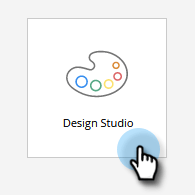
Cliquez sur Design Studio.
-
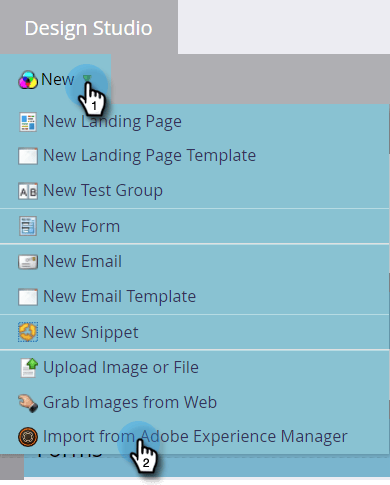
Cliquez sur le menu déroulant Nouveau et sélectionnez Importer depuis Adobe Experience Manager.
-
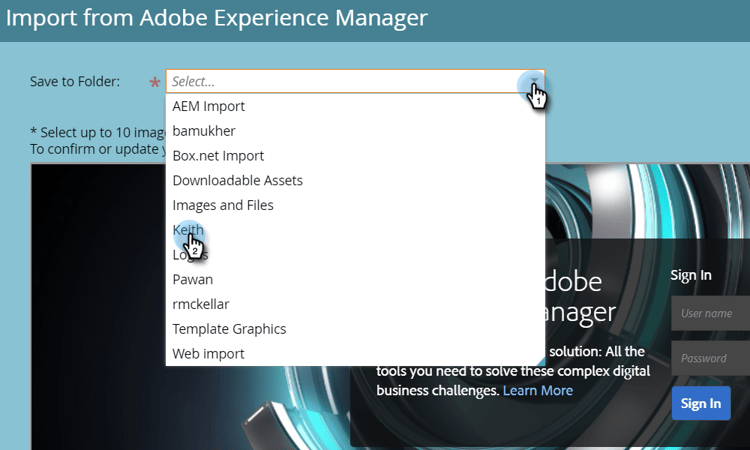
Sélectionnez le dossier dans lequel vos images seront enregistrées.
-
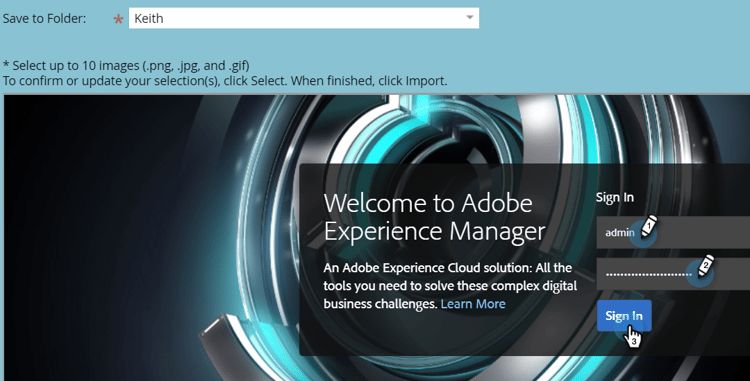
Connectez-vous à Adobe Experience Manager (si ce n’est pas déjà fait).
-
Choisissez votre dossier. Sélectionnez ensuite les images souhaitées en cliquant sur la miniature (vous pouvez en choisir jusqu’à 10). Cliquez sur Sélectionner lorsque vous avez terminé.
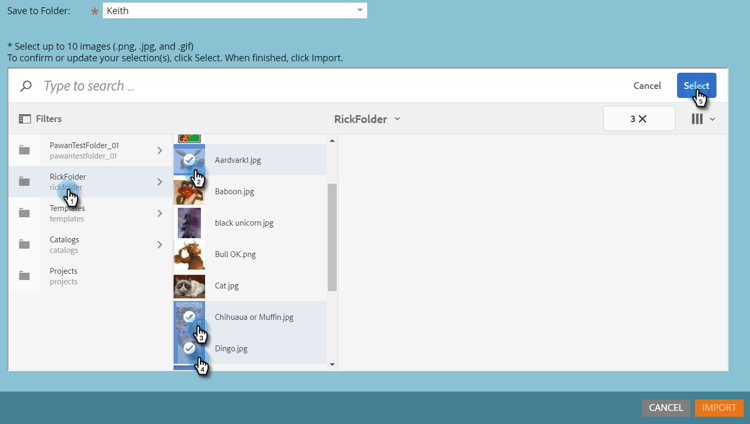
note NOTE La taille des images ne peut pas dépasser 100MB. -
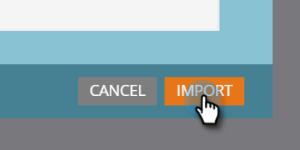
Cliquez sur Importer pour terminer le processus.
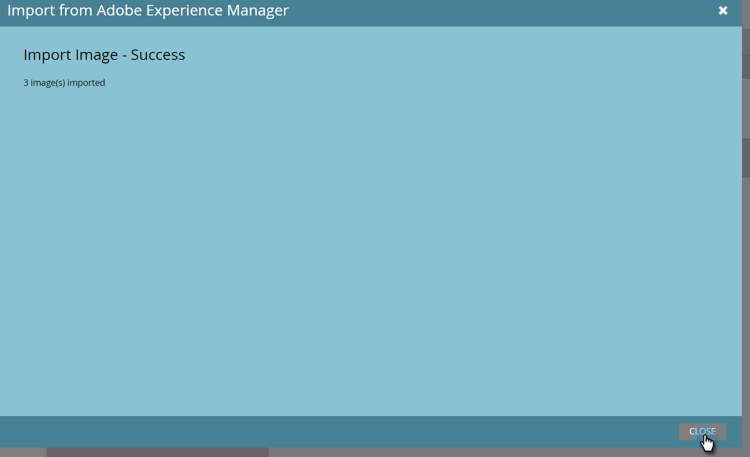
Cliquez sur Fermer pour revenir à Design Studio.
Éléments à noter things-to-note
-
Marketo prend actuellement en charge les versions 6.4 et 6.5 de Adobe Experience Manager.
-
Tous les utilisateurs de votre instance pourront afficher les images que vous importez et y accéder.
-
Les images ne sont pas automatiquement mises à jour. Si une image que vous avez importée dans le Design Studio Marketo est mise à jour dans AEM, vous devez la réimporter manuellement dans Marketo.