Modifier le message « Afficher en tant que page web » edit-the-view-as-web-page-message
Découvrez comment modifier le texte « Afficher en tant que page web ».
Modifier le message « Afficher en tant que page web » edit-the-view-as-web-page-message-1
-
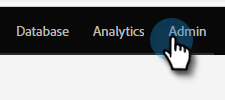
Accédez à la zone Admin.
-
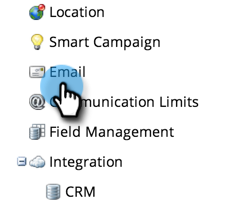
Cliquez sur E-mail.
note caution CAUTION Les variables suivantes sont critiques. Ne les supprimez pas ! %mkt_webview_url%?mkt_tok=##MKT_TOK##La deuxième partie ##MKT_TOK##est le cookie Munchkin de cette personne. Cela permet de s’assurer qu’elles sont correctement suivies lorsqu’elles cliquent sur le lien. -
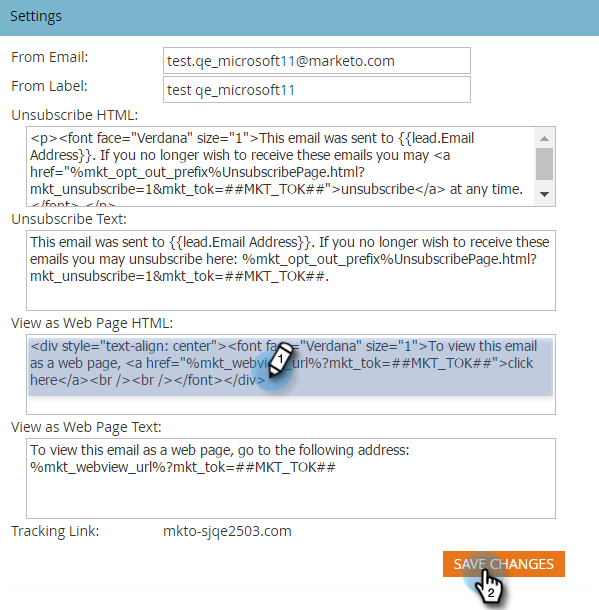
Modifiez les versions Afficher en tant que page Web HTML et Afficher en tant que texte de page Web selon vos besoins, puis cliquez sur Enregistrer les modifications.
- Ajout d’URL supplémentaires à l’une des zones HTML
- Mise d’HTML dans la version texte
Envoyez des e-mails de test pour vérifier la mise en forme.
Texte « Afficher en tant que page web » par défaut default-view-as-web-page-text
Si vous devez revenir au système par défaut « Afficher en tant que page web », copiez/collez les éléments suivants :
Afficher en tant qu’HTML de page Web :
<div style="text-align: center"><font face="Verdana" size="1">To view this email as a web page, <a href="%mkt_webview_url%?mkt_tok=##MKT_TOK##">click here</a></font></div>
Afficher en tant que texte de page web :
Pour afficher cet e-mail en tant que page web, accédez à l’adresse suivante :%mkt_webview_url%?mkt_tok=##MKT_TOK##