Accès utilisateur et autorisations
Une fois la mise en service terminée et les sandbox liés, procédez comme suit pour fournir un accès Marketo Optimizer à votre équipe et aux utilisateurs.
- Créer un Marketo Optimizer profil de produit dans Admin Console (configuration unique/initiale uniquement).
- Ajoutez un groupe d’utilisateurs dans Admin Console.
- Attribuez le profil de produit au groupe d’utilisateurs dans Admin Console.
- Ajoutez des utilisateurs au nouveau groupe dans Admin Console.
- Modifiez les rôles intégrés ou créez un rôle personnalisé avec les autorisations de produit et le sandbox Marketo Optimizer requis dans Experience Platform.
- Ajouter des utilisateurs des utilisatrices ou des groupes à des rôles dans Adobe Experience Platform.
Pour configurer des groupes d’utilisateurs et des rôles recommandés pour les administrateurs, les utilisateurs bénéficiant de tous les accès et les utilisateurs en lecture seule, voir Types d’utilisateurs suggérés et Créer des groupes d’utilisateurs et des rôles pour les types d’utilisateurs suggérés.
Configuration du profil de produit config-profile
En tant qu’administrateur, vous pouvez effectuer ces tâches dans l’Adobe Admin Console, qui constitue un emplacement central pour administrer et gérer vos licences de produit et utilisateurs Adobe. Dans Admin Console, vous pouvez créer et gérer des utilisateurs dans un emplacement unique, plutôt qu’au sein de vos différentes solutions. Pour en savoir plus sur ses fonctions et ses fonctionnalités, consultez la page de présentation d’Admin Console 🔗.
Accès à Admin Console admin-console
Avant de pouvoir utiliser Admin Console pour administrer les utilisateurs au sein de votre équipe, vous devez vous assurer que vous pouvez accéder à Admin Console et que vous disposez des autorisations appropriées.
-
En tant qu’administrateur système, vous devriez recevoir plusieurs e-mails d’Adobe dans le cadre du processus d’intégration.
Recherchez l’e-mail de bienvenue qui fournit les informations sur le nom de l’organisation auquel vous avez accès.
-
Cliquez sur le lien Commencer dans l’e-mail de bienvenue pour accéder à Admin Console.
Si vous ne retrouvez pas l’e-mail en question, ouvrez un navigateur directement sur Admin Console à l’adresse https://adminconsole.adobe.com.
-
Connectez-vous à l’aide de votre Adobe ID.
Une fois la connexion établie, la page Aperçu du Adobe Admin Console s’affiche.
-
Si vous avez accès à plusieurs organisations, vérifiez que vous vous êtes connecté à la bonne organisation.
Pour modifier votre organisation, cliquez sur le nom de l’organisation dans le coin supérieur droit et sélectionnez l’organisation à laquelle vous avez besoin d’accéder.
-
Sélectionnez Administrateurs dans la vignette Utilisateurs pour vérifier que vous êtes bien administrateur système.

-
Recherchez en saisissant votre adresse e-mail, votre nom d’utilisateur, votre prénom ou votre nom Adobe ID.
-
Si votre accès est correctement configuré, la recherche renvoie votre enregistrement.
-
Si la valeur de la colonne RÔLE D’ADMINISTRATEUR s’affiche
System, vous savez que vous (ou l’utilisateur affiché) êtes un administrateur ou une administratrice système.
-
Créer le profil de produit Marketo Optimizer create-profile
Lorsque vous accordez aux utilisateurs l’accès à une solution Adobe, vous ne souhaitez pas nécessairement leur accorder un accès complet. Les profils de produit permettent à chaque solution d’avoir son propre jeu d’autorisations utilisateur. Utilisez Admin Console pour attribuer des profils de produit.
Pour plus d’informations sur l’utilisation des profils de produit pour les droits des utilisateurs, voir Gérer les profils de produit pour les utilisateurs d’entreprise dans la documentation d’Admin Console.

-
Sélectionnez l’onglet Produits.
-
Ouvrez l’instance de Marketo Optimizer où vous souhaitez ajouter le profil et cliquez sur Nouveau profil.
-
Saisissez un nom de profil de produit, tel que Accès.
-
Cliquez sur Suivant puis sur Enregistrer.
Ajouter un groupe d’utilisateurs add-user-group
Un groupe d’utilisateurs est un ensemble d’utilisateurs auxquels est accordé un ensemble partagé d’autorisations. Vous pouvez ajouter ou supprimer des utilisateurs dans votre groupe d’utilisateurs. Les autorisations de groupe restent les mêmes tandis que les utilisateurs du groupe changent.
Pour plus d’informations sur l’utilisation des groupes d’utilisateurs pour gérer les autorisations, voir Gérer les groupes d’utilisateurs dans la documentation d’Admin Console.
-
Sélectionnez l’onglet Utilisateurs.
-
Sélectionnez Groupes d’utilisateurs dans le volet de navigation de gauche.
-
Cliquez sur Nouveau groupe d’utilisateurs en haut à droite.
-
Saisissez le nom du groupe d’utilisateurs, par exemple Utilisateurs Optimizer et cliquez sur Enregistrer.

Attribuer le profil de produit assign-profile
-
Cliquez sur le groupe d’utilisateurs que vous avez créé.
-
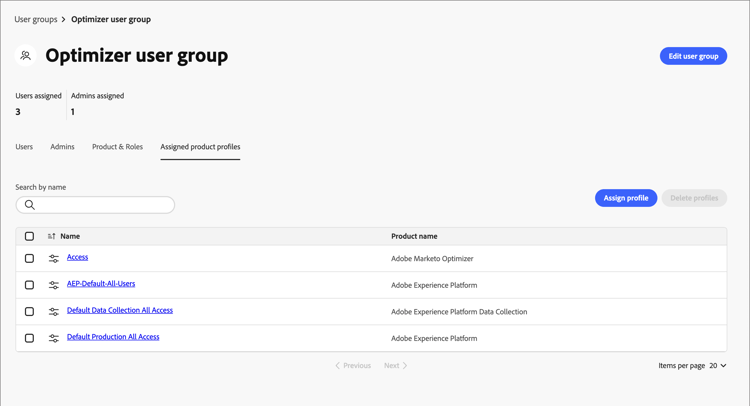
Sélectionnez l’onglet Profils de produit attribués et cliquez sur Attribuer un profil.
-
Cliquez sur + et ajoutez chaque instance des produits suivants :
- Adobe Marketo Optimizer - Accès
- Adobe Experience Platform - AEP-Default-All-Users
- Collecte De Données Adobe Experience Platform - Collecte De Données Par Défaut Tous Les Accès
- Adobe Experience Platform - Accès Tous À La Production Par Défaut
-
Cliquez sur Enregistrer
Ajouter des utilisateurs au nouveau groupe add-users
Pour plus d’informations sur la gestion des utilisateurs, voir Utilisateurs de dans la documentation d’Admin Console.
-
Si les utilisateurs ne sont pas déjà membres de votre organisation, ajoutez chaque utilisateur :
-
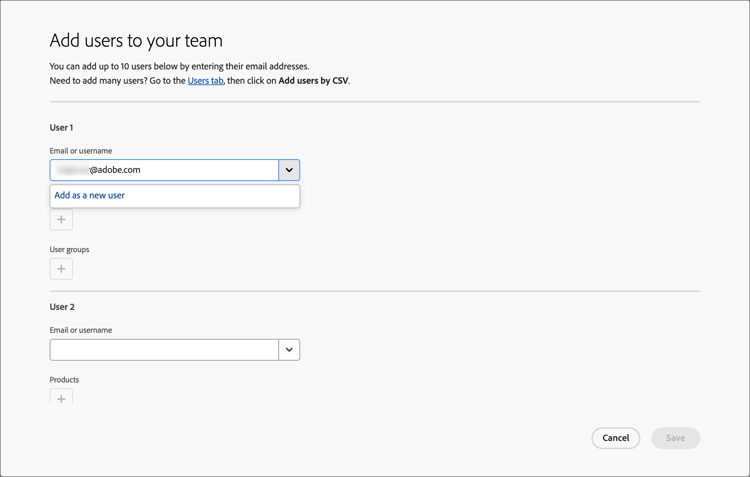
Sous Liens rapides, cliquez sur Ajouter des utilisateurs.
-
Saisissez l’adresse électronique de l’utilisateur et cliquez sur Ajouter en tant que nouvel utilisateur.
-
Saisissez le prénom et le nom, puis cliquez sur Enregistrer.
-
-
Ajoutez chaque utilisateur au groupe :
-
Cliquez sur le nom d’utilisateur.
-
Dans la page des détails de l’utilisateur, faites défiler l’écran jusqu’à Groupes d’utilisateurs.
-
Cliquez sur l’icône Plus ( … ) à gauche et choisissez Modifier les groupes d’utilisateurs.
-
Cliquez sur l’icône Ajouter ( + ) sous Groupes d’utilisateurs.

-
Sélectionnez le groupe d’utilisateurs que vous avez créé précédemment et cliquez sur Appliquer.
-
Cliquez sur Enregistrer pour les modifications de l’utilisateur.
-
Attribuer des autorisations de produit assign-product-permissions
Les autorisations sont des droits unitaires qui vous permettent de définir les autorisations attribuées à un profil de produit. Chaque autorisation est regroupée sous une fonctionnalité, telle que des parcours de personne ou du contenu, représentant les fonctionnalités de Marketo Optimizer.
La zone Autorisations de Adobe Experience Platform permet aux administrateurs de définir des rôles d’utilisateur et des politiques d’accès afin de gérer les autorisations d’accès aux fonctionnalités et objets d’une application de produit. Dans cette application, vous pouvez créer et gérer des rôles, ainsi qu’attribuer les autorisations de ressources souhaitées pour ces rôles. Les autorisations vous permettent également de gérer les sandbox et les utilisateurs associés à un rôle spécifique.
Pour plus d’informations sur les autorisations des rôles dans Experience Platform, voir Gérer les autorisations pour un rôle dans la documentation d’Experience Platform.
-
Accédez à experience.adobe.com.
-
Dans le panneau Accès rapide, sélectionnez Autorisations.
note NOTE Si vous ne voyez pas Autorisations, vous devrez peut-être cliquer sur Afficher tout et le sélectionner dans les applications disponibles. 
Ressources d’autorisation permissions
Pour obtenir la liste complète des autorisations qui contrôlent l’accès aux fonctionnalités de Marketo Optimizer, y compris les descriptions et les autorisations recommandées pour chaque type d’utilisateur, voir la page Autorisations des produits.
Mktoaep + préfixe d’abonnement Marketo Engage. Par exemple, si le préfixe de votre abonnement Marketo Engage lié est AcmeAssoc, le sandbox requis pour l’accès Marketo Optimizer est MktoaepAcmeAssoc. Ajoutez ce sandbox à chaque rôle.Modifier les autorisations de rôle edit-role-permissions
Pour les rôles intégrés ou personnalisés, vous pouvez décider à tout moment d’ajouter ou de supprimer des autorisations. Si vous modifiez un rôle par défaut ou personnalisé, cela a un impact sur chaque utilisateur affecté au rôle.
Mktoaep + préfixe d’abonnement Marketo Engage. Par exemple, si le préfixe de votre abonnement Marketo Engage lié est AcmeAssoc, le sandbox requis pour l’accès Marketo Optimizer est MktoaepAcmeAssoc.Pour modifier les autorisations d’un rôle :
-
Sélectionnez Rôles dans le volet de navigation de gauche.
-
Cliquez sur le nom du rôle Utilisateurs de l’optimiseur.
-
Dans la page de détails, cliquez sur Modifier en haut à droite.
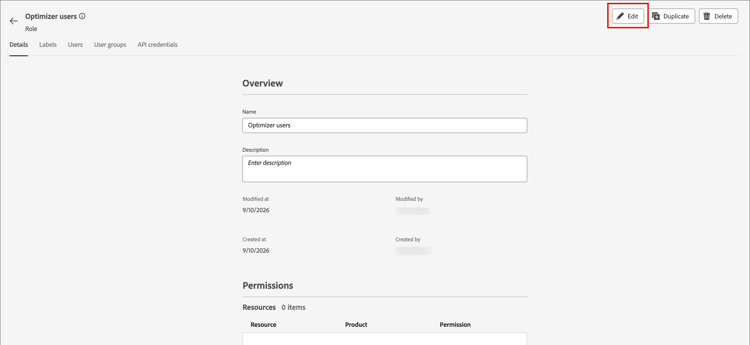
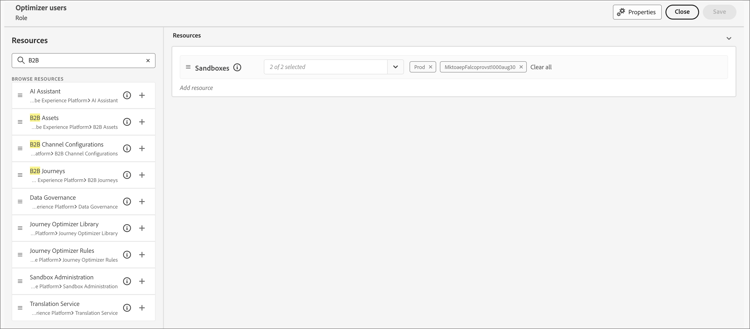
Dans l’éditeur de rôles, le menu Ressources affiche la liste des ressources qui s’appliquent aux applications Experience Cloud optimisées par Platform.
-
Sélectionnez le sandbox configuré pour l’accès Marketo Optimizer (
Mktoaep<Marketo subscription prefix>).
-
Cliquez sur l’icône Ajouter (+) pour chacune des ressources fonctionnelles.
-
Ajoutez les autorisations spécifiques à chacune des ressources ou sélectionnez Tout ajouter.
-
Cliquez sur Enregistrer
-
Cliquez sur Fermer pour revenir à la page de détails.
Ajouter des utilisateurs à un rôle add-users-to-a-role
-
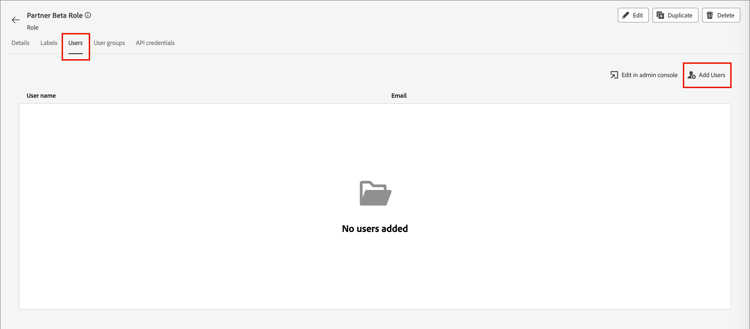
Ouvrez les détails du rôle et sélectionnez l’onglet Utilisateurs.
Cet onglet affiche une liste de tous les utilisateurs affectés au rôle.
-
Cliquez sur Ajouter des utilisateurs.
-
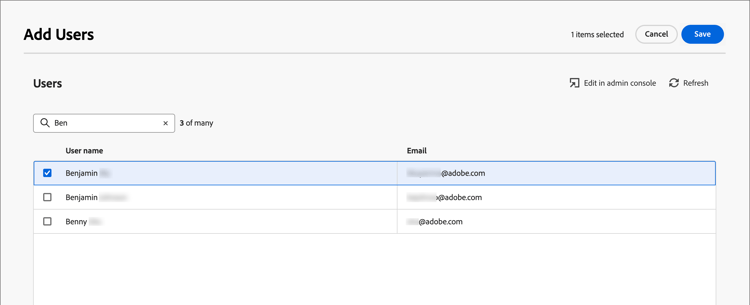
Dans la boîte de dialogue Ajouter des utilisateurs, recherchez et sélectionnez les utilisateurs que vous souhaitez ajouter au rôle.
-
Vous pouvez utiliser l’outil de recherche pour filtrer la liste des utilisateurs.
-
Cochez la case correspondant à chaque personne.
-
-
Cliquez sur Enregistrer lorsque vous avez sélectionné tous les utilisateurs à ajouter.
Ajouter des groupes d’utilisateurs à un rôle add-user-groups-to-a-role
Pour plus d’informations sur la gestion des utilisateurs, voir Utilisateurs de dans la documentation d’Admin Console.
-
Ouvrez les détails du rôle et sélectionnez l’onglet Groupes d’utilisateurs.
Cet onglet affiche la liste de tous les groupes d’utilisateurs affectés au rôle.
-
Cliquez sur Ajouter des groupes.

-
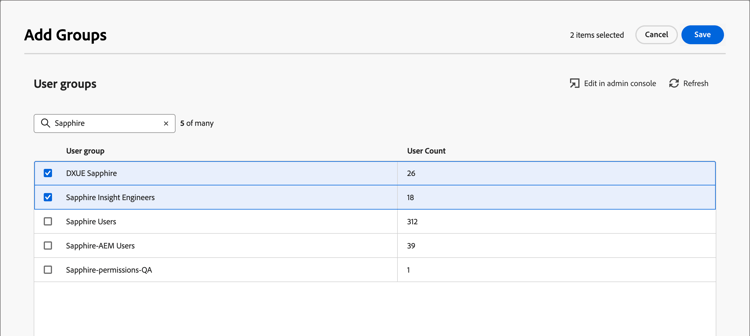
Dans la boîte de dialogue Ajouter des groupes, recherchez et sélectionnez les groupes à ajouter au rôle.
-
Vous pouvez utiliser l’outil Rechercher pour filtrer la liste des groupes d’utilisateurs.
-
Cochez la case de chaque groupe d’utilisateurs.
-
-
Cliquez sur Enregistrer lorsque vous avez sélectionné tous les groupes à ajouter.
Créer un rôle personnalisé create-a-custom-role
-
Sélectionnez Rôles dans le volet de navigation de gauche, puis sélectionnez Créer un rôle.
-
Dans la boîte de dialogue Créer un nouveau rôle, saisissez un nom pour le rôle, tel que Spécialistes du marketing B2B, ainsi qu’une description (facultatif).
-
Cliquez sur Confirmer.
-
Sélectionnez le sandbox configuré pour l’accès Marketo Optimizer (
Mktoaep<Marketo subscription prefix>). -
Ajoutez des autorisations de produit :
Pour déterminer les fonctionnalités de produit souhaitées pour le rôle, reportez-vous à la liste des autorisations de produit.
Dans la liste Ressources sur la gauche, localisez les éléments B2B et cliquez sur l’icône Ajouter (+) pour ajouter chaque attribut que vous souhaitez activer pour le rôle.
Vous pouvez saisir B2B dans l’outil de recherche pour filtrer la liste de nombreuses autorisations de produit liées au B2B qui s’appliquent à Marketo Optimizer.
-
Cliquez sur Enregistrer en haut à droite.
-
Accédez aux détails du rôle et sélectionnez l’onglet Groupes d’utilisateurs.
-
Cliquez sur Ajouter des groupes.
-
Cochez la case en regard du groupe d’utilisateurs que vous avez créé précédemment dans Admin Console.
-
Cliquez sur Enregistrer
Votre rôle personnalisé est configuré et les utilisateurs du groupe affecté peuvent désormais accéder aux fonctionnalités Marketo Optimizer que vous avez sélectionnées.
Créer des groupes d’utilisateurs et des rôles pour les types d’utilisateurs suggérés create-suggested-roles
Utilisez les procédures suivantes pour configurer les types d’utilisateurs Admin, Tous les utilisateurs d’accès et Utilisateur d’accès en lecture seule suggérés. Pour chaque type d’utilisateur, vous créez un groupe d’utilisateurs dans Admin Console et un rôle dans Experience Platform, puis vous ajoutez le groupe au rôle. Les autorisations suggérées pour chaque type d’utilisateur sont répertoriées dans la section Autorisations des produits.
Créer le groupe d’utilisateurs et le rôle d’administrateur create-admin-group
-
Dans Admin Console, ajoutez un groupe d’utilisateurs nommé Groupe d’administrateurs Marketo Optimizer, puis attribuez-lui le profil de produit.
-
Ajoutez les utilisateurs qui configurent et gèrent les Marketo Optimizer au groupe .
-
Faites des utilisateurs des administrateurs de produit afin qu’ils puissent gérer les utilisateurs et les groupes.
-
Dans Autorisations, sélectionnez Rôles > Créer un rôle
-
Saisissez le nom, tel que Administrateur, puis cliquez sur Confirmer.
-
Sélectionnez le sandbox configuré pour l’accès Marketo Optimizer (
Mktoaep<Marketo subscription prefix>).note important IMPORTANT Cette étape est essentielle pour un accès approprié. -
Pour chacune des catégories suivantes, cliquez sur l’icône Ajouter (+) et sélectionnez Ajouter tout :
- Configurations d’administration B2B
- Assets B2B __
- Configurations de canal B2B
- Expérience de conversation B2B
- Destinations B2B
- Jetons de dossier B2B
- Dossiers B2B
- Configuration de l’intention B2B
- Parcours B2B
- B2B Labs
- Règles d’organisation B2B
- Listes de personnes B2B
- Jetons de programme B2B
- Types de programmes B2B
- Programmes B2B
- Rapports B2B
- Tableaux de bord
- Destinations
- Gouvernance des données
- Ingestion des données
- Gestion des profils
note tip TIP Utilisez Ajouter tout pour le rôle Administrateur uniquement. Lorsque de nouvelles fonctionnalités sont publiées, les autorisations qui ont été préparées pour elles sont automatiquement appliquées au rôle Administrateur . Vous n’avez donc pas besoin de modifier le rôle. Pour les autres types d’utilisateurs, sélectionnez uniquement les autorisations recommandées pour ce type dans Autorisations des produits. -
Cliquez sur Enregistrer
-
Dans les détails du rôle, sélectionnez l’onglet Groupes d’utilisateurs, cliquez sur Ajouter des groupes, sélectionnez Groupe Administrateurs Marketo Optimizer, puis cliquez sur Enregistrer.
Créer le groupe et le rôle Tous les utilisateurs d’accès create-all-access-group
-
Dans Admin Console, ajoutez un groupe d’utilisateurs appelé Groupe d’utilisateurs Marketo Optimizer, attribuez-lui le profil de produit et ajoutez des utilisateurs au groupe.
-
Dans Autorisations Experience Platform, créez un rôle personnalisé nommé Utilisateur Marketo Optimizer All Access.
-
Sélectionnez le sandbox configuré pour l’accès Marketo Optimizer (
Mktoaep<Marketo subscription prefix>). -
Pour chaque catégorie dans Autorisations de produit, cliquez sur l’icône Ajouter (+) et sélectionnez uniquement les autorisations recommandées pour Tous les utilisateurs et utilisatrices d’Access.
Tous les utilisateurs d’Access peuvent travailler quotidiennement avec chaque fonctionnalité, mais ils ne reçoivent pas d’autorisations d’administrateur, de canal ou de configuration.
-
Cliquez sur Enregistrer
-
Dans les détails du rôle, sélectionnez l’onglet Groupes d’utilisateurs, cliquez sur Ajouter des groupes, sélectionnez Groupe d’utilisateurs Marketo Optimizer, puis cliquez sur Enregistrer.
Créer le groupe et le rôle d’utilisateur Accès en lecture seule create-read-only-group
-
Dans Admin Console, ajoutez un groupe d’utilisateurs nommé Groupe d’utilisateurs en lecture seule Marketo Optimizer, attribuez-lui le profil de produit et ajoutez des utilisateurs au groupe.
-
Dans Autorisations Experience Platform, créez un rôle personnalisé nommé Utilisateur d’accès en lecture seule Marketo Optimizer.
-
Sélectionnez le sandbox configuré pour l’accès Marketo Optimizer (
Mktoaep<Marketo subscription prefix>). -
Pour chaque catégorie dans Autorisations de produit, cliquez sur l’icône Ajouter (+) et sélectionnez uniquement les autorisations recommandées pour les utilisateurs disposant d’un accès en lecture seule.
Accès en lecture seule Les utilisateurs peuvent uniquement afficher les fonctionnalités.
-
Cliquez sur Enregistrer
-
Dans les détails du rôle, sélectionnez l’onglet Groupes d’utilisateurs, cliquez sur Ajouter des groupes, sélectionnez Groupe d’utilisateurs en lecture seule Marketo Optimizer, puis cliquez sur Enregistrer.