Types de programme
Les types de programme définissent des aspects importants des programmes et de leurs membres, et distinguent différents types de programmes marketing les uns des autres. Chaque type de programme définit les propriétés suivantes, qui sont héritées pour les programmes utilisant le type de programme :
-
Attributs - Les attributs décrivent les aspects importants du type de programme, tels que les dates d’événement et les attributs d’emplacement.
-
Flux de statut du programme - Chaque statut est affecté à une étape du type de programme (1, 2 ou 3, par exemple). Les membres d’un programme peuvent uniquement passer d’un statut avec le même numéro d’étape (par exemple, de Non affiché à Terminé), ou à un statut avec un numéro d’étape plus élevé (par exemple, de Invité à Enregistré).
Les statuts de programme s’excluent mutuellement et sont linéaires. Ainsi, une personne ne peut avoir qu’une seule valeur de statut par programme. Lors de la conception des statuts, réfléchissez aux statuts entre lesquels vous souhaitez autoriser le mouvement. Par exemple, si une personne ne s’est pas présentée à un webinaire, mais a la possibilité d’y assister ultérieurement à la demande, vous souhaiteriez qu’elle ait le même numéro de statut ou qu’elle définisse le statut à la demande sur un numéro supérieur afin qu’un membre du programme puisse y accéder.
- Afficher les types de programme B2B - Obligatoire pour afficher les types de programme marketing.
- Gérer les types de programmes B2B - Obligatoire pour créer, modifier et supprimer des types de programmes marketing.
Pour définir un type de programme personnalisé :
-
Dans le volet de navigation de gauche Adobe Marketo Optimizer, développez Administration et sélectionnez Types de programme.

-
Cliquez sur Créer un type en haut à droite.
-
Saisissez un Nom unique (obligatoire) et un Description (facultatif).
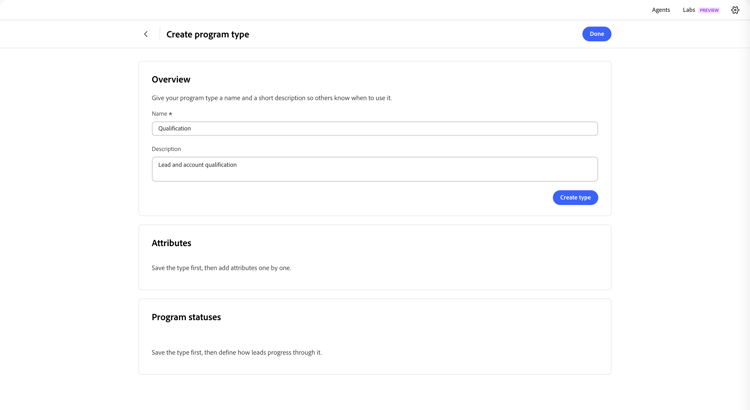
note tip TIP L’inclusion d’une description est une bonne pratique qui facilite la gestion de votre bibliothèque de types de programmes. -
Cliquez sur Créer un type.
-
Ajoutez le Attributs pour le type de programme.
Pour chaque attribut que vous souhaitez ajouter :
- Cliquez sur Ajouter un attribut.
- Choisissez le nom de l’API et saisissez le nom d’affichage.
- Cliquez sur Enregistrer

-
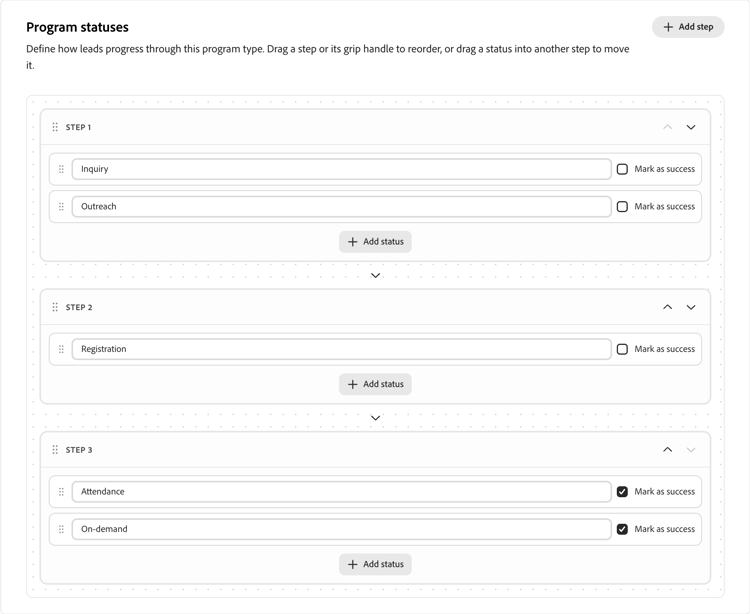
Définissez les étapes pour les statuts du programme.
Définissez chaque étape à inclure dans le flux :
- Cliquez sur Ajouter une étape.
- Saisissez un nom de statut.
- (Facultatif) Cliquez sur Ajouter un statut et saisissez un nom de statut supplémentaire à inclure pour l’étape.
Cochez la case Marquer comme réussi pour toute étape dont vous souhaitez effectuer le suivi en tant qu’exécution réussie du programme.
-
Cliquez sur Terminé pour enregistrer vos modifications et revenir à la liste des types de programmes.