Ajout de Marketo Measure JavaScript à Pardot adding-marketo-measure-javascript-to-pardot
Les formulaires Pardot nécessitent une manipulation supplémentaire dans le modèle de formulaire, au-delà de la mise en place d’un script sur le site pour que les Marketo Measure puissent reconnaître les envois de formulaire. Le processus est simple : il suffit de placer le script de suivi Marketo Measure dans le modèle de formulaire Pardot.
Instructions détaillées step-by-step-instructions
Une fois la connexion à votre compte Pardot effectuée, procédez comme suit.
-
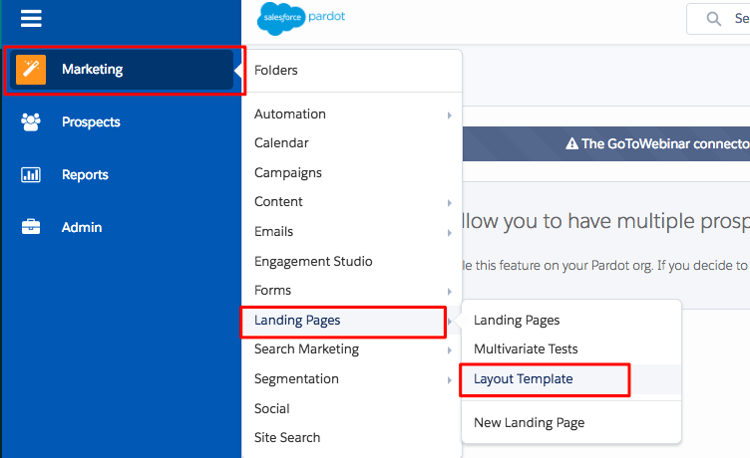
Accédez à Marketing.
-
Cliquez sur Pages de destination.
-
Sélectionnez Modèle de mise en page.
-
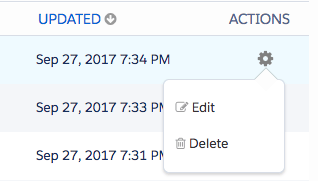
Déterminez le modèle de mise en page approprié et cliquez sur Modifier à droite.
-
Copiez et collez le code JavaScript Marketo Measure juste avant la balise d’en-tête close sur votre page HTML.
<script type="text/javascript" src="https://cdn.bizible.com/scripts/bizible.js" async=""></script> -
Suivez ces étapes pour tous les modèles de mise en page de page de destination applicables.
-
Assurez-vous que le Marketo Measure JavaScript figure également sur la page générale du site.
Dans le modèle de mise en page Pardot, le code se présente comme suit :
<script type="text/javascript" src="https://cdn.bizible.com/scripts/bizible.js" async=""></script>
   </head>
   <body>
Remarques supplémentaires additional-notes
Si l’IFrame Pardot comporte la balise HTML suivante :
<base href="http://go.pardot.com">
Et l’IFrame lui-même est en fait une page sécurisée (HTTPS) plutôt qu’une page non sécurisée (HTTP). Lors du chargement du script dans l’IFrame Pardot, le navigateur tente de charger une version HTTP du script sur une page HTTPS, ce qui échoue et interrompt le suivi. La solution consiste à mettre à jour le script sur l’IFrame Pardot pour charger la version sécurisée du script :
<script type="text/javascript" src="https://cdn.bizible.com/scripts/bizible.js" async=""></script>
Il se peut qu’il y ait déjà d’autres fragments de code de suivi dans cette zone, comme un code Google Analytics. Veillez à les séparer par un point-virgule ; un seul espace, comme illustré dans cet exemple :
<script type="text/javascript" src="https://cdn.bizible.com/scripts/bizible.js" async=""></script>; <script async="true" type="othercode_example" src="otherfile_example.js" ></script>