Ajout d’un script Marketo Measure adding-marketo-measure-script
Le code JavaScript Marketo Measure que vous souhaitez suivre grâce à Marketo Measure doit être ajouté à toutes les propriétés web dès que possible. Une fois le JavaScript déployé, Marketo Measure commence à collecter vos données numériques. Cet article décrit les méthodes de déploiement d’Marketo Measure JavaScript et ajoute d’autres considérations.
Lors de la prise en main de Marketo Measure, vous pouvez ajouter le code JavaScript Marketo Measure sur votre site web de deux manières :
- Codage en dur
- Systèmes de gestion des balises
Codage en dur hard-coding
Une bonne pratique consiste à coder en dur le code JavaScript Marketo Measure dans vos propriétés web. Pour coder en dur le script, vous devez le placer avant la </head> de fermeture sur chaque page de votre site.
<script type="text/javascript" src="https://cdn.bizible.com/scripts/bizible.js" async=""></script>
Le codage en dur du JavaScript dans la <head> de vos pages garantit que le script Marketo Measure se charge en premier et que les informations de référence ne sont pas manquantes. Le code JavaScript Marketo Measure se charge de manière asynchrone. En cas de codage en dur, le code JavaScript doit être ajouté manuellement à l’automatisation du marketing.
Systèmes de gestion des balises tag-management-systems
S’il n’est pas possible d’ajouter Marketo Measure JavaScript par codage en dur, une autre option consiste à ajouter le script Marketo Measure à l’aide d’un système Tag Management tel que Google Tag Manager (GTM) ou Tealium.
L’utilisation de systèmes de gestion des balises pour déployer Marketo Measure JS peut entraîner une perte de données potentielle de 5 à 10 % en raison de la latence du chargement des scripts. Essentiellement, si l’outil de gestion des balises ne se charge pas assez rapidement, le code JS Marketo Measure ne peut pas non plus se charger suffisamment rapidement et peut perdre les informations du premier référent.
Une pratique courante consiste à déployer le code JS Marketo Measure via un outil de gestion des balises jusqu’à ce que le temps/les ressources permettent de passer au codage en dur.
Pour ajouter Marketo Measure script par le biais d’une solution de gestion des balises, vous devez créer une balise et y ajouter notre JavaScript. Appliquez cette balise à toutes les pages de votre site web dont vous souhaitez effectuer le suivi.
Marketo Measure recommande que toute page vue provoque le déclenchement de la balise. En outre, il est préférable de Marketo Measure donner la priorité la plus élevée dans l’ordre de déclenchement et de s’assurer qu’il n’y a aucun script synchrone devant la balise Marketo Measure pour garantir la qualité de données la plus élevée.
Vous trouverez de plus amples informations ici.
Remarques supplémentaires additional-considerations
Le code JavaScript Marketo Measure est basé sur des domaines. Il peut donc gérer automatiquement tous les sous-domaines tant que le code JavaScript se trouve sur les pages et que le domaine racine est identique au domaine utilisé pour créer le compte Marketo Measure.
Cependant, si vous utilisez des domaines distincts ou internationaux, veillez à en informer votre conseiller ou votre conseillère Marketo Measure. Les domaines doivent être ajoutés manuellement à votre compte du côté Marketo Measure afin que Marketo Measure sachiez lier les données des domaines supplémentaires à votre compte. Envoyez donc tous les domaines distincts/internationaux à votre consultant Marketo Measure.
Si vous utilisez des pages tierces, discutez de votre cas d’utilisation avec votre consultant Marketo Measure. En règle générale, vous voudrez savoir si vous pouvez ajouter une version personnalisée de Marketo Measure JavaScript pour effectuer le suivi de ces pages, le cas échéant. Si cela s’avère impossible, le suivi à l’aide des points de contact CRM Campaign sera exploré avec votre consultant Marketo Measure.
Y a-t-il des formulaires qui ne doivent PAS être suivis par Marketo Measure, car ils ne sont pas nécessairement pertinents pour l’attribution (par exemple, formulaires de désabonnement, connexions des clients, etc.) ? Si tel est le cas, vous souhaiterez ajouter le code d’exclusion dans cet article à chaque formulaire
Avez-vous des pages non sécurisées ? Vous devez les sécuriser, car la navigation entre une page sécurisée/non sécurisée rompt la session de suivi.
Assurez-vous d’avoir une conversation avec votre équipe web pour qu’elle sache que le code JavaScript Marketo Measure doit toujours se trouver sur les propriétés web appropriées. Si de nouvelles pages/formulaires/sites sont introduits, assurez-vous que le déploiement du code JavaScript Marketo Measure fait partie du protocole.
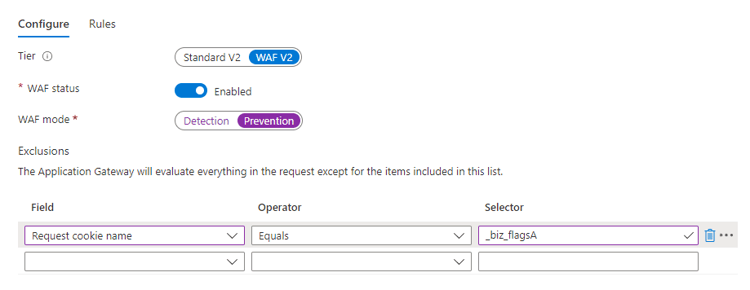
Si un avertissement Web Application Firewall (WAF) est déclenché lors de la configuration de JavaScript, les utilisateurs peuvent soit désactiver cette règle WAF placer sur la liste autorisée, soit supprimer les cookies, comme dans l’exemple ci-dessous :
Formulaires auxquels prêter une attention particulière forms-to-pay-extra-attention-to
Envoi de plusieurs formulaires
- Problème : si vous avez plusieurs formulaires liés dans le cadre d’un seul envoi de formulaire, il est possible que le premier formulaire génère un point de contact même si le formulaire complet n’est pas envoyé.
- Solution : vous devez forcer l’un des formulaires à signaler l’utilisateur à Marketo Measure en fonction des données mises en cache et discuter des pratiques d’abandon. En général, le code utilisateur du rapport peut résoudre ce problème.
Connexion au compte (et non pas la création)
- Problème : Marketo Measure recommande de ne pas créer de points de contact pour les connexions ultérieures au compte, car ceux-ci tendent à diluer la story d’attribution.
- Solution : ajoutez le code d’exclusion au formulaire de connexion du compte/client/partenaire.
Téléchargement de la ressource
- Problème : si vos ressources sont bloquées, Marketo Measure effectue le suivi des téléchargements au fur et à mesure que les formulaires sont remplis. Si vos ressources ne sont pas sécurisées, les éléments pour lesquels nous pouvons créer des rapports sans personnalisation sont limités.
- Solution : sécurisez la ressource si vous souhaitez qu’elle soit suivie par le code JavaScript Marketo Measure. Si ce n’est pas possible, mais que vous souhaitez tout de même un point de contact, envisagez plutôt de synchroniser une campagne CRM.
iFrames
- Problème : les iFrames fonctionnent essentiellement comme des pages dans les pages.
- Solution : le JS Marketo Measure doit être déployé directement dans l’en-tête iFrame pour que nous puissions le joindre correctement au formulaire.
Lightbox
- Les lightbox sont généralement des fenêtres contextuelles qui contiennent des iFrames
- Solution : le code JS Marketo Measure doit être déployé dans l’en-tête de cet iFrame hébergé.
Plusieurs formulaires sur une page
- Problème : s’il existe plusieurs formulaires hébergés sur une page, vous ne pourrez peut-être pas savoir quel formulaire spécifique a été rempli avec le champ URL du formulaire Marketo Measure.
- Solution : si vous devez savoir quel formulaire a été rempli, envisagez de configurer le hachage dynamique d’URL avec votre équipe web.
Formulaires organisés au format <div>
- Problème : le code JS Marketo Measure a du mal à reconnaître les formulaires organisés au format
<div>. Un code personnalisé peut être nécessaire. - Solution : ces modèles d’utilisateurs de rapports peuvent être utilisés par votre équipe de développement web pour ajouter le code nécessaire.
Messagerie instantanée
- Problème : si vous utilisez un fournisseur de chat, une gestion spéciale peut être requise.
- Solution : Marketo Measure s’intègre à Drift, Olark, Livechat, LivePerson et SnapEngage. Toutes les autres plateformes doivent être suivies par le biais de l’abonnement aux campagnes CRM.
Deuxième domaine
- Problème : Marketo Measure JavaScript est spécifique à un domaine. Des mesures supplémentaires doivent donc être prises pour tout domaine distinct ou international. Marketo Measure JS peut gérer des sous-domaines sur le même domaine racine.
- Solution : si vous possédez plusieurs domaines racine, et que vous souhaitez effectuer le suivi par Marketo Measure, veillez à ajouter le code JS aux domaines ET informer votre conseiller ou votre conseillère Marketo Measure des domaines qui doivent être associés manuellement à votre compte Marketo Measure.
Test du code JavaScript Marketo Measure testing-marketo-measure-javascript
Votre consultant Marketo Measure vous aidera à tester le site web de manière ponctuelle afin de vous assurer que Marketo Measure JavaScript est présent sur toutes les pages. Une partie de ces tests consiste à envoyer quelques remplissages de formulaire avec des détails de test clairement indiqués pour s’assurer que le suivi renvoie correctement les résultats.
Cependant, il est probable que votre conseiller ou votre conseillère Marketo Measure ne soit pas aussi à l’aise avec votre site web que votre équipe. C’est pourquoi il est très important que votre équipe web ou toute autre équipe appropriée vérifie minutieusement le site web, en particulier s’il existe des formulaires complexes en cours d’utilisation comme ceux mentionnés ci-dessus. Votre équipe sera chargée de veiller à ce que toutes les propriétés web nécessaires fassent l’objet d’un suivi correct. Toutefois, si vous faites face à des formulaires ou des situations complexes, vous pouvez contacter votre conseiller ou votre conseillère Marketo Measure pour qu’il ou elle vous aide avec les tests.
Pour tester un formulaire vous-même, procédez comme suit :
-
Utilisez toujours un navigateur incognito ou effacez le cache entre chaque test d’envoi de formulaire ET utilisez une adresse e-mail différente à chaque fois.
a. Une bonne pratique consiste à utiliser une fausse adresse e-mail contenant un élément indiquant qu’il s’agit d’un test ainsi que l’heure. Par exemple : testing830am@test.com.
-
Enregistrez l’URL de la page à laquelle vous soumettez le formulaire et l’e-mail utilisé.
-
Recherchez l’enregistrement créé dans votre CRM (prospect ou contact) pour cet envoi de formulaire et vérifiez qu’un point de contact a été créé.
a. Vous pouvez utiliser un rapport d’inventaire Marketo Measure, tel que Prospects avec Buyer Touchpoints, ou examiner la disposition de la page de prospect/contact si vous avez choisi de mettre à jour vos dispositions de pages avec les détails Marketo Measure.
b. Le traitement des données peut prendre un certain temps.