Modèle de rapport Marketo Measure - Tableau marketo-measure-report-template-tableau
Prise en main getting-started
Vous pouvez accéder au modèle de rapport Tableau ici.
Ouvrez le fichier Classeur de Tableau du modèle de création de rapports Adobe Marketo Measure.
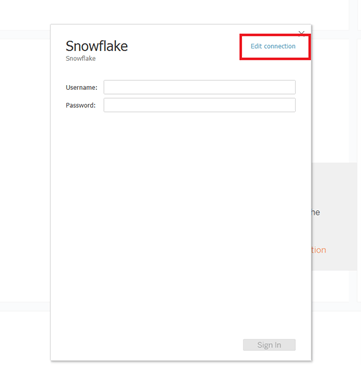
Vous devez mettre à jour les données de connexion existantes avec vos informations de connexion Snowflake spécifiques. Cliquez sur le bouton Modifier la connexion et suivez les étapes décrites dans la section Connexion des données de cette documentation.
Connexion des données data-connection
Vous devez configurer une connexion des données à votre instance Snowflake. Pour ce faire, vous avez besoin du nom du serveur ainsi que de votre nom d’utilisateur ou d’utilisatrice et de votre mot de passe. En cas de besoin, vous trouverez ici comment accéder à ces informaions et réinitialiser votre mot de passe.
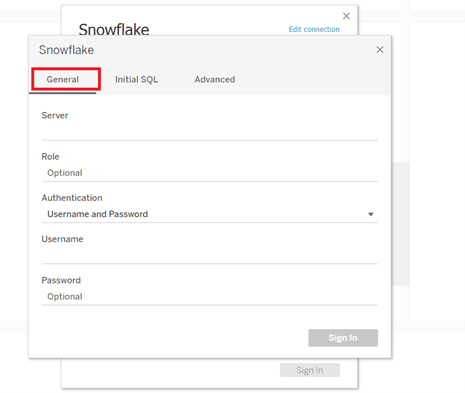
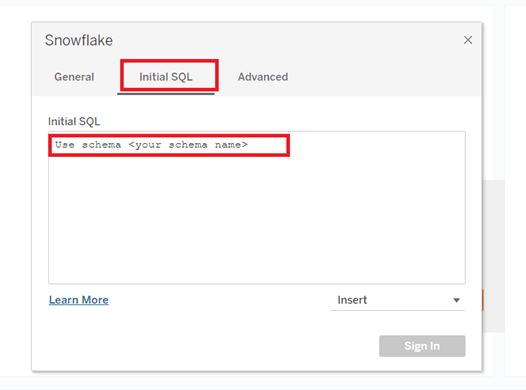
Vous devez également saisir une commande SQL initiale. Les requêtes personnalisées sont prises en charge dans ce modèle de données. La commande à saisir est « Utiliser le schéma <your schema name> ». Le nom de votre schéma figure sur la page connexions à l’entrepôt de données (voir la documentation référencée ci-dessus).
Requêtes SQL personnalisées custom-sql-queries
Parce que Tableau applique des filtres de source de données à la requête globale, et non au tableau individuel sur laquelle le filtre est défini, nous avons choisi d’utiliser des requêtes SQL personnalisées pour chaque tableau du modèle. Cela permet au modèle de filtrer les lignes supprimées et dupliquées au niveau du tableau. Par exemple, lorsqu’appliqué en tant que filtre de source de données, session.La valeur _delete_date est null sera ajoutée à la clause where de la requête, ce qui entraîne la requête suivante.
Filtres ajoutés à la source de données
--A deleted session removes this row completely and the touchpoint data is lost. Select *
   From Touchpoint    tp
      join Session sn
      on tp.session_id = sn.session_id
 Where tp._deleted_date is null
    and sn._deleted_date is null
Cependant, cette erreur est due au fait que si une session a été supprimée, mais que le point de contact correspondant n’est pas supprimé, les données du point de contact sont supprimées du jeu de données. Nous voulons que les données de point de contact soient présentes dans le jeu de données, car le point de contact n’a pas été supprimé. L’ajout de requêtes SQL personnalisées garantit que les critères de filtre sont appliqués au niveau du tableau, ce qui entraîne la requête suivante.
Filtres appliqués via des requêtes SQL personnalisées
--A deleted session only removes the session related data, and the touchpoint data is preserved. Select *
   From Touchpoint       tp
      join Session sn
      on tp.session_id          = sn.session_id
      and sn._deleted_date      is null
  Where tp._deleted_date is null
Transformations des données data-transformations
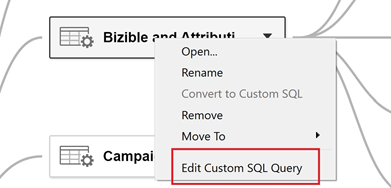
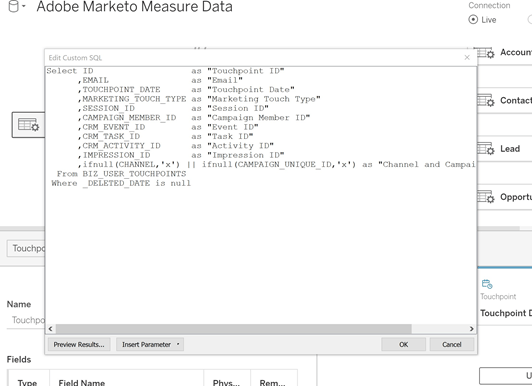
Quelques transformations ont été appliquées aux données dans Tableau depuis son état d’origine dans Snowflake. La plupart de ces transformations sont appliquées dans les requêtes SQL personnalisées qui génèrent les tableaux dans le modèle Tableau. Pour afficher la requête SQL personnalisée utilisée pour générer un tableau, cliquez avec le bouton droit sur le nom du tableau et sélectionnez « Modifier la requête SQL personnalisée ». Certaines des transformations spécifiques sont décrites ci-dessous.
Colonnes supprimées removed-columns
Pour simplifier le modèle de données et supprimer les données redondantes et inutiles, nous avons réduit le nombre de colonnes importées dans Tableau à partir du tableau Snowflake d’origine. Les colonnes supprimées incluent les clés étrangères inutiles, les données dimensionnelles dénormalisées mieux exploitées par le biais de relations avec d’autres tableaux dans le modèle, les colonnes d’audit et les champs utilisés pour le traitement Marketo Measure interne. Vous pouvez ajouter ou supprimer des colonnes selon les besoins de votre entreprise en modifiant la liste des colonnes importées dans la section Sélectionner de la requête SQL personnalisée.
Colonnes renommées renamed-columns
Les tableaux et les colonnes ont été renommés afin de les rendre plus conviviaux et de normaliser les conventions de nommage. Pour afficher les modifications de nom de colonne, référencez les instructions SQL personnalisées qui créent les tableaux.
Lignes ajoutées rows-added
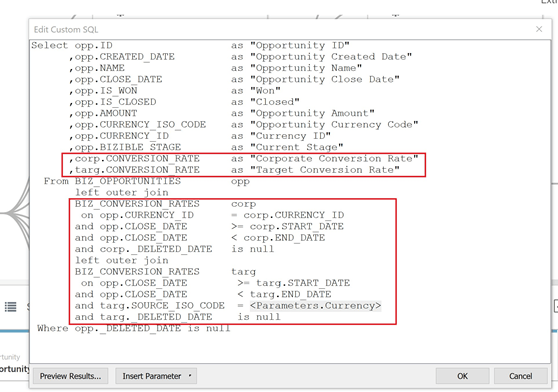
Pour ajouter des fonctionnalités de conversion de devises aux calculs dans le modèle, nous avons ajouté un taux de conversion d’entreprise et une colonne de taux de conversion cible aux tableaux Opportunité et Coût. La valeur de ces colonnes est ajoutée au niveau de la ligne et évaluée en se joignant au tableau Taux de conversion à la date et à l’ID de devise. Comme Tableau ne permet pas aux tableaux de faits de partager plusieurs tableaux de dimensions, les taux de conversion ont été ajoutés directement aux tableaux qui les utilisent. Pour plus d’informations sur le fonctionnement de la conversion de devises dans ce modèle, consultez la section Conversion de devises dans cette documentation.
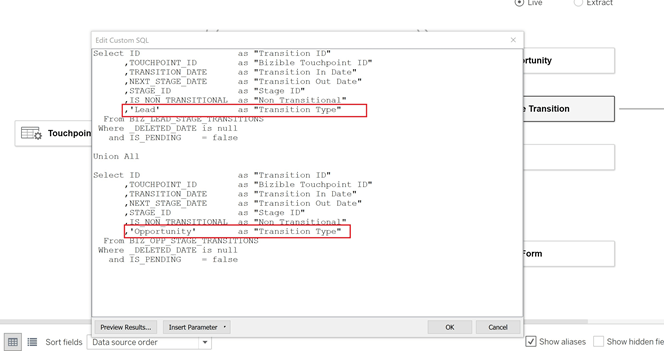
Il y a quelques endroits où deux tableaux de Snowflake ont été combinés avec une union pour créer un tableau dans le modèle de données Tableau. Dans ces cas, une colonne « Type » a été ajoutée pour indiquer de quel tableau Snowflake elle provient et désigner l’entité que la ligne représente. Pour plus d’informations sur les tableaux qui ont été combinés, consultez la section Relation et flux de données de cette documentation.
Noms de segments segment-names
Les noms de segments pouvant être personnalisés, ils comportent des noms de colonne génériques dans l’entrepôt de données Snowflake. BIZ_SEGMENT_NAMES est un tableau de mappage qui répertorie le nom du segment générique avec le nom du segment personnalisé auquel il est mappé, tel que défini dans la section du segment dans l’interface utilisateur Marketo Measure. Si vous utilisez des noms de segment personnalisés et souhaitez mettre à jour votre modèle Tableau pour les incorporer, utilisez ce tableau et renommez manuellement les colonnes du modèle Tableau. Les colonnes de segments se trouvent dans le tableau Point de contact de prospect et d’attribution. Elles ne doivent être renommées qu’une seule fois.
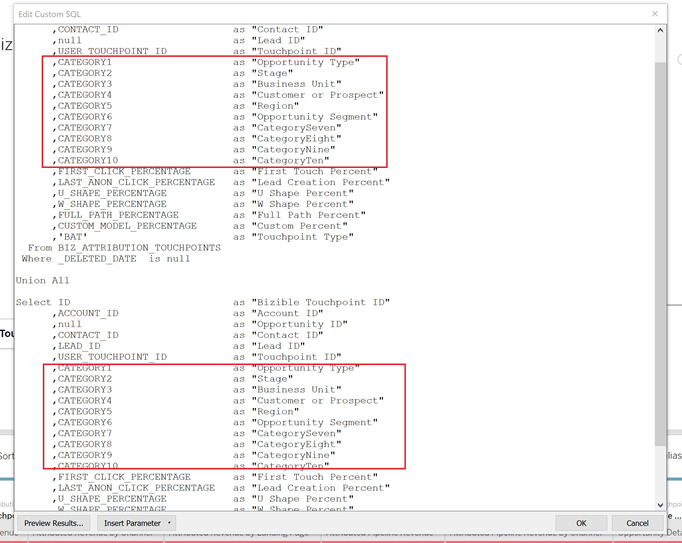
La colonne CATÉGORIE répertorie le numéro de catégorie et la colonne SEGMENT_NAME possède le nom de segment personnalisé auquel elle est mappée.
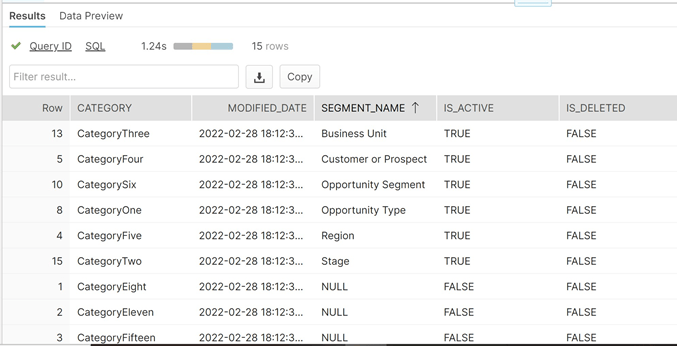
Les noms peuvent être mis à jour de deux manières. La première option consiste à mettre à jour le code SQL personnalisé. Dans cet exemple, les catégories 1 à 6 ont été renommées en fonction du mappage issu du tableau Noms de segments.
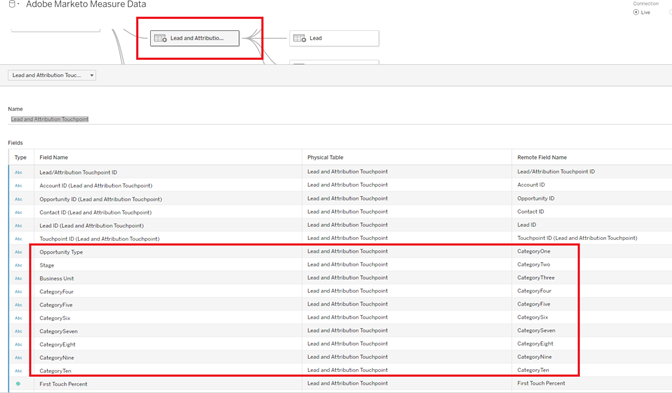
L’autre option consiste à renommer les colonnes directement dans le tableau Tableau.
Modèle de données data-model
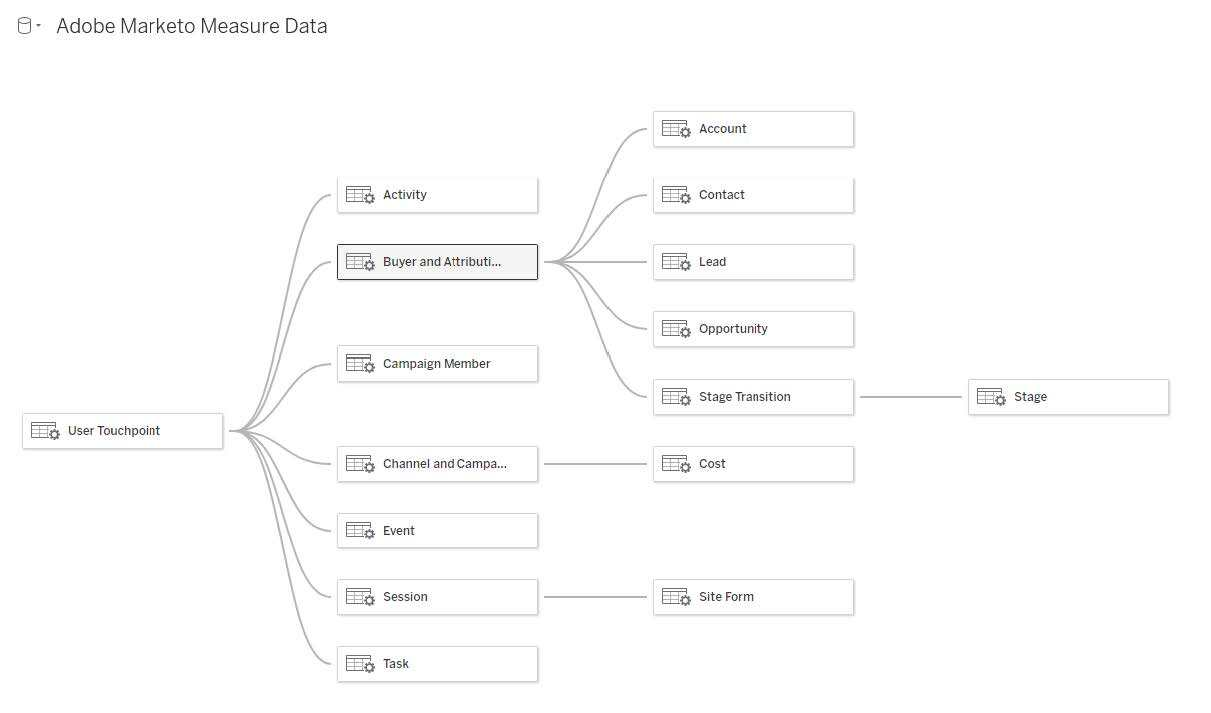
Cliquez sur l’image ci-dessous pour afficher la version agrandie.
Relations et flux de données relationships-and-data-flow
Les données d’événement, utilisées pour créer des points de contact, sont stockées dans les tableaux Session, Tâche, Événement, Activité, et Membre de la campagne. Ces tableeaux d’événements se joignent au tableau Point de contact par l’intermédiaire de leurs identifiants respectifs. Si l’événement a entraîné un point de contact, les détails sont stockés dans le tableau Point de contact.
Les points de contact de prospect et d’attribution sont combinés en un seul tableau dans ce modèle, avec un lien vers le tableau Point de contact. La colonne « Type de point de contact » a été ajoutée afin de désigner si une ligne est un point de contact de prospect ou d’attribution. La plupart des données dimensionnelles des points de contact de prospect et d’attribution proviennent de leur lien vers le point de contact correspondant.
Les transitions d’étape d’opportunité et les transitions d’étape de prospect sont combinées en un tableau dans ce modèle, avec un lien vers le tableau de points de contact Prospect et attribution. La colonne « Type de transition » a été ajoutée pour désigner si une ligne est une transition d’étape d’opportunité ou de prospect.
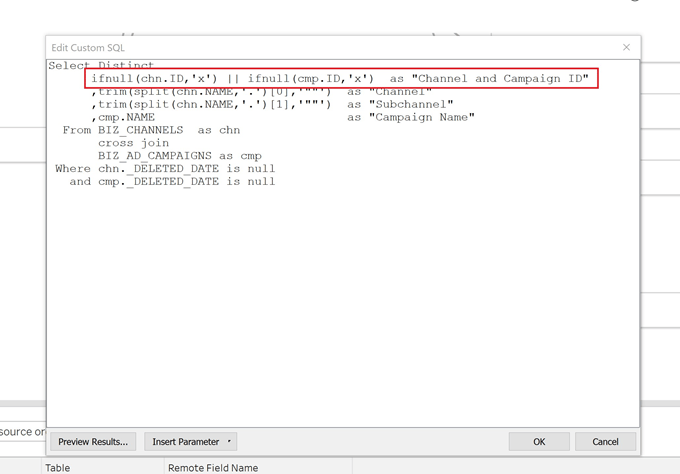
Les données Coût et Point de contact partagent les dimensions Canal et Campagne. Cependant, Tableau est limité dans sa capacité à modéliser des dimensions partagées entre des tableaux de faits. Puisque la limite est définie à un seul tableau de dimension partagé, les données Canal et Campagne ont été combinées en un seul tableau. Elles sont combinées à l’aide d’une jointure croisée des deux dimensions en un tableau dans Tableau : Canal et Campaign. L’ID unique est créé en concaténant les ID de canal et de campagne. Cette même valeur d’ID est ajoutée aux tableaux Point de contact et Coût pour créer une relation avec ce tableau de dimension combiné.
Dans ce modèle, les dimensions Campagne et Canal sont liées au point de contact. Par conséquent, tous les rapports sur ces dimensions sont générés par ce lien, ce qui signifie que les rapports dimensionnels sur les données d’événement peuvent être incomplets. En effet, de nombreux événements ne comportent de liens vers ces dimensions qu’après leur traitement dans les points de contact.
Les données de coût sont stockées à différents niveaux d’agrégation dans le tableau Coût de l’entrepôt de données Snowflake. Pour tous les fournisseurs d’annonces publicitaires, les données au niveau de la campagne peuvent être cumulées au niveau du canal. Ce modèle extrait ainsi les données de coût en fonction de l’indicateur « campaign_is_aggregatable_cost ». Les coûts auto-déclarés peuvent être envoyés au niveau du canal uniquement et ne sont pas nécessaires pour disposer de données Campagne. Pour fournir un rapport de coûts le plus précis possible, les coûts auto-déclarés sont extraits en fonction de l’indicateur « channel_is_aggregatable_cost ». La requête qui importe les données de coût est écrite avec la logique suivante : si ad_provider = "SelfReported" alors channel_is_aggregatable_cost = true, sinon campaign_is_aggregatable_cost = true.
Dans le contexte de ce modèle, les données Prospect, Contact, Compte, et Opportunité sont considérées comme des données dimensionnelles et sont jointes directement au tableau Point de contact de prospect et d’attribution.
Conversion de devise currency-conversion
Les taux dans le tableau Taux de conversion représentent la valeur nécessaire pour convertir un montant à partir de la devise de l’entreprise. Les conversions vers n’importe quelle devise nécessitent une double conversion, d’abord de la devise d’origine vers la devise de l’entreprise, puis de la devise de l’entreprise vers la devise sélectionnée. La première étape de cette chaîne dans le modèle consiste à ajouter deux colonnes avec ces taux de conversion aux tableaux avec les montants Opportunité et Coût. Ces étapes sont détaillées dans la section Lignes ajoutées de ce document. Étant donné que les taux de conversion ne doivent pas être statiques et peuvent varier selon des périodes spécifiées, tous les calculs de conversion de devise doivent être effectués au niveau de la ligne. La conversion de la devise d’origine vers la devise de l’entreprise consiste à diviser la valeur par le taux de conversion de l’entreprise, puis à la multiplier par le taux de conversion cible. Le taux de conversion cible est déterminé par la valeur du paramètre de devise sélectionné.
- Convertir la valeur d’origine en valeur de devise de l’entreprise/taux de conversion de l’entreprise = valeur en devise de l’entreprise
- Convertir la valeur de la devise de l’entreprise en valeur de devise sélectionnée dans la devise de l’entreprise
*taux de conversion de la devise sélectionnée = valeur dans la devise sélectionnée
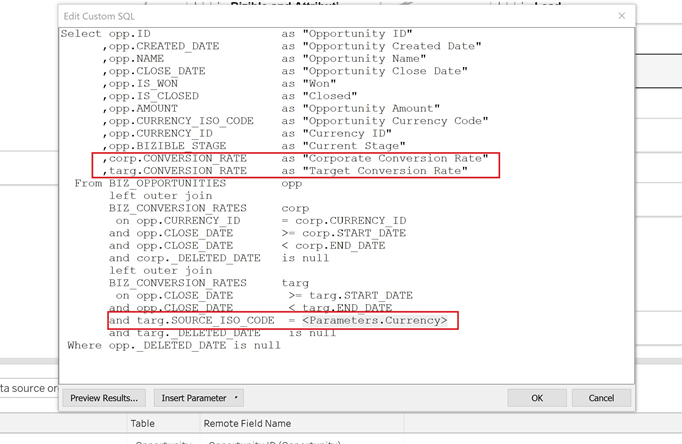
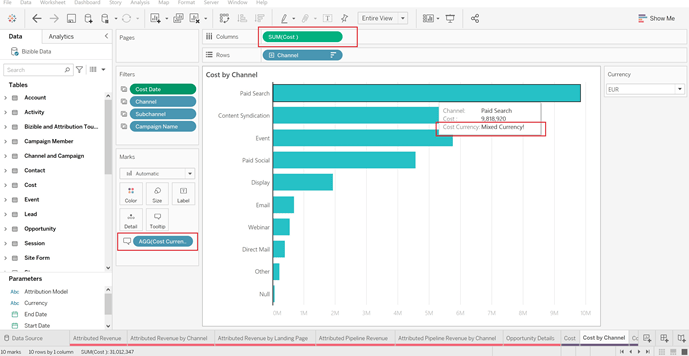
Les mesures de conversion de devise de ce modèle remplacent le taux par une valeur de 1,0 si aucun taux de conversion ne peut être identifié. Des mesures distinctes ont été créées pour afficher la valeur de la devise pour la mesure et alerter si un calcul comprend plusieurs valeurs de devise (c’est-à-dire qu’une valeur n’a pas pu être convertie dans la devise sélectionnée). Ces mesures, Devise de coût et Devise des recettes, sont incluses sous forme d’info-bulles dans n’importe quel visuel qui affiche des données Coûts ou Recettes.
Définitions des données data-definitions
Des définitions ont été ajoutées au Tableau model pour les paramètres, les colonnes personnalisées et les mesures.
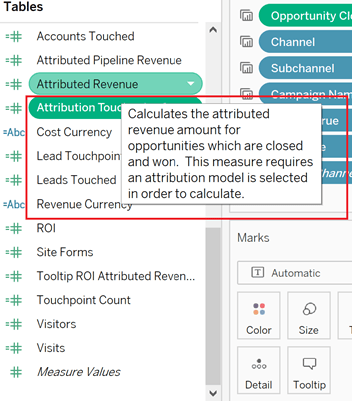
Pour afficher les définitions des colonnes provenant directement de Snowflake, reportez-vous à la documentation de l’entrepôt de données.
Incohérences entre les modèles et Discover discrepancies-between-templates-and-discover
Revenu attribué attributed-revenue
Les points de contact de prospect et les points de contact d’attribution héritent des données dimensionnelles du point de contact d’origine. Le modèle de rapport extrait toutes les données dimensionnelles héritées de la relation au point de contact, tandis que dans le modèle Discover, les données dimensionnelles sont dénormalisées en fonction des enregistrements Point de contact de prospect et d’attribution. Les valeurs de revenu totales attribuées ou de revenu de pipeline attribuées doivent correspondre entre les deux rapports. Cependant, des incohérences peuvent se produire lorsque le revenu est divisé ou filtré par données dimensionnelles (canal, sous-canal ou campagne). Si les revenus dimensionnels ne correspondent pas entre le modèle et Discover, il est probable qu’il manque des enregistrements de point de contact dans le jeu de données du rapport de modèle. Cela se produit lorsqu’il existe un enregistrement Point de contact de prospect ou d’attribution, mais qu’il n’y a aucun enregistrement correspondant dans le tableau Points de contact du jeu de données importé dans le rapport. Comme ces tableaux sont filtrés par date de modification, il est possible que l’enregistrement Point de contact de prospect/d’attribution ait été modifié plus récemment que l’enregistrement Point de contact. Par conséquent, le point de contact de prospect/d’attribution a été importé dans le jeu de données alors que l’enregistrement Point de contact d’origine ne l’était pas. Pour résoudre ce problème, élargissez la période filtrée du tableau Point de contact ou envisagez de supprimer la contrainte de date.
Coût cost
La création de rapports de coûts dans les modèles n’est disponible qu’aux niveaux de la campagne et du canal. Toutefois, Discover offre la création de rapports aux niveaux de granularité inférieurs pour certains fournisseurs d’annonces publicitaires (c’est-à-dire contenu créatif, mots-clés, groupes publicitaires, etc.). Pour plus d’informations sur la manière dont les données de coût sont modélisées dans les modèles, reportez-vous à la section Modèle de données de cette documentation. Si le filtre de dimension dans Discover est défini sur canal ou campagne, les coûts au niveau du canal, du sous-canal et de la campagne doivent correspondre entre Discover et les modèles de rapport.
ROI roi
Comme le ROI est calculé à partir du revenu et des coûts attribués, les incohérences qui peuvent survenir dans l’un de ces calculs peuvent apparaître dans le ROI et pour les mêmes raisons, comme indiqué dans ces sections.
Points de contact touchpoints
Ces mesures, comme indiqué dans les modèles de création de rapports, ne sont pas reflétées dans Discover. Il n’existe actuellement aucune comparaison directe possible entre les deux.
Trafic Web web-traffic
Le modèle de données de création de rapports normalise les données des dimensions des canaux, des sous-canaux et des campagnes au moyen de la relation entre la session et le point de contact. Il diffère du modèle de données Discover, qui dénormalise ces dimensions en session. En raison de cette distinction, les comptes globaux des visites, des visiteurs et des visiteuses doivent correspondre entre Discover et le modèle de création de rapports. Toutefois, une fois affichés ou filtrés par dimension, ces chiffres ne sont pas censés correspondre. En effet, les données dimensionnelles du modèle ne sont disponibles que pour les événements web qui ont généré un point de contact (c’est-à-dire des événements non anonymes). Pour plus d’informations, reportez-vous à la section Modèle de données de cette documentation.
Il peut y avoir de légères différences dans le nombre total de formulaires du site entre Discover et le modèle. En effet, le modèle de données du modèle de création de rapports obtient des données dimensionnelles pour le formulaire du site par le biais d’une relation avec la session, puis avec le point de contact. Dans certains cas, les données de formulaire de site n’ont pas de session en corrélation.
Prospects et comptes leads-and-accounts
Les rapports dimensionnels pour les comptes concernés peuvent différer légèrement entre Discover et le modèle. Cela est également dû à la modélisation dimensionnelle issue de la relation entre le point de contact et le point de contact de prospect ou le point de contact d’attribution. Pour plus d’informations, reportez-vous aux détails décrits dans la section Revenu attribué.
Tous les comptes de prospects dans Discover se voient attribuer des nombres de prospects et, dans le modèle de création de rapports, la mesure est le nombre de prospects concernés. Il n’y a donc pas de comparaison directe entre les deux rapports pour cette mesure.
Parcours d’engagement engagement-path
Il n’existe aucune comparaison directe entre le rapport Parcours d’engagement dans Discover et le modèle. Le rapport dans Discover est modélisé à partir du point de contact, tandis que le rapport du modèle est modélisé à partir du point de contact d’attribution. Le modèle se concentre uniquement sur les opportunités et leurs points de contact associés au lieu d’afficher toutes les données de point de contact.
Vitesse de transaction deal-velocity
Il ne doit pas y avoir d’incohérence entre ce rapport dans le modèle et la tuile Vitesse de transaction dans le tableau de bord Vitesse de Discover.