Installation
Installez et initialisez Marketo Mobile SDK pour envoyer des notifications push, des messages in-app, ou les deux.
Installation de Marketo SDK sur iOS
Conditions préalables
- Ajoutez une application dans Marketo Admin et obtenez la clé secrète de l’application et l’ID Munchkin.
- Facultatif : Configurer des notifications push.
Installation de Framework via CocoaPods
- Installez CocoaPods.
$ sudo gem install cocoapods - Remplacez le répertoire par le répertoire de votre projet et créez un fichier PDF avec des valeurs par défaut intelligentes.
$ pod init - Ouvrez votre fichier PDF.
$ open -a Xcode Podfile - Ajoutez la ligne suivante à votre fichier PDF.
$ pod 'Marketo-iOS-SDK' - Enregistrez et fermez votre fichier PDF.
- Télécharger et installer Marketo iOS SDK.
$ pod install - Ouvrez l’espace de travail dans Xcode.
$ open App.xcworkspace
Installer Framework à l’aide du gestionnaire de packages Swift
-
Sélectionnez votre projet dans le navigateur de projets. Sous « Ajouter une dépendance de package », sélectionnez « + ».
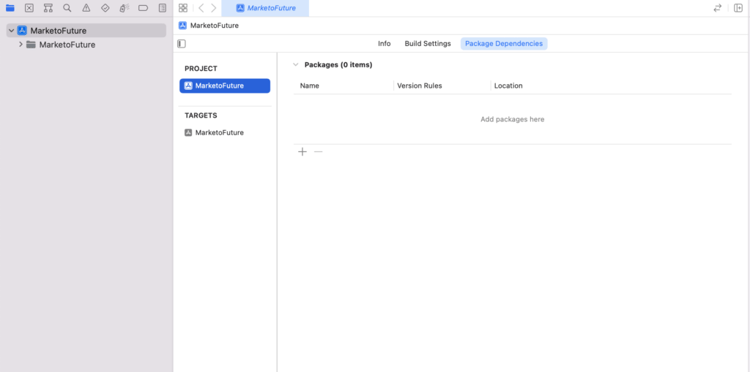
-
Ajoutez le package Marketo à partir de l’https://github.com/Marketo/ios-sdk .
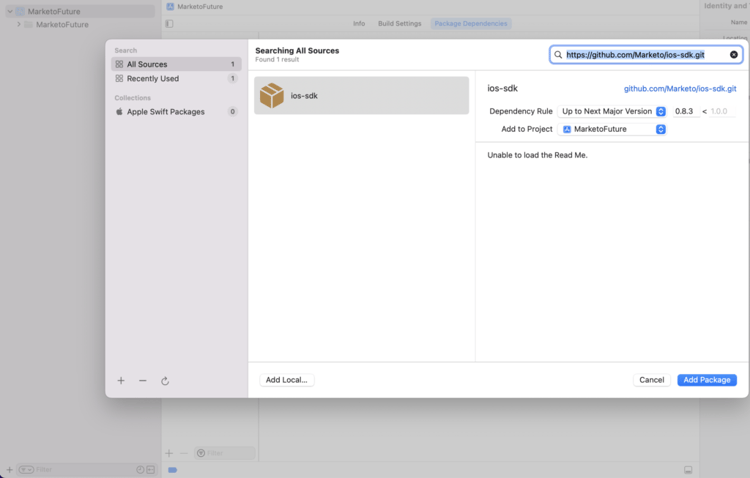
-
Ajoutez le lot de ressources. Recherchez
MarketoFramework.XCframeworkdans le navigateur de projets et ouvrez-le dans le Finder. Faire glisserMKTResources.bundlepour copier les ressources du bundle.
Configurer l’en-tête de pontage Swift
-
Accédez à Fichier > Nouveau > Fichier et sélectionnez « Fichier d’en-tête ».
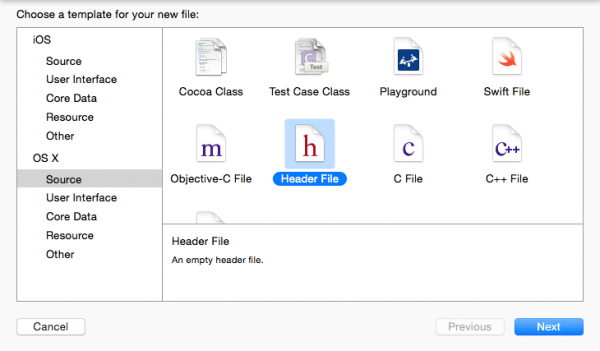
-
Nommez le fichier « <ProjectName>-Bridging-Header ».
-
Accédez à Projet > Cible > Phases de création > Compilateur Swift > Génération de code. Ajoutez le chemin suivant à l’en-tête de pontage d’objectifs :
$(PODS_ROOT)/<_ProjectName_>-Bridging-Header.h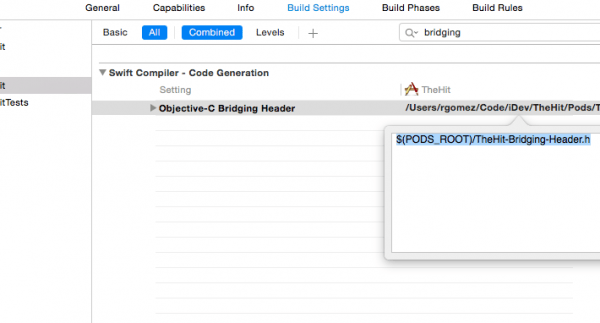
Initialiser SDK
Initialisez le SDK Marketo iOS avec votre ID de compte Munchkin et la clé secrète de l’application. Recherchez les deux valeurs sous « Applications mobiles et appareils » dans Marketo Admin.
-
Ouvrez le fichier AppDelegate.m pour Objective-C ou le fichier Bridging pour Swift. Importez le fichier d’en-tête Marketo.h.
code language-none #import <MarketoFramework/MarketoFramework.h> -
Collez le code suivant dans la fonction
application:didFinishLaunchingWithOptions: .Transmettez « natif » comme type de framework pour les applications natives.
| code language-objectivec |
|---|
|
| code language-swift |
|---|
|
- Remplacez
munkinAccountIdetsecretKeypar l’« ID de compte Munchkin » et la « Clé secrète » de Marketo Admin > Applications et appareils mobiles.
Appareils de test iOS
- Sélectionnez Projet > Cible > Informations > Types d’URL.
- Ajoutez l’identifiant ${PRODUCT_NAME}.
- Définissez les schémas d’URL sur
mkto-<Secret Key_>. - Ajoutez applicationsourceApplication au fichier AppDelegate.m pour Objective-C.
Gérer le type d’URL personnalisé dans AppDelegate
| code language-objectivec |
|---|
|
| code language-swift |
|---|
|
Installation de Marketo SDK sur Android
Conditions préalables
- Ajoutez une application dans Marketo Admin et obtenez la clé secrète de l’application et l’ID Munchkin.
- Facultatif : Configurer des notifications push.
- Télécharger Marketo SDK pour Android
Configuration d’Android SDK avec Gradle
-
Dans le fichier build.gradle de niveau application, ajoutez la dépendance sous la section dependencies.
implementation 'com.marketo:MarketoSDK:0.8.9' -
Ajoutez la configuration suivante au fichier de
build.gradleracine.code language-none buildscript { repositories { google() mavenCentral() } -
Synchronisez le projet avec les fichiers Gradle.
Configurer les autorisations
Ouvrez AndroidManifest.xml et ajoutez les autorisations suivantes. Votre application doit demander les autorisations « INTERNET » et « ACCESS_NETWORK_STATE ». Ignorez cette étape si l’application le demande déjà.
<uses‐permission android:name="android.permission.INTERNET"></uses‐permission>
<uses‐permission android:name="android.permission.ACCESS_NETWORK_STATE"></uses‐permission>
Initialiser SDK
-
Ouvrez la classe Application ou Activity . Importez le SDK Marketo dans l’activité avant setContentView ou dans le contexte de l’application.
code language-java // Initialize Marketo Marketo marketoSdk = Marketo.getInstance(getApplicationContext()); marketoSdk.initializeSDK("native","munchkinAccountId","secretKey"); -
Configuration de ProGuard (en option)
Si votre application utilise ProGuard, ajoutez les lignes suivantes au fichier
proguard.cfgdans le dossier du projet. Cette configuration exclut le SDK Marketo de l’obscurcissement.code language-none -dontwarn com.marketo.* -dontnote com.marketo.* -keep class com.marketo.`{ *; }
Appareils de test Android
Ajoutez « MarketoActivity » à AndroidManifest.xml dans la balise de l’application.
<activity android:name="com.marketo.MarketoActivity"  android:configChanges="orientation|screenSize" >
    <intent-filter android:label="MarketoActivity" >
        <action  android:name="android.intent.action.VIEW"/>
        <category  android:name="android.intent.category.DEFAULT"/>
        <category  android:name="android.intent.category.BROWSABLE"/>
        <data android:host="add_test_device" android:scheme="mkto" />
    </intent-filter>
</activity>
Prise en charge de Firebase Cloud Messaging
MME SDK pour Android prend en charge l’utilisation directe de Google Firebase Cloud Messaging (FCM).
Ajout de FCM à votre application
-
Intégrez la dernière version de Marketo Android SDK dans l’application Android. Voir les étapes sur GitHub.
-
Configurez l’application Firebase dans la console Firebase.
-
Créez/ajoutez un projet sur la console 🔗Firebase).
- Dans la console Firebase, sélectionnez
Add Project. - Sélectionnez votre projet GCM dans la liste des projets Google Cloud existants, puis sélectionnez
Add Firebase. - Dans l’écran d’accueil de Firebase, sélectionnez
Add Firebase to your Android App. - Indiquez le nom de votre package et SHA-1, puis sélectionnez
Add App. Un nouveau fichiergoogle-services.jsonpour votre application Firebase est téléchargé. - Sélectionnez
Continueet suivez les instructions détaillées pour ajouter le plug-in Google Services dans Android Studio.
- Dans la console Firebase, sélectionnez
-
Accédez aux « Paramètres du projet » dans la Présentation du projet
- Cliquez sur l’onglet « Général ». Téléchargez le fichier « google-services.json ».
- Cliquez sur l’onglet « Cloud Messaging ». Copiez « Clé du serveur » et « Identifiant de l’expéditeur ». Fournissez ces champs « Clé du serveur » et « ID de l’expéditeur » à Marketo.
-
Configurez FCM dans l’application Android.
-
Basculez vers la vue Projet dans Android Studio pour afficher le répertoire racine du projet
-
Déplacez le fichier « google-services.json » téléchargé dans le répertoire racine du module d’application Android
-
Dans le fichier build.gradle au niveau du projet, ajoutez ce qui suit :
code language-none buildscript { dependencies { classpath 'com.google.gms:google-services:4.0.0' } } -
Dans le fichier build.gradle de niveau application, ajoutez ce qui suit :
code language-none dependencies { compile 'com.google.firebase:firebase-core:17.4.0' } // Add to the bottom of the file apply plugin: 'com.google.gms.google-services' -
Enfin, sélectionnez Synchroniser maintenant dans la barre qui s’affiche dans l’ID
-
-
-
Modifiez le manifeste de l’application. Le SDK FCM ajoute automatiquement les autorisations requises et la fonctionnalité de récepteur. Supprimez les éléments obsolètes suivants, qui peuvent entraîner la duplication des messages :
code language-xml <uses-permission android:name="android.permission.WAKE_LOCK" /> <permission android:name="<your-package-name>.permission.C2D_MESSAGE" android:protectionLevel="signature" /> <uses-permission android:name="<your-package-name>.permission.C2D_MESSAGE" /> ... <receiver> android:name="com.google.android.gms.gcm.GcmReceiver" android:exported="true" android:permission="com.google.android.c2dm.permission.SEND" <intent-filter> <action android:name="com.google.android.c2dm.intent.RECEIVE" /> <category android:name="<your-package-name> /> </intent-filter> </receiver>
-