Utiliser Live Hub (Beta) sur mobile en tant qu’élève
Utilisez l’application mobile Adobe Learning Manager pour participer aux sessions Live Hub depuis votre appareil iOS ou Android. Au cours d’une session, vous pouvez interagir avec les instructeurs et les participants, répondre aux sondages et aux questionnaires, collaborer dans des salles de réunion et accéder au contenu partagé directement depuis votre appareil mobile.
Expérience de l’élève sur mobile
Le tableau suivant récapitule les fonctionnalités Live Hub disponibles pour les élèves dans l’application mobile.
Rejoindre une session Live Hub
Rejoignez votre session Live Hub planifiée depuis l’application mobile Adobe Learning Manager.
Avant de participer, vous pouvez vérifier les paramètres de votre caméra, de votre microphone et de votre périphérique audio pour vous assurer qu’ils sont correctement configurés.
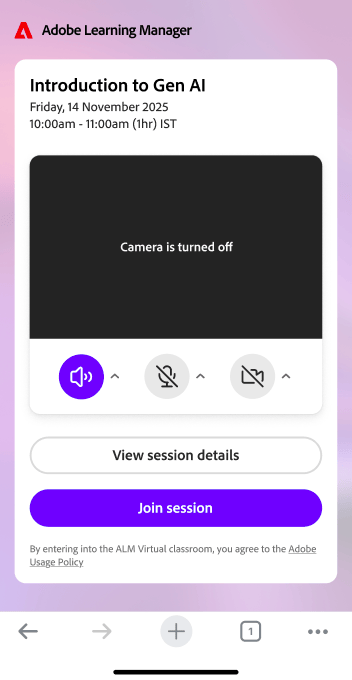
Vérifiez les paramètres de votre caméra, de votre microphone et de votre appareil audio avant de rejoindre une session Live Hub sur mobile.
Navigation dans l’interface de session
Après avoir rejoint une session, la vue principale de la session affiche les vignettes vidéo des participants ou le contenu partagé, ainsi que les commandes de communication et de participation.
Utilisez les commandes de session pour :
-
Allumez ou éteignez votre microphone.
-
Activer ou désactiver la caméra.
-
Lève la main.
-
Envoyez des réactions.
-
Accédez à la discussion et aux questions.
-
Participez à des sondages et à des questionnaires.
-
Participez aux activités des salles de petits déjeuners.
-
Quittez la session.
Utilisation des sous-titres
Les sous-titres vous permettent de suivre le contenu parlé au cours d’une session.
Vous pouvez activer ou désactiver les sous-titres à tout moment lorsque vous participez à une session Live Hub.
Poser des questions dans le chat
Utilisez le panneau Discussion pour communiquer avec les instructeurs et les autres participants.
Vous pouvez :
-
Publiez des messages sur la conversation de session.
-
Affichez les messages des instructeurs et des participants.
-
Posez vos questions pendant la session.
-
Examiner les réponses fournies par l’instructeur.
Répondre aux sondages
Lorsqu’un instructeur lance un sondage, celui-ci s’affiche automatiquement dans la session.
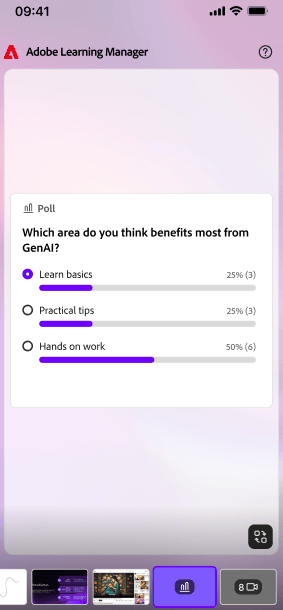
Répondre à un sondage directement à partir de l’application mobile Adobe Learning Manager.
Vous pouvez envoyer votre réponse directement à partir de l’application mobile. Selon la façon dont l’interrogation est configurée, vous pouvez également afficher les résultats de l’interrogation après avoir répondu.
Tenter des quiz
Lorsqu’un instructeur lance un quiz, vous pouvez le terminer à partir de votre appareil mobile sans quitter la session.
Les résultats du quiz et la visibilité des réponses dépendent des paramètres configurés par l’instructeur.
Participer aux salles de réunion
Si des salles de réunion sont utilisées au cours d’une session, l’instructeur vous assignera une salle.
Vue de la salle de conférence mobile
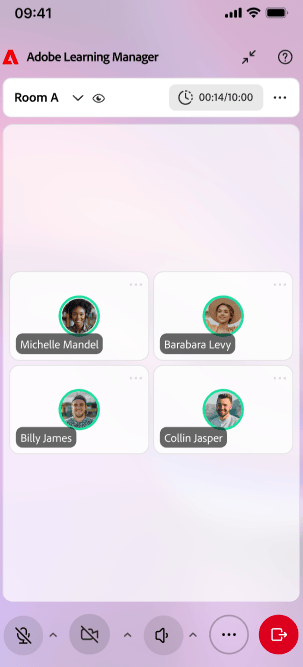
Vue de la salle de réunion montrant les options de collaboration disponibles sur mobile.
Dans une salle de petit déjeuner, on peut :
-
Collaborez avec d’autres participants.
-
Participer à des activités en petits groupes.
-
Demandez de l’aide à l’instructeur.
-
Passer en revue les résumés des groupes, le cas échéant.
Les affectations et le minutage des salles d’atelier sont gérés par l’instructeur.
Afficher le contenu partagé
Au cours d’une session, les instructeurs peuvent partager des présentations, des tableaux blancs, des miroirs ou d’autres contenus. Vous pouvez afficher le contenu partagé directement dans l’application mobile et suivre les discussions et les activités.
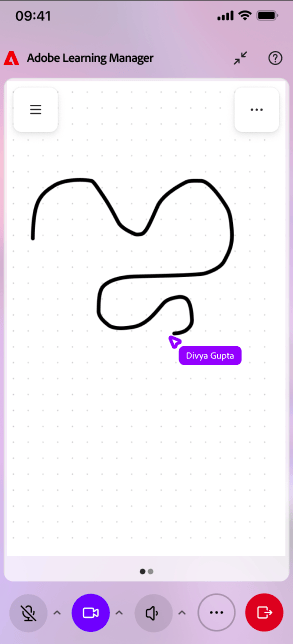
Affichez le contenu partagé par un instructeur directement dans l’application mobile.
Quitter une session
Lorsque vous êtes prêt à quitter la session, sélectionnez Quitter.
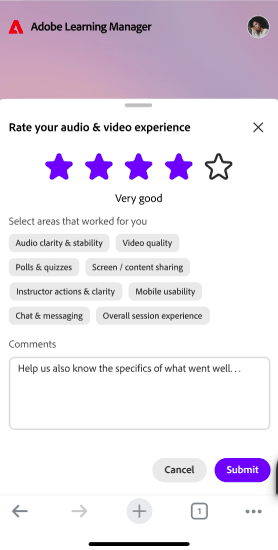
Sélectionnez Quitter pour quitter la session à partir de l’application mobile.
Après votre départ, vous serez invité à fournir un retour d’informations sur votre expérience de session.