Partager votre écran en tant qu’élève
En tant qu’élève, le partage d’écran vous permet de suivre ce que les autres présentent et, lorsque votre instructeur l’autorise, de partager votre propre écran pendant une session Live Hub. Le contenu partagé s’affiche sur la scène principale et est mis à jour en temps réel. Vous pouvez ainsi assister à une démonstration, afficher un tableau blanc ou participer à une activité au fur et à mesure.
Ce guide explique comment afficher le contenu partagé et partager votre écran en tant qu’élève.
Partager votre écran
Vous pouvez partager votre écran au cours d’une session uniquement si un instructeur a activé le partage d’écran.
Pour partager votre écran :
-
Sélectionnez

-
Sélectionnez l’une des options suivantes :
-
Onglet Chrome : partagez un onglet de navigateur.
-
Fenêtre : partagez une application spécifique.
-
Écran entier : partagez votre plein écran.
-
-
(Facultatif) Activez Partager également l’audio de l’onglet pour inclure l’audio de l’onglet partagé.
-
Sélectionnez le contenu à partager.
-
Sélectionnez Partager. Le contenu sélectionné est affiché pour tous les élèves.
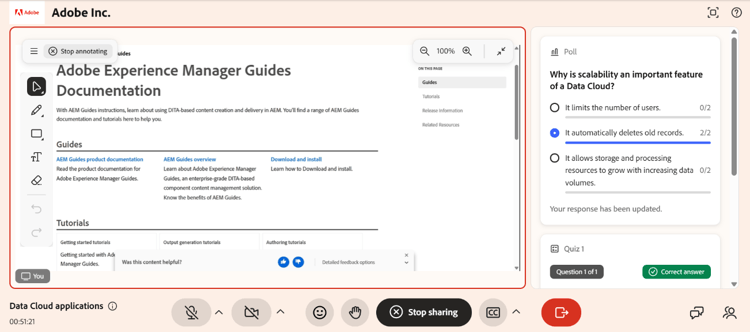
Interface Live Hub affichant l’écran partagé par l’élève.
Utilisation des outils d’annotation
Lorsque vous partagez votre écran, vous pouvez y ajouter des annotations pour mettre en évidence des informations ou expliquer le contenu à d’autres personnes au cours de la session. Pour annoter, sélectionnez l’icône d’annotation (en stylet) dans le coin supérieur droit de l’écran partagé. Voir Utiliser les outils d’annotation pour plus d’informations.