Afficher les enregistrements de session en tant qu’élève
Une fois la session Live Hub terminée, un enregistrement est disponible sur la page du cours. En tant qu’élève, vous pouvez regarder l’enregistrement, parcourir les rubriques générées par l’IA pour accéder à des sections spécifiques et consulter la transcription horodatée en même temps que la vidéo.
Accès à l’enregistrement de la session
Les enregistrements de session sont disponibles dans la section Enregistrements de session de la page du cours. Le lien d’enregistrement est généralement disponible environ quarante minutes après l’heure de fin planifiée de la session. Si vous accédez à la page du cours avant la fin du traitement, le lien d’enregistrement ne s’affiche pas.
Pour accéder à l’enregistrement :
-
Ouvrez la page du cours pour la session.
-
Sélectionnez l’onglet Modules. La page de détails du cours s’affiche.
Page Cours d’enregistrement de session
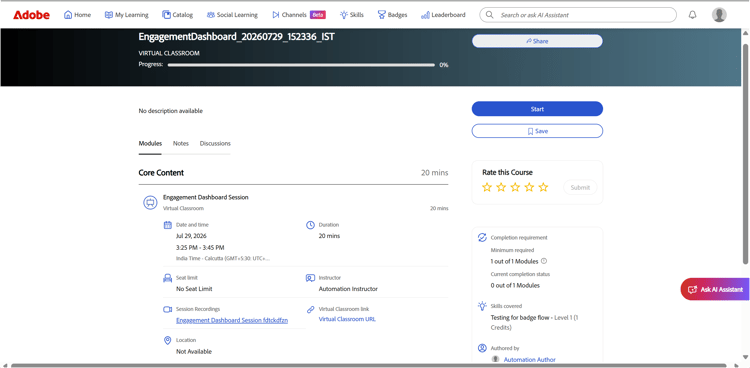
Enregistrements de session sur la page du cours. -
Accédez à la section Enregistrements de session.
-
Sélectionnez le lien d’enregistrement. L’enregistrement s’ouvre dans un nouvel onglet du navigateur.

Le lecteur d’enregistrement est en mode de lecture, affichant la vidéo de la session et le panneau de transcription. -
Utilisez les commandes de lecture suivantes pour régler votre expérience de visionnage :
Afficher les rubriques dans l’enregistrement
Les rubriques générées par l’IA facilitent la révision des enregistrements en mettant en évidence les principaux sujets de discussion et en vous permettant de passer directement aux sections pertinentes.
Pour les enregistrements de trente minutes ou plus, Live Hub génère automatiquement des sujets alimentés par l’IA pour diviser la session en sections significatives.
Pour afficher et parcourir les rubriques :
-
Dans le panneau Rubriques, parcourez la liste des rubriques ou utilisez la zone Rechercher pour trouver une rubrique à l’aide de mots-clés.
-
Sélectionnez une rubrique pour la développer et afficher son résumé, ses détails et sa durée totale.
-
Sélectionnez Lire la rubrique. La lecture de l’enregistrement démarre à partir de la section de rubrique sélectionnée.

Le panneau Rubriques, où les rubriques générées par l’IA vous aident à naviguer dans l’enregistrement.
Afficher la transcription
La transcription fournit une version texte horodatée de la session que vous pouvez lire en même temps que l’enregistrement. Chaque entrée comprend le nom de l’intervenant et l’heure à laquelle le texte a été prononcé.
Pour afficher la transcription :
-
Sélectionnez l’icône Transcription dans le panneau qui s’affiche sur le côté droit du lecteur. Le panneau Transcription s’ouvre et affiche la transcription horodatée.
-
(Facultatif) Utilisez la zone Rechercher pour trouver des mots ou des expressions spécifiques dans la transcription.
Pour accéder à une partie spécifique de l’enregistrement, sélectionnez une entrée de transcription. L’enregistrement passe à l’horodatage correspondant et commence la lecture à partir de ce point.

Le panneau Transcription, où chaque entrée renvoie à son point dans l’enregistrement.
Modification de la taille du texte de la transcription
Vous pouvez ajuster la taille du texte de la transcription pour le rendre plus facile à lire.
Pour modifier la taille du texte :
-
Dans le panneau Transcription, sélectionnez l’icône Taille du texte en regard de l’en-tête Transcription.
-
Sélectionnez une taille de texte dans la liste. Les tailles disponibles sont 12, 14, 16, 18, 20, 24, 30 et 36. La taille par défaut est 14. Le texte de la transcription est mis à jour à la taille sélectionnée.
Option De Taille Du Texte Du Relevé De Notes De L’Élève

Choisissez une taille de texte de transcription pour faciliter la lecture des entrées.