Créer et gérer un quiz
En tant qu’instructeur, la fonction Quiz vous permet de mesurer la mesure dans laquelle les élèves ont bien saisi un sujet au cours d’une session Live Hub. Contrairement à un sondage rapide à question unique, un quiz vous permet de créer une évaluation structurée à plusieurs questions avec des questions à choix multiples et à réponses multiples, un score et des paramètres tels que des limites de temps et une question ou un ordre d’option randomisée.
Cet article passe en revue toutes les actions du quiz disponibles pour les instructeurs, de la création d’un quiz au partage de ses résultats.
Création d’un quiz
Vous pouvez créer un quiz pour évaluer la compréhension de l’élève pendant une session. Les quiz peuvent inclure différents types de questions et prendre en charge la notation pour suivre les performances. Si aucun quiz n’est disponible, vous pouvez en créer un à partir de l’onglet Quiz.
Pour créer un quiz :
-
Sélectionnez l’onglet Quiz dans le panneau Sondages et questionnaires.
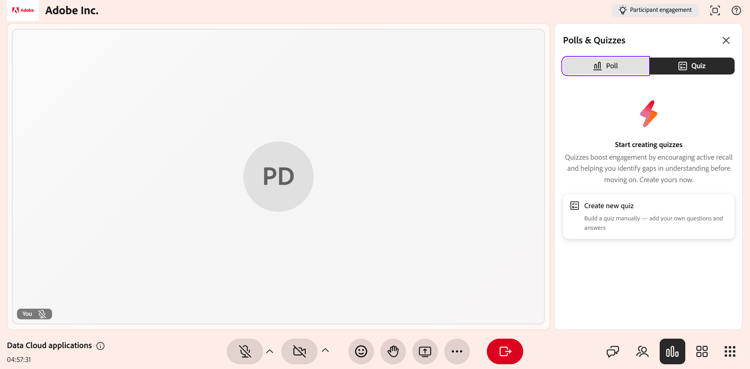
Sélectionnez l’onglet Quiz dans le panneau Sondages et questionnaires. -
Sélectionnez Créer un quiz. Un nouveau quiz intitulé Quiz sans titre 1 s’ouvre.
-
Dans le champ de question, saisissez votre question.
-
Saisissez les options de réponse dans les champs Option. Trois options sont proposées par défaut. Vous pouvez :
-
Sélectionnez + Ajouter une option pour ajouter une autre option.
-
Sélectionnez l’option X en regard d’une option pour la supprimer.
-
Faites glisser la poignée en regard d’une option pour la réorganiser.
-
-
Marquer la bonne réponse :
-
Pour définir une seule réponse correcte, sélectionnez la case d’option en regard de l’option appropriée.
-
Pour autoriser plusieurs réponses correctes, activez le bouton bascule Réponses correctes multiples, puis sélectionnez le bouton radio pour chaque option correcte.
-
-
Pour ajouter des questions supplémentaires, sélectionnez + Ajouter une question.

L’interface de l’onglet Quiz affiche l’option permettant de créer un quiz. -
Sélectionnez Terminé.
-
Sélectionnez Enregistrer. Le quiz est maintenant disponible pour le lancement.
Définir une limite de temps pour le quiz
Vous pouvez définir une limite de temps facultative afin que les élèves terminent le quiz dans une durée fixe. La limite de temps est définie à partir du minuteur en haut du quiz.
Pour définir une limite de temps :
-
Sélectionnez l’icône Minuteur en haut du quiz.
-
Activez Définir la limite de temps.
-
Définissez la durée en minutes.

L’interface de l’onglet Quiz affiche l’option permettant de définir la limite de temps du quiz.
Modifier un quiz
Mettre à jour les questions, modifier les options de réponse ou réorganiser les questions avant de lancer le quiz. Une fois le quiz lancé, il ne peut plus être modifié.
Pour modifier un quiz :
-
Sélectionnez l’onglet Quiz.
-
Accédez au quiz que vous souhaitez modifier.
-
Sélectionnez l’icône de modification (crayon).
-
Effectuez l’une des actions suivantes :
-
Modifiez le texte de la question.
-
Mettez à jour ou supprimez les options de réponse.
-
Sélectionnez la ou les bonnes réponses.
-
Ajoutez une nouvelle question en utilisant Ajouter une question.
-
Supprimez une question si elle n’est plus nécessaire.
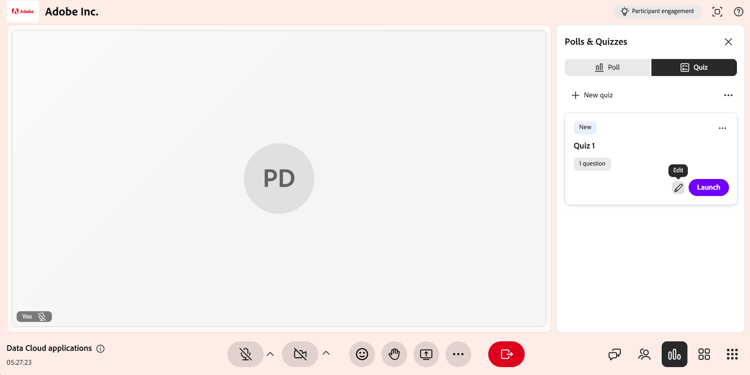
L’interface de l’onglet Quiz affiche l’option permettant de modifier un quiz. -
-
Sélectionnez Enregistrer pour appliquer les modifications.
Lancer un quiz
Une fois que vous avez créé et enregistré un quiz, il apparaît dans l’onglet Quiz avec un libellé Nouveau. Le lancement rend le quiz visible aux élèves et leur permet de tenter de répondre à leurs questions en temps réel.
Pour lancer un quiz :
-
Sélectionnez l’onglet Quiz.
-
Dans la liste des quiz enregistrés, sélectionnez Lancer le quiz.
Lorsque vous lancez un quiz, il apparaît dans le panneau Sondages et questionnaires auquel les élèves peuvent répondre. Si une limite de temps est définie, vous pouvez également étendre la durée du quiz en sélectionnant +1 min pendant le quiz en direct.

L’interface de l’onglet Quiz affiche le quiz lancé pour les participants.
Afficher les résultats du quiz
Afficher les résultats du quiz pendant et après une session pour surveiller les performances et la participation des élèves. Les résultats sont mis à jour en temps réel lorsque les élèves tentent et complètent le quiz.
Pour afficher les résultats du quiz :
-
Dans le

-
Accédez au quiz actif ou terminé.
-
Sélectionnez Afficher les résultats.

L’interface de l’onglet Quiz affiche l’option Afficher les détails pour accéder aux résultats du quiz et les afficher.
Le panneau Quiz affiche les résultats avec les détails suivants :
-
Profils d’élèves
-
Nombre de questions tentées
-
Scores
-
Temps nécessaire pour terminer le quiz
Afficher les réponses détaillées d’un participant
Sélectionnez un participant dans la liste des résultats pour afficher les réponses détaillées. Vous pouvez voir comment l’élève a répondu à chaque question.

Fenêtre contextuelle de réponses au quiz affichant les résultats détaillés pour un élève.
Fermer un quiz
Utilisez cette option pour mettre fin à un quiz actif lorsque les élèves ont terminé leurs réponses ou lorsque vous souhaitez arrêter les envois.
Pour fermer un quiz :
-
Sélectionnez Fermer le quiz. Le quiz s’arrête immédiatement pour tous les élèves.
-
L’état du quiz passe à Fermé.

L’interface de l’onglet Quiz affiche l’état Fermé du quiz.
Partager les résultats du quiz avec les participants
Vous pouvez partager les résultats du quiz avec les participants après avoir terminé ou fermé le quiz. Pour que les résultats soient visibles par tous, activez l’option Partager les résultats avec les participants.
Lorsque le partage de résultats est activé, le quiz porte une balise Résultats en direct. Cela signifie que les résultats sont affichés aux élèves.
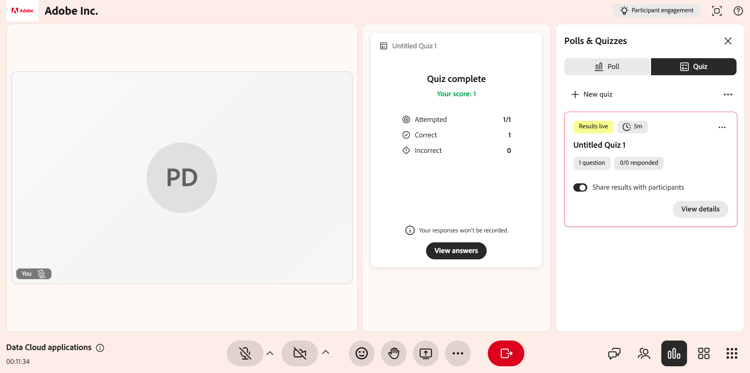
Activez l’option Partager les résultats avec les participants pour partager les résultats avec les élèves.
Gestion d’un quiz
Vous pouvez gérer un quiz enregistré ou fermé à partir de ses options (…) dans le panneau Sondages et quiz. Ces options vous permettent d’effacer les réponses, de réutiliser le quiz ou de le supprimer de la session.
Pour gérer un quiz :
-
Dans le
-
Accédez au quiz et sélectionnez les options (…) menu.

L’interface de l’onglet du quiz affiche l’option permettant de réinitialiser, dupliquer et supprimer un quiz. -
Sélectionnez l’une des options suivantes :