Utiliser le panneau Conversation en tant qu’élève
Utilisez le panneau Conversation pour participer aux conversations pendant une session Live Hub. Vous pouvez envoyer des messages à tous les participants, poser des questions et gérer vos messages de conversation. Si votre instructeur a activé la messagerie privée, vous pouvez également discuter directement avec d’autres participants. Cet article décrit les fonctionnalités de chat disponibles pour les élèves.
Accès au panneau Conversation
En tant qu’élève, vous pouvez utiliser le panneau Conversation pour participer à des discussions, poser des questions et discuter avec d’autres personnes au cours d’une session.
Procédez comme suit pour accéder au panneau Conversation :
-
Rejoignez la session Live Hub.
-
Sélectionnez

-
Sélectionnez l’un des onglets suivants :
-
Tout le monde
-
Privé
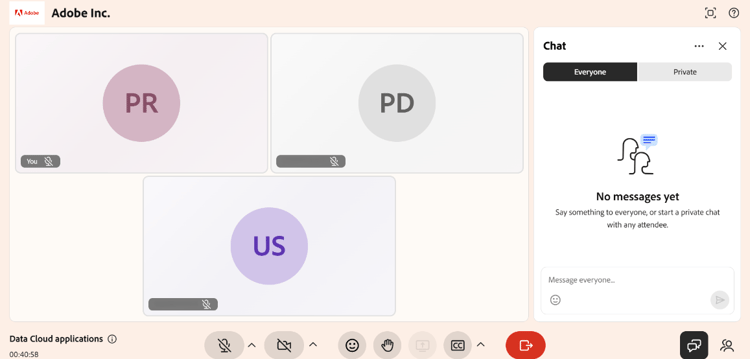
Panneau Conversation affichant l’onglet Tout le monde et Privé pour la communication. -
-
Saisissez votre message et sélectionnez Envoyer.
Personnalisation du panneau Conversation
Vous pouvez personnaliser le panneau Conversation pour gérer les notifications et améliorer la lisibilité des messages pendant une session Live Hub.
Pour personnaliser le panneau Conversation :
-
Ouvrez le panneau Discussion.
-
Sélectionnez Plus d’options (⋯) dans le coin supérieur droit du panneau Conversation.
-
Sélectionnez l’une des options suivantes :
-
Désactiver les notifications : désactivez les notifications de conversation pour la session en cours.
-
Modifier la taille du texte : augmentez ou diminuez la taille des messages de conversation pour faciliter la lecture.

Paramètres du panneau Conversation affichant des options pour désactiver les notifications et ajuster la taille du texte des messages de conversation. -
Gérer vos messages de conversation
Vous pouvez interagir avec les messages pour organiser les conversations et les tenir à jour. Répondre aux messages, réagir avec des emojis, modifier les messages après leur envoi ou les supprimer lorsqu’ils ne sont plus nécessaires.
Pour gérer un message dans la conversation :
-
Survolez le message pour afficher les actions disponibles.
-
Sélectionnez l’action requise.
Envoyer des messages privés
L’onglet Privé vous permet de communiquer directement avec d’autres participants au cours d’une session sans partager de messages dans la conversation publique.
Pour démarrer une conversation privée :
-
Sélectionnez l’onglet Privé.
-
Sélectionnez un participant dans la liste.

L’onglet Privé affiche une conversation individuelle entre un élève et un autre participant. -
Saisissez votre message et sélectionnez Envoyer.
Une conversation privée s’ouvre avec le participant sélectionné. Les messages ne sont visibles que par vous et ce participant.