Utiliser le panneau Participants en tant qu’élève
En tant qu’élève, le panneau Participants vous permet de voir qui d’autre est dans une session Live Hub et d’interagir avec lui en fonction des autorisations que votre instructeur a activées. Vous pouvez afficher d’autres participants, vérifier les détails d’un participant et envoyer des messages privés lorsque ces options sont disponibles. Ce guide explique comment ouvrir le panneau Participants et interagir avec les autres participants en tant qu’élève.
Accès au panneau Participants
Vous pouvez utiliser le panneau Participants pour afficher d’autres participants à la session et interagir avec eux en fonction des autorisations activées par l’instructeur.
Pour ouvrir le panneau, sélectionnez

Interagir avec d’autres participants
À partir du panneau Participants, vous pouvez interagir avec les participants en fonction des autorisations activées par l’instructeur.
Pour accéder à ces actions, sélectionnez l’icône Plus d’options (⋯) en regard du nom d’un participant dans le panneau.
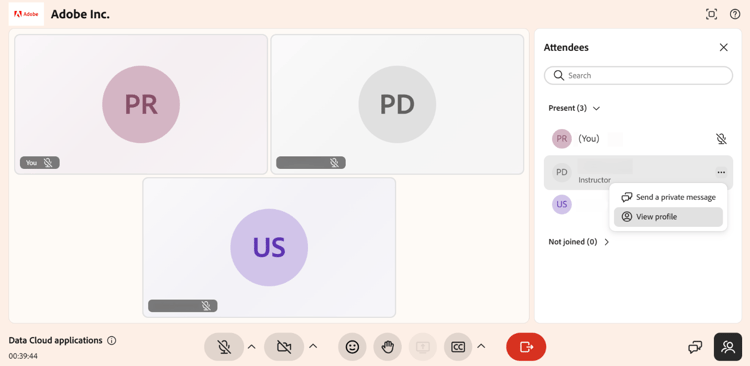
Sélectionnez le menu Plus d’options pour afficher les détails de l’élève et lui envoyer un message en privé.
Les actions suivantes sont disponibles pour l’élève :