Soumettre un apprentissage externe en tant qu’élève
Dans Adobe Learning Manager, vous pouvez enregistrer la formation que vous avez suivie en dehors de la plateforme, telle qu’un atelier, un examen de certification, un séminaire ou un cours en ligne, à l’aide de la fonctionnalité Apprentissage externe. Chaque envoi est envoyé à votre responsable pour révision. Une fois approuvée, l’activité apparaît dans votre relevé de notes de l’élève.
Fonctionnement du processus de soumission de l’apprentissage externe
Les demandes d’apprentissage externe suivent un processus en trois étapes :
-
Remplissez un formulaire de soumission avec les détails de la formation que vous avez complétée et, éventuellement, téléchargez une preuve.
-
Votre responsable reçoit une notification sur la plateforme et examine votre soumission.
-
Votre responsable approuve ou rejette la demande. Vous recevez une notification de la décision sur la plateforme.
Les envois approuvés apparaissent dans votre relevé de notes de l’élève en tant qu’activités d’apprentissage externes terminées.
Vous pouvez soumettre autant de demandes d’apprentissage externes que nécessaire. Il n’y a pas de limite au nombre d’envois que vous pouvez créer.
Recherche d’apprentissage externe dans la navigation
L’apprentissage externe est disponible à partir de Mon apprentissage dans la navigation principale. Sélectionnez Apprentissage externe pour afficher l’historique de votre envoi et créer de nouveaux envois.
Si vous ne voyez pas l’option Apprentissage externe, il est possible que votre administrateur n’ait pas activé la fonctionnalité pour votre compte. Contactez votre administrateur pour obtenir de l’aide.
Soumettre une demande d’apprentissage externe
-
Dans la navigation de gauche, sélectionnez Mon apprentissage.
-
Sélectionnez l’option Apprentissage externe.
-
Sélectionnez Ajouter un apprentissage externe.
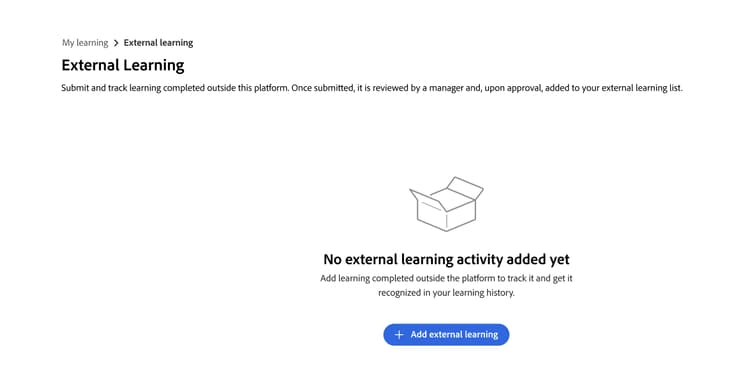
-
Remplissez le formulaire de soumission :
-
Titre : Saisissez le nom de la formation. Ce champ est obligatoire.
-
Description/notes : ajoutez des détails qui aident votre responsable à comprendre la formation, tels que le nom du fournisseur ou les objectifs d’apprentissage.
-
Date de début : Sélectionnez la date à laquelle la formation a commencé.
-
Date de fin : Sélectionnez la date à laquelle la formation a été terminée.
-
Durée : entrez le temps total (en heures) passé sur la formation.
-
Score : Entrez votre score si la formation comprend une évaluation.
-
Pièces jointes : chargez un certificat, une transcription ou un autre document en tant que preuve. Les types de fichiers pris en charge sont PDF, DOC, DOCX, PNG, JPEG et JPG. La taille maximale du fichier est de 50 Mo.
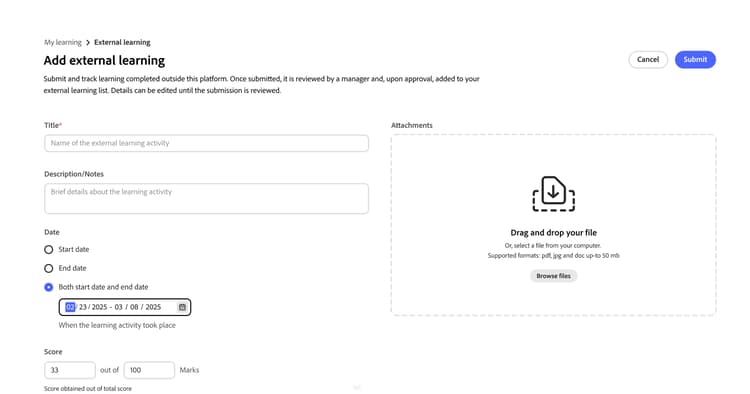
-
Renseignez les champs personnalisés supplémentaires configurés par votre administrateur.
-
-
Sélectionnez Envoyer.
Votre responsable reçoit une notification dans l’application indiquant qu’une nouvelle demande d’apprentissage externe est en attente d’examen. Votre envoi apparaît dans votre liste Apprentissage externe avec le statut En attente de révision.
Modifier une soumission en attente
Vous pouvez modifier une soumission dont le statut est En attente d’approbation. Une fois que votre responsable l’a approuvée ou rejetée, vous ne pouvez plus modifier cette soumission.
-
Dans l’onglet Apprentissage externe, recherchez l’envoi que vous souhaitez mettre à jour.
-
Sélectionnez l’envoi pour l’ouvrir.
-
Sélectionnez Modifier.
-
Mettez à jour les champs selon vos besoins. Le formulaire affiche la dernière configuration de champ définie par votre administrateur, qui peut inclure des champs qui n’étaient pas présents lors de l’envoi initial.
-
Sélectionnez Envoyer.
Votre responsable reçoit une nouvelle notification et examine votre soumission mise à jour.
Si votre envoi a été rejeté : vous ne pouvez pas modifier un envoi rejeté. Pour renvoyer une demande, créez une nouvelle demande d’apprentissage externe et référencez les commentaires fournis par votre responsable dans son commentaire de révision.