Envoi d’un devoir d’équipe dans Adobe Learning Manager
Visualisez votre équipe, travaillez ensemble sur le devoir, téléchargez un fichier pour toute l’équipe et vérifiez le résultat de l’évaluation de votre équipe.
Lorsque vous êtes affecté à une équipe, vous recevez une notification.
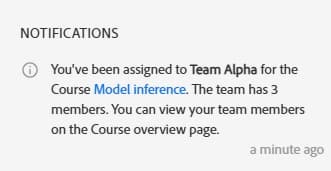
Dans un module d’envoi de fichiers basé sur une équipe, n’importe quel membre de l’équipe peut télécharger le fichier pour tous les membres de l’équipe qui lui est associée. Votre instructeur évalue le travail une fois et le résultat s’applique à toute l’équipe.
Voir votre équipe et le plan d’évaluation
-
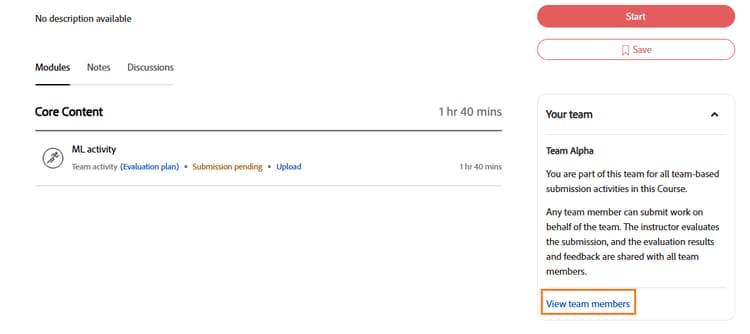
Ouvrez le cours dans l’application de l’élève, puis accédez à la page de présentation du cours. Les activités d’équipe sont marquées comme activités d’équipe dans le plan de cours.
-
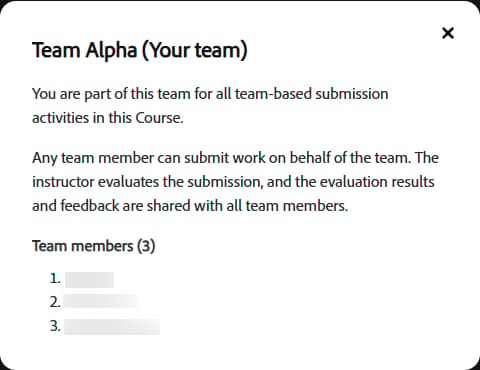
Sélectionnez Afficher les membres de l’équipe pour afficher la liste des autres élèves qui font partie de la même équipe que vous.
-
Si vous ne faites pas encore partie d’une équipe, un message vous informe que l’activité commence après votre affectation à une équipe. Contactez votre instructeur ou votre administrateur.
-
Si l’auteur l’autorise, consultez les éléments qui vous serviront de base à votre évaluation. Vous pouvez lire la description du plan d’évaluation et la description de chaque paramètre d’évaluation. Vous ne pouvez pas afficher les options de réponse, les points ou la pondération.
Vous recevez une notification et un e-mail lorsque vous êtes ajouté à une équipe, supprimé d’une équipe ou lorsqu’un membre de l’équipe est ajouté ou supprimé.
Envoyer le fichier de l’équipe
-
Sur la page de présentation du cours, ouvrez l’activité basée sur l’équipe.
-
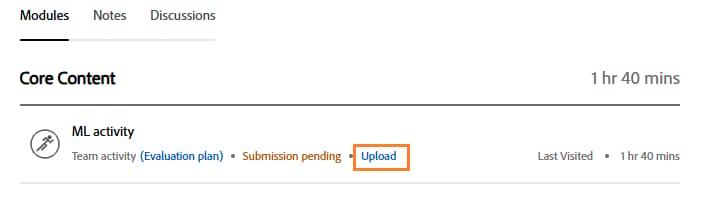
Convenez avec votre équipe du fichier à soumettre. Sélectionnez Charger.
-
Chargez le fichier. Le statut passe à Évaluation en attente. Vous pouvez toutefois examiner votre soumission et soumettre un autre fichier.
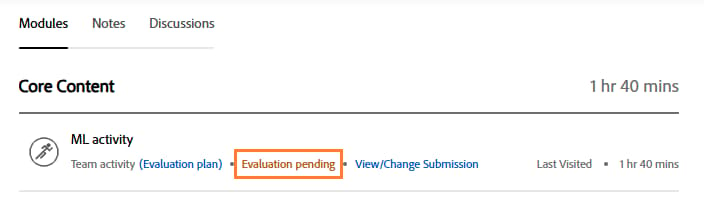
Votre instructeur est averti. Chaque membre de l’équipe peut consulter le statut et le fichier envoyé, puis le télécharger. Tous les membres de l’équipe reçoivent une notification et un e-mail lorsqu’un membre envoie ou renvoie son projet.
Pour remplacer le fichier avant qu’il ne soit approuvé, sélectionnez Afficher/Modifier l’envoi, puis chargez un nouveau fichier.
Afficher le résultat
-
Ouvrez l’activité d’équipe une fois que votre instructeur l’a évaluée. Tous les membres de l’équipe reçoivent une notification.
-
Affichez le statut, par exemple Approuvé ou Refusé.
-
Lisez les commentaires de l’instructeur, s’il a choisi de les afficher.
-
Si l’activité comporte un plan d’évaluation, affichez le nom du réviseur, l’option sélectionnée pour chaque paramètre d’évaluation, les réponses écrites et les remarques éventuelles. Les points pour les options individuelles ne sont pas affichés.
-
Si le score est activé, affichez le score global de votre équipe.
Si l’activité ne nécessite pas d’approbation, vous voyez qu’elle est évaluée, avec le résultat.
Resoumettre après un rejet
Si l’envoi de votre équipe a été rejeté, lisez les commentaires, puis chargez un nouveau fichier. Votre nouveau fichier remplace le précédent.
Dépannage
L’activité indique que vous devez être affecté à une équipe. Vous ne faites pas encore partie d’une équipe. Contactez votre instructeur.
Vous ne pouvez pas passer à une autre instance. Vous ne pouvez pas changer d’instance après la soumission de votre équipe. Le basculement est autorisé uniquement lorsque votre équipe est déverrouillée.
L’envoi a disparu et l’état indique Envoi en attente. Votre instructeur l’a annulé, et vous avez reçu une notification et un e-mail. Chargez à nouveau le fichier. Vous ne voyez pas le mémoire ou les commentaires précédents.