LTI Deep Linking dans Adobe Learning Manager
Présentation
La section suivante est destinée aux administrateurs
LTI Deep Linking est une fonctionnalité offrant un avantage LTI qui permet aux instructeurs ou aux auteurs de cours de parcourir, sélectionner et intégrer des éléments d’apprentissage spécifiques de Adobe Learning Manager (ALM) directement dans un consommateur/une plate-forme d’outil LTI externe (comme Canvas ou Moodle) des cours.
Les liens profonds LTI simplifient le processus d’ajout de cours à une plateforme d’apprentissage telle que Moodle. Dans le workflow actuel, un auteur doit copier manuellement l’URL du cours, y compris le paramètre d’exportation UUID, puis coller les détails requis dans le LMS tout en configurant le lien du cours. Cette étape doit être répétée pour chaque cours et pour chaque placement. Par exemple, si le même cours doit être ajouté à 10 emplacements différents, l’auteur doit répéter le processus de copier-coller 10 fois. Cette approche manuelle augmente l’effort et introduit un risque plus élevé d’erreurs de configuration.
La liaison profonde supprime cette surcharge en permettant au LMS de gérer la sélection de cours pendant la configuration et fournit l’URL de lancement appropriée pour la sélection de contenu.
Dans ce modèle :
- Les instructeurs et les auteurs du LMS externe lancent une expérience de sélection par lien profond dédiée pour parcourir ALM.
- Le système renvoie un objet de lien profond d’ALM vers le LMS externe afin que l’élément sélectionné puisse être incorporé dans le cadre de son flux de création de cours.
- Les étudiants consomment du contenu lié de manière approfondie dans leur système de gestion de l’apprentissage principal, qui lance de manière transparente le matériau hébergé dans ALM.
Exposé du problème
ALM prend actuellement en charge l’intégration de LTI 1.3, mais sans un workflow de liaison approfondie complet, les instructeurs et les auteurs ne disposent pas d’un moyen structuré pour :
- Lancez une expérience de sélection de liens profonds dédiée à partir d’un modèle.
- Parcourez uniquement les objets d’apprentissage qui doivent être exposés pour une plate-forme donnée.
- Sélectionnez un objet d’apprentissage spécifique à partir de la plateforme.
- ALM renvoie cet objet d’apprentissage à la plateforme afin qu’il puisse être incorporé directement dans un cours.
Sans cette fonctionnalité :
- La sélection du contenu est manuelle ou fragmentée
- Tout le contenu du compte peut être exposé involontairement, sauf s’il est explicitement filtré
- Les intégrations outil-fournisseur sont plus difficiles à mettre en œuvre
- Les auteurs de cours ne peuvent pas intégrer de contenu LTI externe avec un workflow cohérent et régi
Objectifs
Les principaux objectifs de cette fonctionnalité sont les suivants :
- Activation de la liaison approfondie LTI dans un fournisseur d’outils LTI
- Prise en charge des lancements de liens profonds d’ALM vers un fournisseur d’outils LTI.
- Fourniture d’un workflow de sélection de contenu régi
- Exposez uniquement aux catalogues et contenus approuvés et pertinents lors de la sélection par lien profond.
- Autoriser les instructeurs et les auteurs à sélectionner des objets d’apprentissage
- Fournir une interface utilisateur pouvant être recherchée et filtrée pour sélectionner des objets d’apprentissage éligibles.
- Renvoyer une réponse de lien profond valide à ALM
- Redirigez l’utilisateur vers la plateforme à l’aide du paramètre deep_link_return_url avec la payload de lien profond requise.
- Prise en charge de l’exposition du catalogue spécifique à la plate-forme
- Autorisez les administrateurs à contrôler les catalogues exposés à chaque plateforme LTI.
Personnages et leurs rôles
Le flux de travaux de création de liens profonds LTI implique les personas suivants :
Chaque personnage correspond à une étape distincte du workflow de liaison approfondie, de la configuration à la consommation.
Exigences relatives aux données et aux paramètres
La liaison profonde exchange les paramètres suivants entre ALM et la plateforme LTI :
deep_link_return_urlaccepted_typesaccept_multipleauto_createCes paramètres contrôlent le contenu exposé et la façon dont les sélections sont renvoyées à ALM.
Création d’un lien profond
Prérequis
-
Vous devez être connecté en tant qu’administrateur d’intégration.
-
Lors de la configuration de l’intégration LTI, cochez la case Prise en charge de la liaison approfondie. Découvrez comment configurer l’intégration LTI.
-
Indiquez l’URL dans le champ pour amener l’utilisateur ou l’auteur à la sélection.
-
Sélectionnez Enregistrer les modifications.
La même URL de lancement est réutilisée pour simplifier la configuration et l’utilisation.
Le comportement est déterminé par le type de message LTI. Lorsque le type de message est
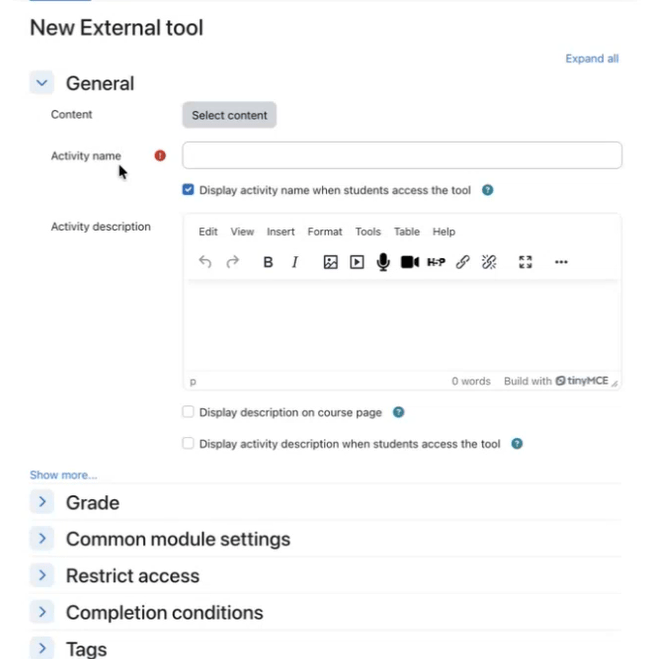
content_consumption, l’utilisateur est dirigé vers le lecteur de cours. Lorsque le type de message estcontent_selection, l’utilisateur est routé via le flux de liaison approfondie, où l’auteur peut sélectionner le contenu souhaité directement sans copier manuellement les identifiants spécifiques au cours.Après avoir enregistré vos modifications, sélectionnez l’onglet Sélectionner le contenu. (L’onglet Sélectionner le contenu ne devient actif qu’une fois cette case cochée.)
Pour les auteurs
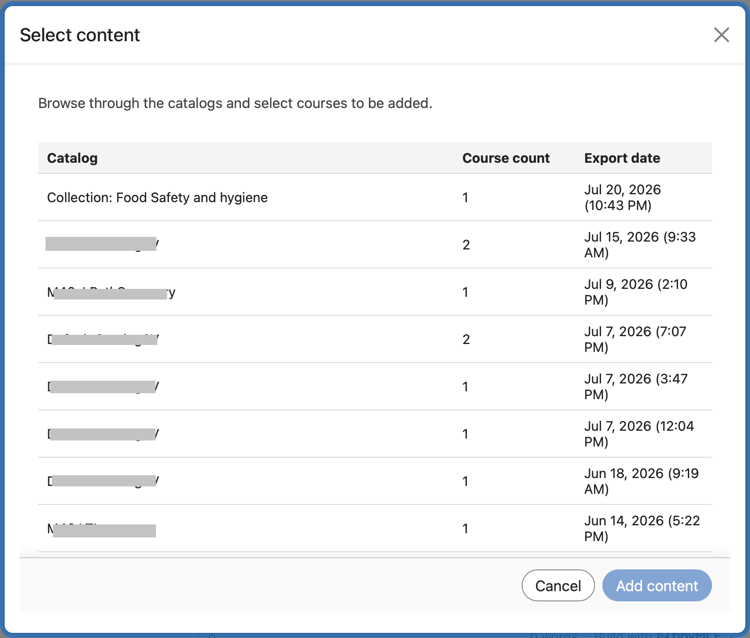
En tant qu’auteur, vous pouvez sélectionner du contenu dans la fenêtre Sélectionner du contenu. La fenêtre Sélectionner le contenu affiche Catalogue, Nombre de cours et Date d’exportation.
-
Accédez à votre outil d’intégration externe.
-
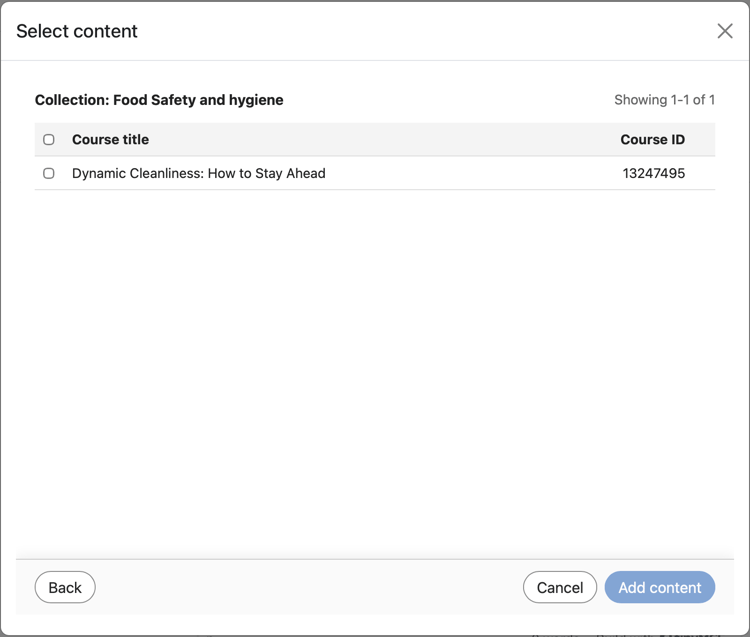
Sélectionnez un catalogue et sélectionnez les cours que vous souhaitez lier en profondeur en cochant les cases en regard de chaque cours. Si vous ajoutez plusieurs cours, une fenêtre contextuelle de confirmation s’affiche pour vous permettre de confirmer.
-
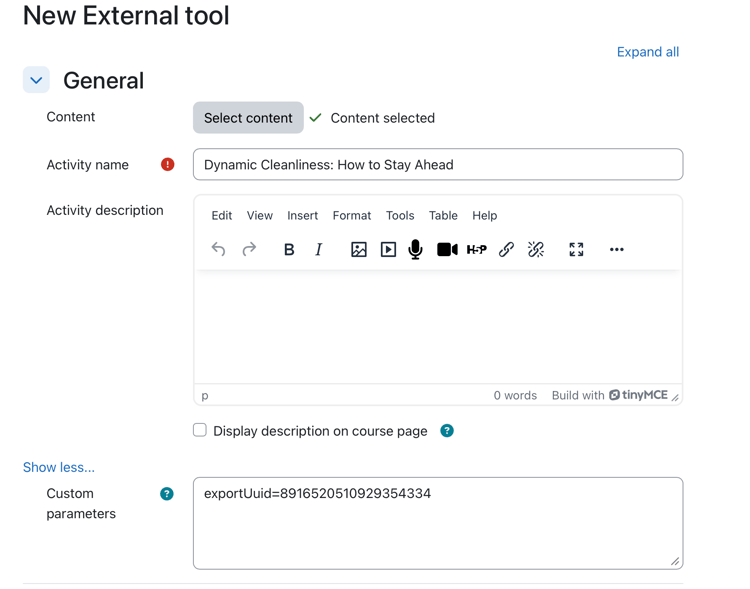
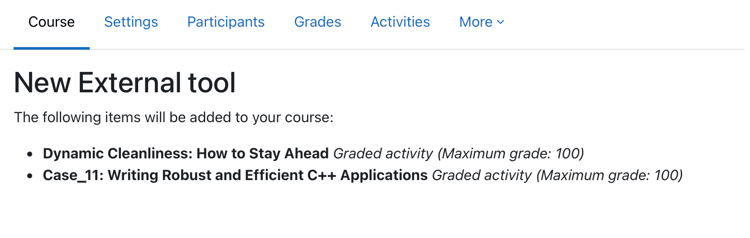
Sélectionnez Ajouter du contenu. La sélection de Ajouter du contenu remplit tous les champs pour vous. Vous pouvez afficher l’UUID d’exportation dans le champ Paramètres personnalisés. Un message de confirmation s’affiche si vous avez sélectionné plusieurs cours à l’étape précédente.
-
À ce stade, vous pouvez sélectionner Annuler et revenir à l’onglet Sélectionner le contenu si vous souhaitez sélectionner d’autres cours ou apporter des modifications, ou vous pouvez sélectionner Enregistrer et revenir au cours ou sélectionner Enregistrer et afficher. Les liens profonds sont ajoutés aux destinations.