Configuration des utilisateurs dans Learning Manager
Utilisateurs internes et externes internalandexternalusers
La gestion des utilisateurs est un aspect important dans tout système de gestion de l’apprentissage (LMS), notamment dans Learning Manager. Learning Manager permet de classer les utilisateurs en tant qu’utilisateurs internes et externes. Les utilisateurs internes sont les utilisateurs d’une organisation ou d’un groupe spécifique. Les utilisateurs d’une entreprise sont généralement des utilisateurs internes. Ces utilisateurs ont des objets d’apprentissage spécifiques avec des échéances données qui sont attribués par leurs responsables ou l’administrateur.
En revanche, les utilisateurs externes sont généralement des utilisateurs provisoires d’un compte Learning Manager spécifique. Ces utilisateurs peuvent accéder à des objets d’apprentissage spécifiques en cliquant sur un lien externe temporaire reçu par e-mail. Les profils d’utilisateurs externes comprennent généralement une date d’expiration. Par exemple, dans une organisation qui effectue des certifications pour Java, tout utilisateur peut se connecter provisoirement pour suivre les cours pertinents, puis tenter la certification. Les cours et les formations en salle de classe s’adressent généralement à des utilisateurs externes et présentent également une capacité limitée.
Lisez ce qui suit pour découvrir comment ajouter des utilisateurs internes et externes dans Learning Manager.
Configuration des utilisateurs externes setupexternalusers
En tant qu’administrateur, vous pouvez ajouter des utilisateurs externes tels que des employés d’organisations partenaires à votre compte Learning Manager. Pour ajouter des utilisateurs externes :
-
Dans la page de connexion Administrateur, cliquez sur Utilisateursdans le volet de navigation de gauche.
-
Dans la page Utilisateurs, cliquez sur Externedans le volet de navigation de gauche. Le système affiche la page Utilisateurs externes avec une liste d’utilisateurs externes (le cas échéant).
-
Cliquez sur Ajouterdans le coin supérieur droit de la page.
-
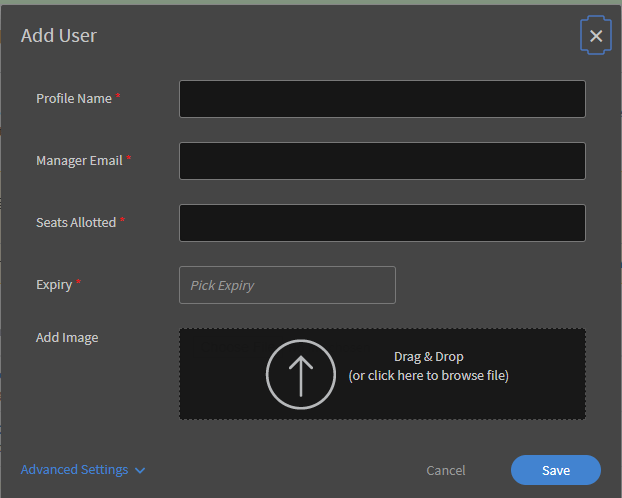
Dans la boîte de dialogue contextuelle Ajouter un utilisateur, les champs suivants sont obligatoires :
- ** Nom du profil:**Spécifiez le nom du profil externe que vous créez.
- **** Adresse e-mail du responsable : Indiquez l’adresse e-mail du responsable pour l’utilisateur externe.
- **** Places allouées : Spécifiez le nombre d’élèves pouvant s’inscrire au cours.
- **** Expiration : Spécifiez la date d’expiration après laquelle un utilisateur externe ne peut plus s’inscrire au cours ni le suivre.
-
Cliquez sur **** Paramètres avancés .
-
Vous pouvez également définir les options suivantes lorsque vous créez un profil externe :
- **** Ajouter une image : Glissez-déposez l’image souhaitée. Cette image s’affiche sur la page Élève pour les utilisateurs.
- **** Exigence de connexion : Spécifiez le nombre de jours pendant lesquels l’utilisateur doit se connecter. Si l’utilisateur externe dépasse cette période de connexion, l’élève ne peut pas accéder à l’objet d’apprentissage ni suivre le cours.
- **** Domaines autorisés : Spécifiez les domaines séparés par une virgule. Seuls les utilisateurs avec des domaines spécifiques peuvent s’inscrire au compte.
- **** Vérification de l’adresse électronique requise : Activez cette case à cocher si vous souhaitez qu’un courrier électronique de vérification soit envoyé aux utilisateurs
-
Cliquez sur Enregistrer.
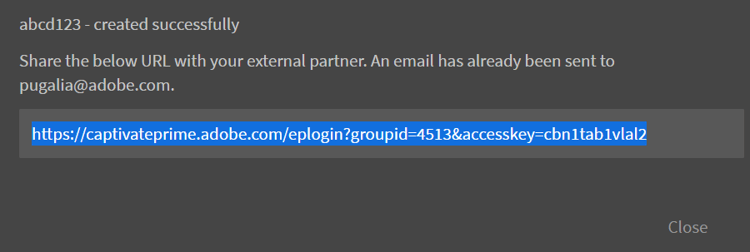
Une boîte de dialogue contextuelle indiquant l’URL s’affiche. Vous pouvez copier cette URL et l’envoyer aux utilisateurs externes. Un e-mail contenant cette URL est envoyé à l’utilisateur par défaut.
-
Lorsque vous ajoutez des profils externes, ils s’affichent dans la **** page Utilisateurs externes ( Administrateur > Utilisateurs > Externes ). La limite de places, la date d’expiration et les exigences de connexion sont également affichées pour ces utilisateurs.
-
Pour modifier les paramètres d’un utilisateur externe à tout moment, cliquez sur le nom d’utilisateur. La boîte de dialogue Modifier l’inscription externe s’affiche. Modifiez les paramètres, puis cliquez sur **** Enregistrer .
-
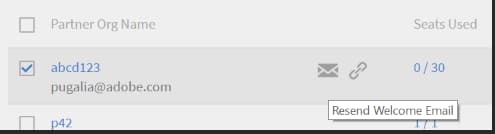
Vous pouvez également renvoyer l’e-mail de bienvenue ou copier l’URL à tout moment en cliquant sur les icônes e-mail/copier l’URL à côté du profil externe.
Suspension du profil utilisateur externe pausetheexternaluserprofile
Après avoir ajouté un groupe d’utilisateurs externes à Learning Manager, vous pouvez également suspendre le processus d’inscription des utilisateurs externes. Lorsque vous mettez en pause, le processus d’enregistrement des utilisateurs externes est bloqué. Toutefois, ce processus fonctionne uniquement lorsque les utilisateurs ne se sont pas encore enregistrés en acceptant l’invitation.
Pour suspendre les groupes d’utilisateurs externes, cliquez sur Actions dans le coin supérieur droit de la page et choisissez Pause.
Reprise d’un profil utilisateur externe resumeexternaluserprofile
A tout moment, vous pouvez toujours révoquer le blocage (pause) en sélectionnant une option reprendre. Cliquez sur Actions dans le coin supérieur droit de la page et choisissez Reprendre.
États d’utilisateur externe
Dans Learning Manager, les états suivants s’appliquent à des utilisateurs externes :
- État inactif : dans cet état, l’inscription des utilisateurs externes a expiré. Les administrateurs définissent la date d’expiration pour les utilisateurs externes lorsqu’ils les ajoutent au flux de production d’ajout de l’utilisateur.
- État actif : dans cet état, les utilisateurs externes peuvent s’inscrire à l’application Learning Manager, mais aussi se connecter à l’application.
- Suspension : dans cet état, le processus d’enregistrement des utilisateurs externes est bloqué. Toutefois, les utilisateurs existants peuvent toujours se connecter.
Configuration des utilisateurs internes setupinternalusers
En tant qu’administrateur, vous pouvez configurer des utilisateurs pour votre entreprise ou organisation. Ces utilisateurs sont également appelés utilisateurs internes. Les utilisateurs internes peuvent se connecter à l’application via l’authentification unique ou leur identifiant Adobe ID. Ces utilisateurs peuvent ensuite accéder aux objets d’apprentissage et les suivre selon leurs besoins. Il existe trois manières de configurer des utilisateurs internes pour une organisation :
- Ajout d’utilisateurs en bloc à l’aide d’un fichier CSV
- Ajout d’utilisateurs via l’auto-inscription
- Ajout d’un utilisateur interne unique
Ajout d’utilisateurs à l’aide d’un fichier CSV addingusersusingacsvfile
Cette méthode permet d’ajouter des utilisateurs internes si le nombre d’utilisateurs est important. Lorsque vous utilisez un fichier CSV pour ajouter des utilisateurs pour la première fois, vous devez mapper le contenu des données CSV aux libellés de l’application. Lorsque vous ajoutez de nouveaux utilisateurs ou mettez à jour les données utilisateur ultérieurement, le même mappage est conservé. Pour ajouter des utilisateurs internes en bloc :
- Sur la page Accueil de l’administrateur, cliquez sur Utilisateursdans le volet de navigation de gauche.
- Cliquez sur **** Ajouter > Charger un fichier CSV .
- Dans la boîte de dialogue contextuelle, cliquez sur **** Importer .
- Accédez à l’emplacement où vous avez enregistré votre fichier CSV. Cliquez sur Ouvrir.
- Importez le fichier CSV et mappez son contenu avec les libellés de l’application. Cette étape s’applique uniquement lorsque vous chargez le fichier CSV pour la première fois.
- Cliquez sur Enregistrerpour enregistrer le mappage.
- Cliquez sur Ajouterpour télécharger le fichier CSV déjà mappé aux données de l’application.
Considérations à prendre en compte lors de la création du fichier CSV pour le chargement : considerationswhencreatingthecsvfileforupload
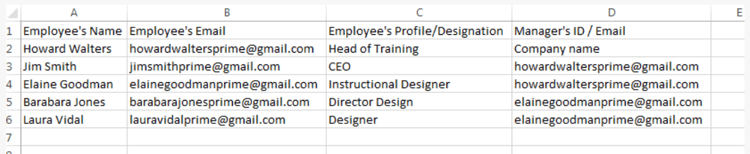
Lorsque vous créez le fichier CSV pour charger des utilisateurs internes, voici certains des champs obligatoires pour lesquels vous devez saisir des données : Nom de l’employé, Adresse électronique de l’employé, Profil ou désignation de l’employé et Hiérarchie du responsable.
Le nom et l’adresse e-mail de chaque employé peuvent être mappés directement aux données de l’application. Notez que vous devez indiquer en tant qu’adresse e-mail du responsable une adresse e-mail qui est spécifiée dans le fichier CSV. Vous pouvez définir l’ID du responsable lors de la création du fichier CSV ou indiquer l’ID de messagerie qui correspond à l’ID du responsable lors du chargement du fichier CSV.
Avant d’ajouter un ID en tant qu’ID de responsable d’un employé, assurez-vous que le responsable est ajouté en tant qu’employé dans le fichier CSV.
Vérifiez qu’il n’y a pas d’espace supplémentaire entre les entrées pour télécharger le fichier CSV.
Consultez un exemple de capture d’écran d’un fichier CSV ici :
Pour télécharger un exemple de fichier CSV, téléchargez <give link to zip file>.
Configuration de l’utilisateur racine settinguprootuser
Automatisation de l’importation en bloc d’utilisateurs.
Ajout d’utilisateurs via l’auto-inscription addingusersthroughselfregistration
Outre l’ajout d’utilisateurs internes en bloc, vous pouvez ajouter des utilisateurs par auto-inscription. L’auto-inscription permet aux employés de s’inscrire eux-mêmes en tant qu’élèves à votre compte Learning Manager. Lorsque vous créez un profil d’auto-inscription, une URL unique est créée. Partagez cette URL avec l’employé pour lui permettre de s’inscrire à Learning Manager.
-
Sur la page d’accueil de l’administrateur, cliquez sur Utilisateurs dans le volet de navigation de gauche.
-
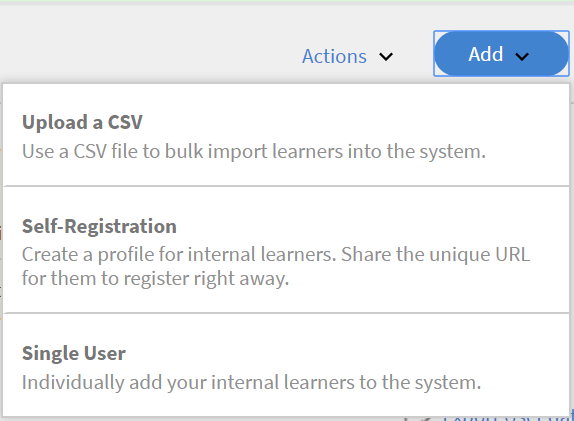
Cliquez Sur **** Ajouter > Auto-Inscription .
-
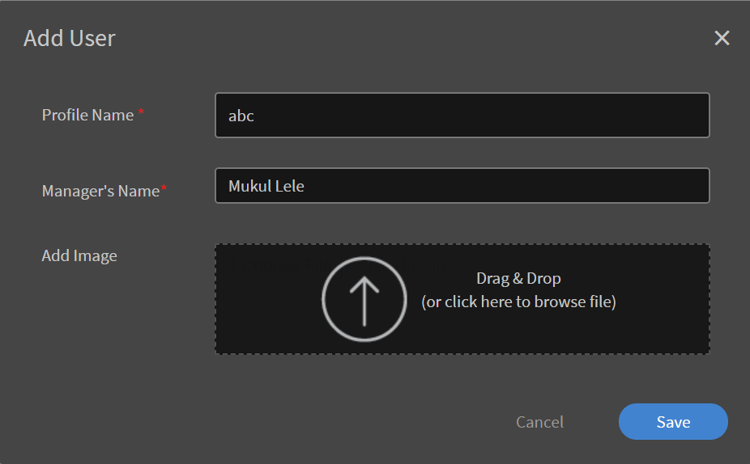
Dans la boîte de dialogue contextuelle Ajouter un utilisateur, indiquez le nom de l’employé dans le champ Nom du profil.
-
Dans le champ Nom du responsable, saisissez le nom du responsable de l’employé.
-
Vous pouvez éventuellement ajouter la photo de profil de l’employé à l’aide du champ Ajouter une image.
-
Cliquez sur Enregistrer.
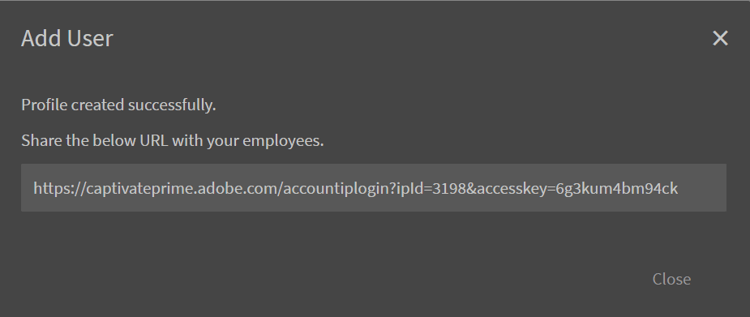
Le système affiche une autre boîte de dialogue contextuelle indiquant que le profil a été créé avec succès. Une URL unique est également générée dans cette boîte de dialogue.
-
Partagez cette URL avec l’employé pour lui permettre de s’inscrire en tant qu’élève.
Ajout d’utilisateurs uniques dans Learning Manager addsingleusersincaptivateprime
L’ajout d’utilisateurs uniques est la troisième méthode permettant d’ajouter des utilisateurs internes à votre compte. Cette procédure est idéale si vous souhaitez ajouter quelques utilisateurs. Pour ajouter un utilisateur unique :
-
Sur la page d’accueil de l’administrateur, cliquez sur Utilisateurs dans le volet de navigation de gauche.
-
Cliquez sur **** Ajouter > Utilisateur unique .
-
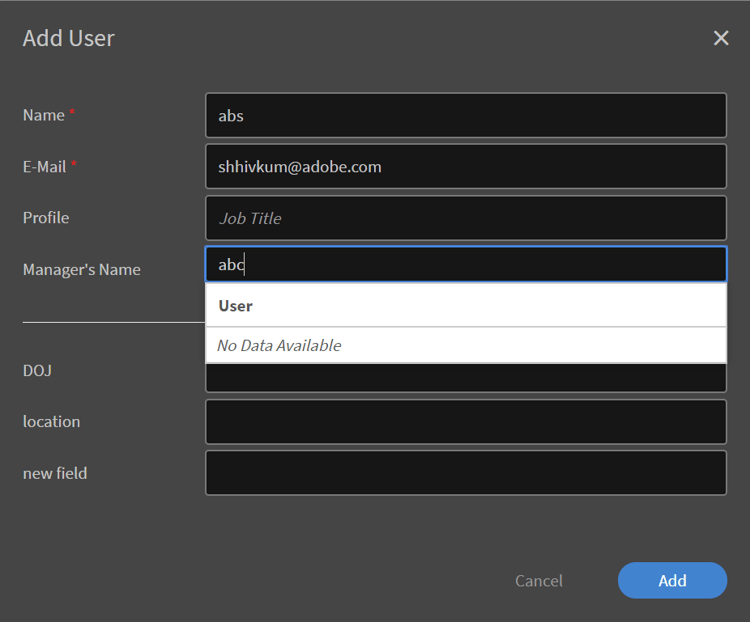
Dans la boîte de dialogue contextuelle Ajouter un utilisateur, indiquez les détails suivants pour les utilisateurs :
-
Nom : Indiquez le nom de l’employé ou de l’utilisateur interne. Ce champ est obligatoire.
-
Adresse électronique : Indiquez l’ID de messagerie de l’employé. Ce champ est obligatoire.
-
Profil : Indiquez la désignation ou la fonction de l’employé.
-
**** Nom du responsable : Indiquez le nom du responsable. Le responsable doit déjà être ajouté dans la base de données spécifiée ici.
-
**** DOJ : Indiquez la date de l’intégration de l’employé.
-
** Emplacement:**Indiquez l’emplacement de l’employé. Par exemple, si votre organisation compte plusieurs sites géographiques, spécifiez le site de l’employé.
-
-
Cliquez sur Ajouter.
-
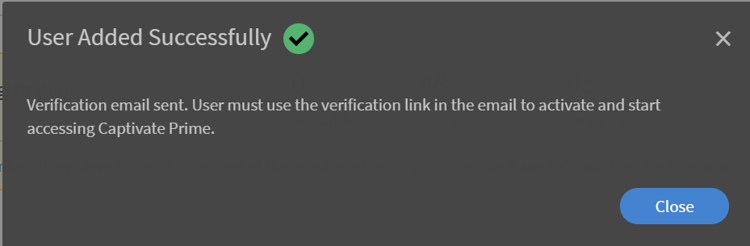
Le système affiche un message indiquant que l’utilisateur a été ajouté avec succès. L’utilisateur reçoit un lien de vérification dans l’ID de messagerie spécifié. L’utilisateur peut cliquer sur ce lien pour activer son compte et accéder à Learning Manager.
Gestion des groupes d’utilisateurs dans Learning Manager managingusergroupsincaptivateprime
Un groupe d’utilisateurs est un ensemble d’utilisateurs appartenant à une catégorie définie. En tant qu’administrateur, vous pouvez utiliser des groupes d’utilisateurs pour sélectionner rapidement des élèves en fonction de leurs attributs. De plus, vous pouvez attribuer rapidement des logos ou des catalogues au groupe d’utilisateurs et générer des rapports personnalisés sur leur progression.
Il existe deux types de groupes d’utilisateurs dans Learning Manager : Personnalisé et Généré automatiquement. Lorsque vous ajoutez des élèves à votre compte, certains groupes par défaut sont créés automatiquement en fonction des rôles et des propriétés des utilisateurs de votre compte. Ces groupes sont générés automatiquement. Par exemple, un groupe comprenant tous les élèves ou tous les auteurs.
Vous ne pouvez pas modifier le nom et la description des groupes générés automatiquement.
Pour afficher les groupes d’utilisateurs générés automatiquement dans Learning Manager, dans le volet de gauche, cliquez sur Généré automatiquement. L’application affiche une liste de tous les groupes d’utilisateurs générés automatiquement qui sont disponibles pour votre compte.
Vous pouvez également créer des groupes personnalisés avec une liste sélectionnée d’utilisateurs dans Learning Manager. Les groupes personnalisés permettent de spécifier un nom, une description et les attributs du groupe d’utilisateurs. Les groupes personnalisés que vous créez dans Learning Manager sont de nature dynamique. En d’autres termes, si de nouveaux utilisateurs sont ajoutés avec des attributs similaires, ils sont ajoutés automatiquement à ces groupes d’utilisateurs.
Création de groupes d’utilisateurs personnalisés createcustomusergroups
-
Dans la page d’accueil de l’administrateur Learning Manager, cliquez sur Utilisateurs.
-
Dans la page Groupes d’utilisateurs personnalisés, cliquez sur Ajouterdans le coin supérieur droit de la page.
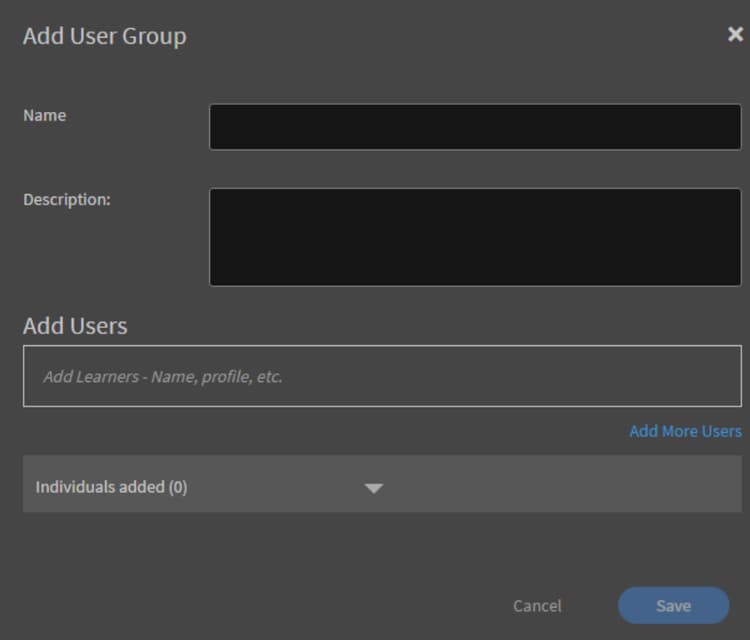
Le système affiche la boîte de dialogue Ajouter un groupe d’utilisateurs.
-
Indiquez le nom et la description de votre groupe d’utilisateurs. Le groupe Dev-Users inclut par exemple les utilisateurs de l’équipe de développement du produit.
-
Ajoutez des utilisateurs au groupe d’utilisateurs personnalisé en saisissant le nom d’utilisateur ou le profil de l’utilisateur dans le champ **** Ajouter des utilisateurs .
-
Pour ajouter d’autres utilisateurs au groupe personnalisé, cliquez sur **** Ajouter plus d’utilisateurs .
-
Après avoir ajouté tous les utilisateurs, cliquez sur Enregistrerpour enregistrer le groupe d’utilisateurs personnalisé.
Limites de caractères pour les noms d’utilisateur character-limit-username
Adobe Learning Manager prend en charge les noms d’utilisateur plus longs, ce qui vous permet d’ajouter des utilisateurs avec des noms longs dans votre compte sans les rogner. Cela est particulièrement utile lorsque vous migrez des utilisateurs à partir d’un système externe ou automatisez la création d’utilisateurs.
À partir de la version de décembre 2026, le champ Prénom accepte jusqu’à 255 caractères. Les versions antérieures acceptaient un maximum de 63 caractères.
Vous pouvez entrer des noms longs lorsque vous ajoutez ou modifiez des utilisateurs de l’une des manières suivantes :
- Ajout d’un utilisateur unique dans l’interface d’administration
- Modifier un utilisateur existant
- Importation d’utilisateurs à l’aide d’un fichier CSV
- Enregistrement automatique des utilisateurs
- Ajout d’utilisateurs externes
Les noms longs peuvent être plus larges que l’espace disponible dans certaines parties de l’interface. Pour que la mise en page reste lisible, Adobe Learning Manager raccourcit les noms longs dans les zones compactes, telles que :
- Cellules de tableau
- Éléments de liste déroulante
- Résultats de la recherche
Pour afficher le nom complet, survolez le nom abrégé.
Ajouter un utilisateur avec un nom long
Si le nom d’un utilisateur dépasse 63 caractères, vous pouvez désormais ajouter l’utilisateur à votre compte sans raccourcir le nom. Le champ Prénom accepte jusqu’à 255 caractères.
Ajouter un utilisateur unique
-
Connectez-vous à Adobe Learning Manager en tant qu’administrateur.
-
Dans le volet de navigation de gauche, sélectionnez Utilisateurs.
-
Sélectionnez Ajouter > Utilisateur unique.
-
Dans le champ Nom, saisissez le nom complet. Le champ accepte jusqu’à 255 caractères.
-
Saisissez les détails requis restants, tels que l’identifiant et l’adresse e-mail uniques.
-
Sélectionnez Enregistrer.
L’utilisateur est ajouté à votre compte avec le nom complet. Dans les vues compactes, le nom apparaît raccourci. Passez la souris sur le nom pour l’afficher dans son intégralité.
Importation d’utilisateurs dotés de noms longs
Si vous ajoutez des utilisateurs par lot, vous pouvez inclure des noms longs dans votre fichier CSV. La colonne Prénom accepte jusqu’à 255 caractères.
-
Préparez votre fichier CSV utilisateur. Assurez-vous que chaque prénom comporte 255 caractères maximum.
-
Connectez-vous à Adobe Learning Manager en tant qu’administrateur.
-
Importez le fichier CSV à l’aide de l’option Charger un fichier CSV.
-
Vérifiez les résultats de l’importation pour vous assurer que tous les utilisateurs ont été ajoutés.