Connecteur Salesforce pour Adobe Learning Manager
Introduction
Le connecteur Salesforce intègre vos comptes Salesforce et Adobe Learning Manager (ALM), permettant ainsi l’importation automatisée des utilisateurs, la synchronisation des données et l’exportation des enregistrements d’apprentissage. Ce guide explique comment configurer le connecteur, gérer les données utilisateur et intégrer des informations d’apprentissage dans Salesforce.
Le connecteur Salesforce pour Adobe Learning Manager permet une intégration fluide en important automatiquement des utilisateurs, en prenant en charge le mappage de données personnalisé et en exportant des enregistrements d’apprentissage vers Salesforce.
En suivant ce guide, vous apprendrez à :
- Établir des connexions sécurisées entre Salesforce et Adobe Learning Manager.
- Configurez les processus d’importation automatisée des utilisateurs à partir de Salesforce.
- Mappez efficacement les champs Salesforce aux attributs Adobe Learning Manager.
- Exportez les enregistrements d’apprentissage vers Salesforce pour un reporting complet.
- Configurez le filtrage et la planification pour la synchronisation ciblée des données.
Qu’est-ce que le Connecteur Salesforce ?
Le connecteur Salesforce est un puissant outil d’intégration qui relie de manière transparente Salesforce CRM et Adobe Learning Manager. Ce connecteur élimine la saisie manuelle des données en synchronisant automatiquement les informations utilisateur, les données de contact et les dossiers d’apprentissage entre les deux plateformes.
Fonctionnalités clés
Mappage des attributs
Cela permet de créer des liens flexibles entre les champs Salesforce et les attributs utilisateur Adobe Learning Manager. Vous pouvez mapper des champs standard tels que le nom, l’adresse e-mail et le responsable à des attributs correspondants dans Learning Manager. Le connecteur prend également en charge les champs personnalisés sur les deux plates-formes, inclut la validation des champs requise pour conserver la précision des données et vous permet d’enregistrer les configurations de mappage pour les réutiliser dans les futures importations.
Importation automatisée d’utilisateurs
Il rationalise l’intégration et la maintenance des utilisateurs grâce à des processus d’importation automatisés qui éliminent la gestion manuelle des fichiers CSV.
- Importation directe à partir d’objets utilisateur Salesforce sans formats de fichiers intermédiaires.
- Synchronisation en temps réel des modifications de profil utilisateur.
- Prise en charge pour les utilisateurs standard et les contacts externes.
Planification automatique des importations
Configurez des planifications de synchronisation automatisées qui maintiennent la devise des données sans intervention manuelle. Choisissez parmi les options de planification quotidienne, hebdomadaire ou à intervalles personnalisés.
- Configuration du fuseau horaire pour les organisations mondiales.
- Planification en période de pointe/hors pointe pour optimiser les performances du système.
Filtre Utilisateur
- Appliquez des critères de filtrage pour cibler des populations d’utilisateurs spécifiques et optimiser l’efficacité de la synchronisation des données.
- Filtrage basé sur les rôles pour des programmes de formation ciblés.
- Filtrage géographique ou géographique pour les mises en œuvre régionales
- Filtrage de champ personnalisé à l’aide des critères et des formules Salesforce.
Conditions préalables
Avant de configurer le connecteur Salesforce, assurez-vous que votre environnement répond aux exigences suivantes :
- URL de l’organisation Salesforce
- Informations d’identification de connexion administrateur pour Salesforce et Adobe Learning Manager.
- Administrateur système ou autorisations équivalentes dans Salesforce.
- Compte Adobe Learning Manager actif avec licence appropriée
Configurer le connecteur Salesforce
Le Connecteur Salesforce de Adobe Learning Manager permet aux administrateurs d’intégration d’automatiser la synchronisation des données utilisateur et des enregistrements d’apprentissage entre Salesforce et Adobe Learning Manager.
Pour créer un connecteur Salesforce :
-
Connectez-vous en tant qu’administrateur d’intégration.
-
Sélectionnez Salesforce, puis Connect.
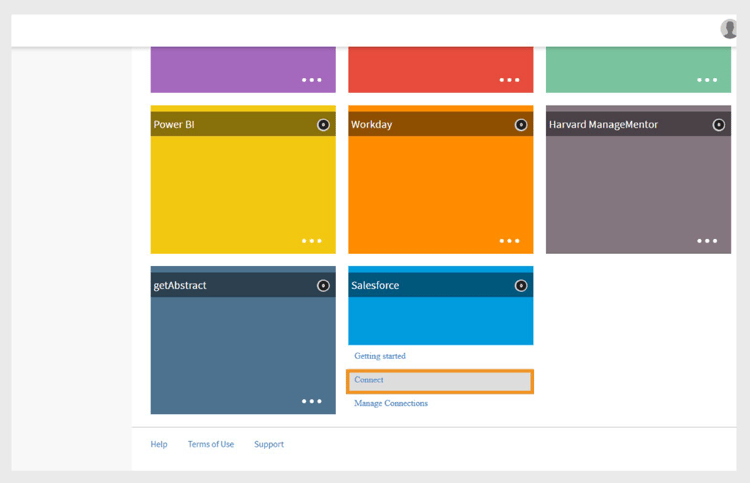
Page connecteurs Adobe Learning Manager avec le connecteur Salesforce et le bouton Connect mis en évidence -
Saisissez l’URL de votre organisation Salesforce et sélectionnez Se connecter. Vous accédez alors à la page de connexion Salesforce.
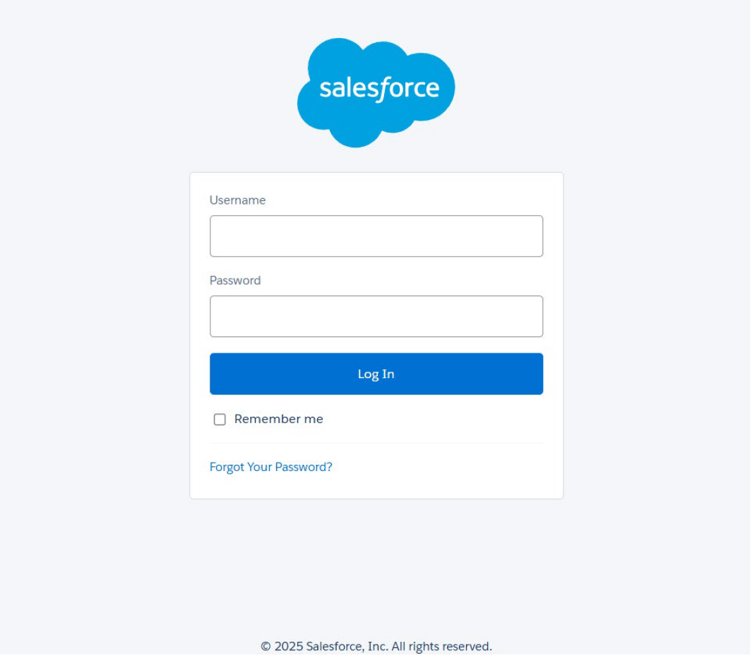
Formulaire de connexion Salesforce affichant les champs de saisie de nom d’utilisateur et de mot de passe -
Connectez-vous avec votre nom d’utilisateur et votre mot de passe. Effectuez toutes les étapes d’authentification supplémentaires, telles que la vérification à deux facteurs ou la réponse aux questions de sécurité.
Une fois l’authentification réussie, la page de présentation du connecteur s’affiche et confirme la connexion établie entre les systèmes.
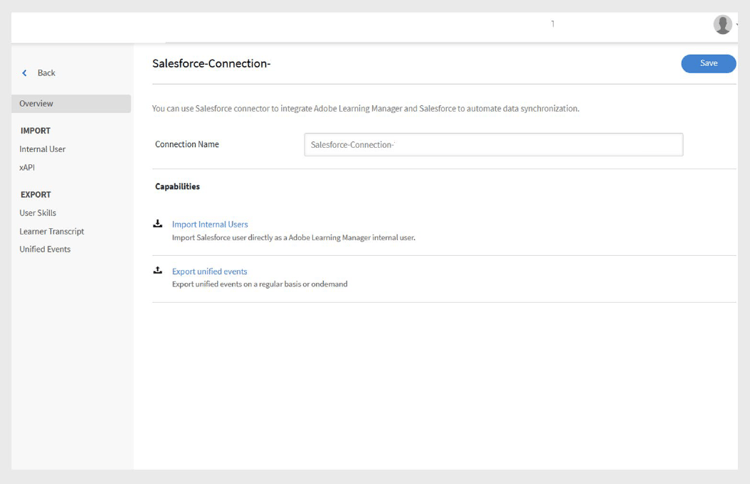
Page de présentation du connecteur Salesforce indiquant l’état de la connexion réussie
Attributs de mappage
Présentation du mappage des attributs Le mappage des attributs crée la connexion essentielle entre les champs de données Salesforce et les attributs utilisateur Adobe Learning Manager, garantissant ainsi que les informations utilisateur sont transférées avec précision entre les systèmes.
Exigences en matière de mappage
- Tous les champs Adobe Learning Manager requis doivent être mappés aux champs Salesforce correspondants.
- Les configurations de mappage sont réutilisables et persistantes sur plusieurs importations
Pour mapper les attributs :
-
Accédez à la page de présentation du connecteur Salesforce.
-
Sélectionnez Utilisateurs internes, puis Configurer le mappage.
-
Sélectionnez l’une des options suivantes :
- Utilisateurs : comptes Salesforce standard utilisés par les employés ou les membres de l’équipe interne
- Contacts : personnes externes telles que clients, partenaires ou fournisseurs.
-
Faites correspondre les champs actifs de Adobe Learning Manager avec les colonnes Salesforce sur la page de mappage. Le champ Responsable doit être mappé à un champ d’adresse e-mail du responsable de l’utilisateur.
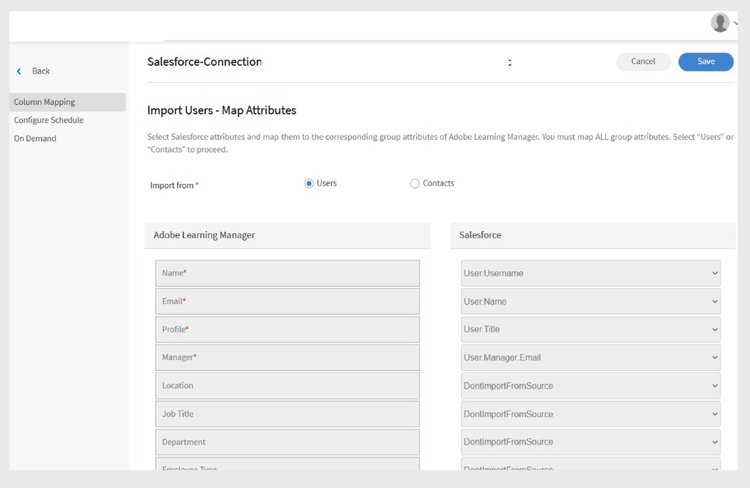
L’interface de mappage des champs affiche les attributs utilisateur Adobe Learning Manager à gauche et les sélections déroulantes des champs Salesforce à droite -
Sélectionnez Enregistrer pour terminer le mappage.
Importation d’utilisateurs et de contacts
Le connecteur Salesforce permet à Adobe Learning Manager de se connecter à votre compte Salesforce et d’importer automatiquement des utilisateurs en fonction de votre configuration.
- Utilisateurs internes : employés et membres du personnel disposant de comptes utilisateur Salesforce.
- Contacts externes : clients, partenaires, fournisseurs et autres parties prenantes externes.
- Importations mixtes : combinaison d’utilisateurs et de contacts dans un seul processus de synchronisation.
- Importations filtrées : synchronisation ciblée basée sur des critères spécifiques.
Le connecteur Salesforce permet à Adobe Learning Manager de se connecter à votre compte Salesforce et d’importer automatiquement des utilisateurs en fonction de votre configuration.
Le connecteur prend en charge l’importation de contacts en plus des utilisateurs Salesforce standard. Cela permet d’étendre les programmes de formation aux intervenants externes, comme les clients ou les partenaires.
Pour importer des contacts :
-
Sélectionnez Salesforce sur la page Connecteurs.
-
Sélectionnez Importer les utilisateurs internes sur la page de connexion.
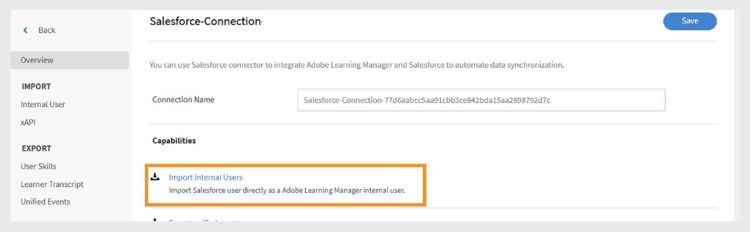
Page de connecteur Salesforce avec l’option Importer les utilisateurs internes mise en évidence -
Sélectionnez Contacts sur la page Importer des utilisateurs.
-
Sélectionnez Oui pour l’option Filtrer les contacts avant importation. **
-
Configurez les options suivantes :
- Choisir la colonne Contacts : Sélectionnez le champ que vous souhaitez importer dans Adobe Learning Manager.
- Spécifier des valeurs : sélectionnez les valeurs qui représentent le champ sélectionné.
- Mapper les attributs Salesforce avec les champs Adobe Learning Manager
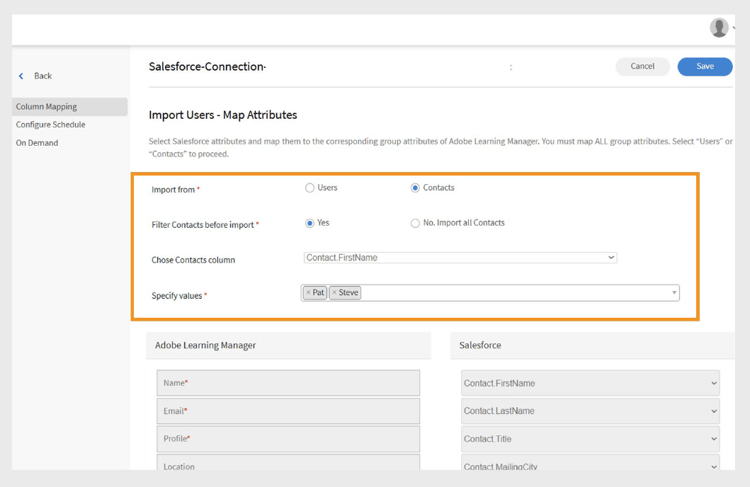
Configuration de l’importation des contacts avec options de filtrage et mappage des champs -
Sélectionnez Enregistrer.
-
Si vous sélectionnez Non. Importez tous les contacts, vous pouvez mapper les champs directement, sans filtrer les contacts.
Exporter les enregistrements d’apprentissage
La fonctionnalité d’exportation des enregistrements d’apprentissage vous permet de partager des données Adobe Learning Manager avec Salesforce, créant ainsi des fonctionnalités complètes de création de rapports et d’analyse qui associent les résultats d’apprentissage aux données CRM.
Objets personnalisés dans Salesforce
Avant d’exporter des enregistrements d’apprentissage depuis Adobe Learning Manager, créez des objets personnalisés dans Salesforce. Les objets personnalisés vous permettent de stocker des données spécifiques aux besoins de votre organisation ou de votre secteur d’activité. Pour plus d’informations, consultez Objets personnalisés Salesforce.
Installation de packs Adobe Learning Manager
Adobe fournit des packages préconfigurés qui permettent de créer les objets personnalisés nécessaires :
Processus d’installation du pack
Pour installer les packs :
- Se connecter à Salesforce en tant qu’administrateur.
- Accédez à chaque URL de pack dans votre navigateur.
- Suivez l’assistant d’installation pour chaque pack et accordez les autorisations appropriées aux utilisateurs qui accéderont aux données d’apprentissage.
- Renommez les noms des objets personnalisés dans Salesforce.
- Sélectionnez les événements et cliquez sur Enregistrer.
Exporter les enregistrements
Pour exporter les enregistrements vers Salesforce :
-
Sélectionnez Exporter les enregistrements unifiés dans la page connecteurs de Salesforce.
-
Sélectionnez les événements parmi les suivants :
- Ajout d’un nouvel utilisateur
- Inscription à la formation
- Achèvement de la formation
- Inscription aux compétences
- Achèvement des compétences
-
Sélectionnez Objet Contact dans l’option Événement Liens avec. Cela garantit que les utilisateurs qui existent dans Adobe Learning Manager mais pas dans Salesforce seront créés dans Salesforce.
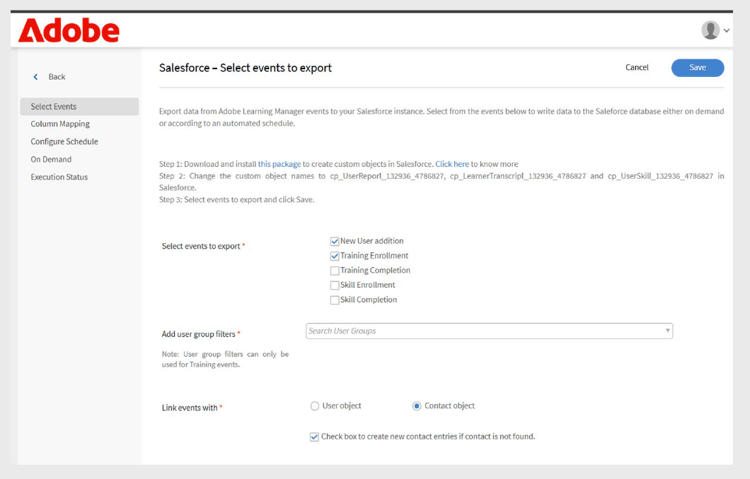
Configuration de l’exportation des enregistrements d’apprentissage affichant les options de sélection et de liaison des événements
Configuration de l’application Salesforce
Adobe Learning Manager fournit un package d’application Salesforce. Une fois installés et configurés dans votre instance Salesforce, les utilisateurs commerciaux peuvent accéder et suivre la formation directement dans le portail Salesforce. L’application permet aux utilisateurs de découvrir de nouveaux cours, d’afficher des recommandations personnalisées et d’utiliser du contenu sans quitter Salesforce.
Accès à l’application Salesforce
Pour configurer l’application Salesforce :
-
Connectez-vous en tant qu’administrateur d’intégration.
-
Sélectionnez Applications, puis Applications en vedette.
-
Sélectionnez Salesforce.
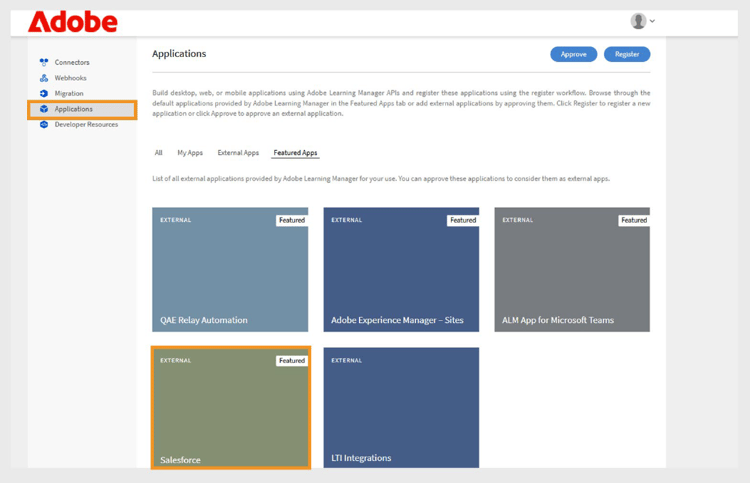
Page Applications Adobe Learning Manager montrant la section Applications en vedette avec la vignette de l’application Salesforce mise en évidence -
Notez les ID d’application et secret du client affichés dans la zone de texte de description.
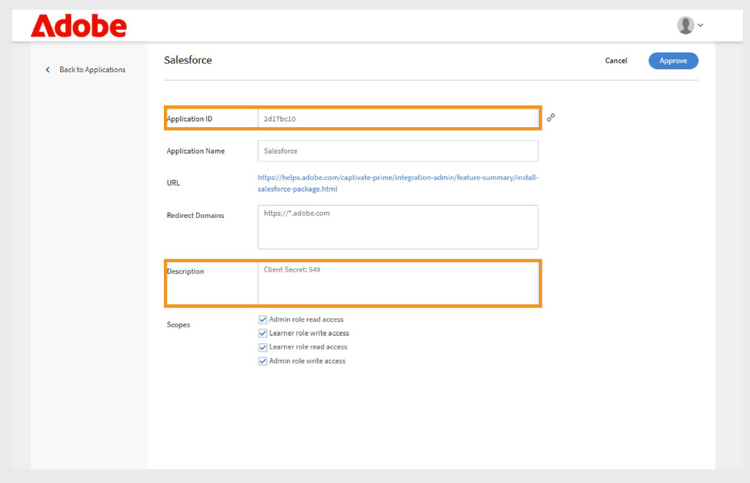
Page de détails de l’application Salesforce dans Adobe Learning Manager affichant l’ID de l’application et le secret du client dans la zone de description -
Sélectionnez Approuver pour activer l’application.
Générer des jetons d’accès
Pour générer des jetons d’accès :
- Accédez à Ressources pour les développeurs dans Adobe Learning Manager.
- Sélectionnez Jetons d’accès pour le test et le développement.
- Dans la section Obtenir le code OAuth, saisissez l’ID client (ID de l’application) et la portée doit être définie sur admin:read,admin:write.
- Sélectionnez Envoyer.
- Dans la section Obtenir le jeton d’actualisation, saisissez l’ID client et le secret client.
- Sélectionnez Envoyer et notez le jeton d’actualisation et le jeton d’accès.
Création d’un compte Salesforce
Si vous n’avez pas de compte Salesforce, suivez ces étapes pour en créer un en utilisant la même adresse e-mail que celle de votre compte Adobe Learning Manager. Vous pouvez utiliser l’édition Développeur ou Entreprise. Il est important de vous inscrire en utilisant le même ID d’e-mail que celui associé à votre compte Adobe Learning Manager.
- Accédez à la page d’inscription du développeur Salesforce.
- Saisissez les informations requises en utilisant la même adresse e-mail que celle utilisée pour votre compte Adobe Learning Manager.
- Vérifiez votre boîte de réception et votre compte via l’e-mail envoyé par Salesforce.
- Définissez votre mot de passe et connectez-vous à Salesforce.
- Après vous être connecté, notez votre URL Salesforce (par exemple, https://yourorg.lightning.force.com) à utiliser lors de la configuration.
Installation du package Adobe Learning Manager
Cette section traite de l’installation du package Adobe Learning Manager dans votre environnement Salesforce.
Installation du pack
Pour installer le pack :
- Ouvrez l’URL du package Adobe Learning Manager.
- Saisissez votre nom d’utilisateur et votre mot de passe sur la page de connexion.
- Sélectionnez Installer. Sur la page d’installation, gardez l’option Installer pour les administrateurs uniquement sélectionnée ; ne la modifiez pas.
- Sélectionnez Terminé. Vous serez guidé vers la page Packages installés, où vous pouvez voir le package Adobe Learning Manager installé.
Vous serez redirigé vers la page Packages installés, où vous pourrez vérifier l’installation du package Adobe Learning Manager
Configuration de l’application
Pour configurer l’application :
-
Sélectionnez Lanceur d’applications (icône de grille à 9 points en regard de Configuration)
-
Recherchez Adobe Learning Manager.
-
Pour configurer l’application, sélectionnez Configurer.
-
Sélectionnez Nouveau et ajoutez les détails suivants :
- Config : entrez le nom de votre choix.
- ClientID : entrez la valeur que vous avez obtenue dans la première section.
- ClientSecret: Entrez la valeur que vous avez obtenue à partir de la première section.
- RefreshToken: Entrez la valeur que vous avez obtenue à partir de la première section.
- URL de base LearningManager : URL du site où Adobe Learning Manager est hébergé.
Configuration du site distant
Salesforce nécessite des paramètres de site distant pour permettre la communication avec des services externes tels que Adobe Learning Manager.
Ajout de paramètres de site distant
Pour ajouter des paramètres de site distant :
-
Dans Salesforce, sélectionnez Configuration dans le coin supérieur droit.
-
Sélectionnez Configuration dans le coin supérieur droit de la page.
-
Recherchez Paramètres du site distant dans Recherche rapide.
-
Sélectionnez Nouveau site distant.
-
Saisissez les détails :
- Nom du site distant : Tapez le nom de votre choix (par exemple, Adobe Learning Manager).
- URL du site distant : Tapez l’URL où Adobe Learning Manager est hébergé.
-
Sélectionnez Enregistrer.
Configuration des notifications
Configurez les notifications pour tenir les utilisateurs informés des activités d’apprentissage et des mises à jour.
Création de notifications personnalisées
Pour activer les notifications :
-
Sélectionnez Configuration dans le coin supérieur droit.
-
Recherchez Notifications personnalisées, puis sélectionnez Nouveau.
-
Saisissez les informations suivantes :
- Nom de la notification personnalisée : LearningManagerNotification
- Nom de l’API : LearningManagerNotification
-
Sélectionnez Bureau et Mobile comme canaux pris en charge.
-
Sélectionnez Enregistrer.
Activer les notifications push mobiles (facultatif)
Pour les utilisateurs qui souhaitent recevoir des notifications sur des appareils mobiles :
Pour activer les notifications Push sur les appareils mobiles, procédez comme suit :
- Installez l’application mobile Salesforce sur votre téléphone mobile.
- Connectez-vous à l’application à l’aide de vos informations d’identification.
- Accédez à Configuration, puis sélectionnez Paramètres de remise des notifications.
- Ajoutez Salesforce pour iOS et Android.
Configuration utilisateur et autorisations
Cette section couvre la configuration de l’accès utilisateur et des autorisations pour l’application Adobe Learning Manager dans Salesforce.
Présentation des profils utilisateur
L’application Adobe Learning Manager prend en charge différents profils utilisateur correspondant aux rôles dans Adobe Learning Manager :
- L’administrateur
- Administrateur d’intégration
- L’instructeur
- Élève
- Profils personnalisés (si nécessaire)
Attribution ou création de profils utilisateur
Vous pouvez soit utiliser des profils existants, soit créer des profils personnalisés pour les utilisateurs de Adobe Learning Manager :
Utiliser des profils existants
- Accédez à Configuration et sélectionnez Utilisateurs.
- Sélectionnez Profils.
- Sélectionnez un profil qui s’aligne sur les rôles de vos utilisateurs
- Attribuez ce profil aux utilisateurs pendant l’installation du pack.
Créer des profils personnalisés
- Accédez à Configurer et sélectionnez utilisateurs.
- Sélectionnez Profils.
- Cliquez sur Nouveau profil.
- Créez un profil personnalisé basé sur un profil existant, adapté aux utilisateurs de Adobe Learning Manager.
Configuration du profil
Pour configurer un profil :
-
Après avoir installé le package, sélectionnez Configurer, puis sélectionnez Nouveau.
-
Saisissez les informations suivantes :
- Nom de la configuration
- ClientID
- ClientSecret
- LearningManagerBaseURL
- Désactiver la redirection
Définir les autorisations utilisateur
Sélectionnez les utilisateurs et attribuez les autorisations nécessaires pour accéder à l’application Adobe Learning Manager.
Mettre à jour les paramètres du profil
- Sélectionnez un profil (par exemple, Profil standard), puis sélectionnez Modifier.
- Dans la section Paramètres d’application personnalisés, cochez la case Adobe Learning Manager pour rendre l’application accessible.
- Dans la section Paramètres d’onglet personnalisés, définissez Page d’accueil des élèves sur Activé par défaut.
- Sélectionnez Enregistrer pour appliquer les modifications.
Les élèves disposant des profils attribués peuvent désormais accéder à l’application Adobe Learning Manager dans Salesforce.
Vous avez configuré le connecteur Salesforce pour Adobe Learning Manager. Les utilisateurs peuvent désormais accéder à leur contenu d’apprentissage directement dans Salesforce, ce qui améliore l’adoption et l’engagement avec les programmes de formation de votre entreprise.