connecteur Power BI dans Adobe Learning Manager
Introduction
Le connecteur vous permet d’intégrer Adobe Learning Manager à Microsoft Power BI (licence commerciale) afin d’analyser, de visualiser et de partager vos données d’apprentissage.
Grâce à cette intégration, l’administrateur d’intégration peut exporter automatiquement des jeux de données dynamiques tels que les relevés de notes des élèves, les compétences des utilisateurs et les rapports d’activité xAPI directement vers un espace de travail Power BI sélectionné.
Une fois connecté, vous pouvez utiliser toutes les fonctionnalités de Power BI pour créer des tableaux de bord et des rapports personnalisés. Cela permet à votre organisation d’obtenir des informations plus approfondies sur la progression des élèves, les compétences acquises et l’efficacité de la formation, et de prendre des décisions éclairées basées sur des données d’apprentissage en temps réel.
Conditions préalables
- Seul le Power BI Microsoft avec une licence commerciale est pris en charge.
- Assurez-vous que vous êtes autorisé à créer des applications Power BI et des espaces de travail.
- Obtenez votre nom de client, votre ID client d’application, votre secret client d’application et votre ID d’espace de travail (facultatif).
Configuration du connecteur
Pour connecter ALM à Power BI :
-
Connectez-vous à Adobe Learning Manager en tant qu’administrateur d’intégration.
-
Survolez la vignette de connecteur Power BI et sélectionnez Se connecter.
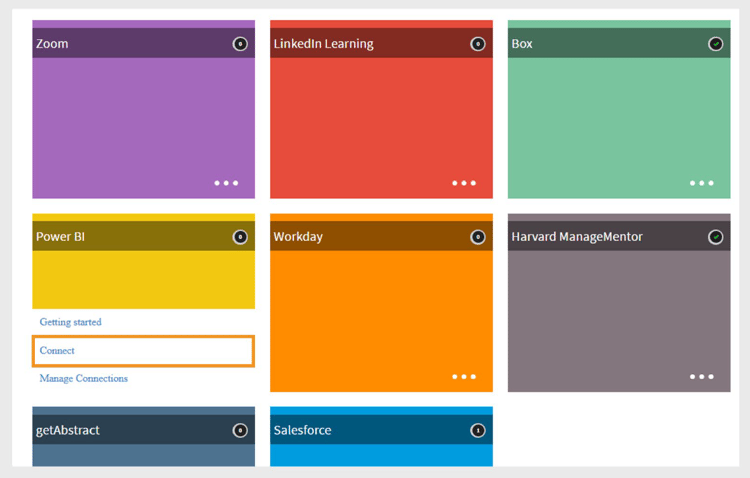
Sélectionnez Se connecter pour configurer Power BI -
Saisissez les informations suivantes :
- ID du client
- Secret du client
- Nom du client
- ID de l’espace de travail (facultatif)
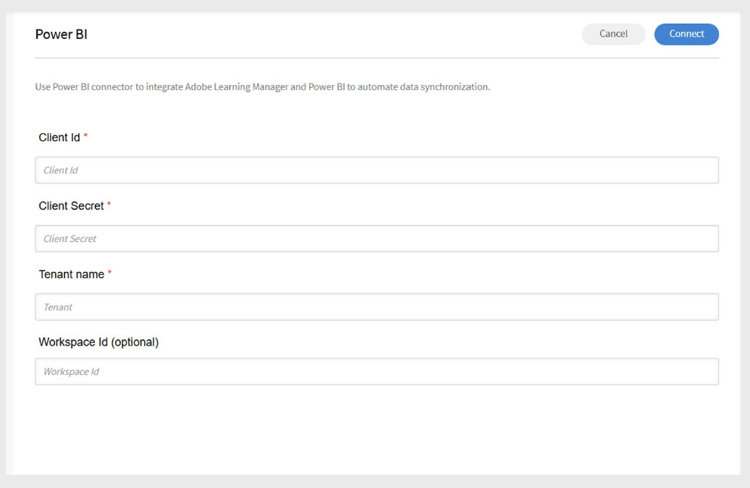
Tapez les informations requises pour configurer Power BI -
Sélectionnez Se connecter.
Enregistrement de l’application de Power BI
Pour enregistrer l’application de Power BI :
- Accédez à Enregistrer l’application Power BI.
- Sélectionnez Intégrer pour votre organisation et connectez-vous à votre compte Microsoft.
- Saisissez un nom pour votre application.
- Sélectionnez Application web côté serveur sous Type d’application.
- Dans la section URL de redirection, sélectionnez Utiliser une URL personnalisée et saisissez cette URL : (remplacez le domaine si nécessaire pour votre environnement.)
- Dans le champ URL d’accueil, saisissez cette URL.
- Dans la section Autorisations, sélectionnez Lire tous les ensembles de données et Lire et écrire tous les ensembles de données.
- Contactez votre administrateur de Power BI pour obtenir le nom du client.
- Si vous n’avez pas d’ID d’espace de travail, créez-en un dans Power BI (Power BI Pro est requis) et copiez l’ID à partir de l’URL.
- Sélectionnez Enregistrer l’application et enregistrez l’ID de client et le secret du client pour une utilisation ultérieure.
Exportation de rapports vers Power BI
Après avoir configuré la connexion, vous pouvez exporter ces rapports :
- Relevés de notes de l’élève
- Compétences des utilisateurs
- Rapports d’activité xAPI
- Rapports unifiés (combinaison de plusieurs rapports)
Relevé de notes de l’élève
Planification des exportations
-
Sélectionnez Relevés de notes des élèves dans le panneau de gauche.
-
Sélectionnez Activer la planification sur la page Exporter.
-
Sélectionnez date de début et heure.
-
Définissez l’intervalle pour la fréquence à laquelle l’exportation doit se répéter (quotidiennement, hebdomadairement, etc.).
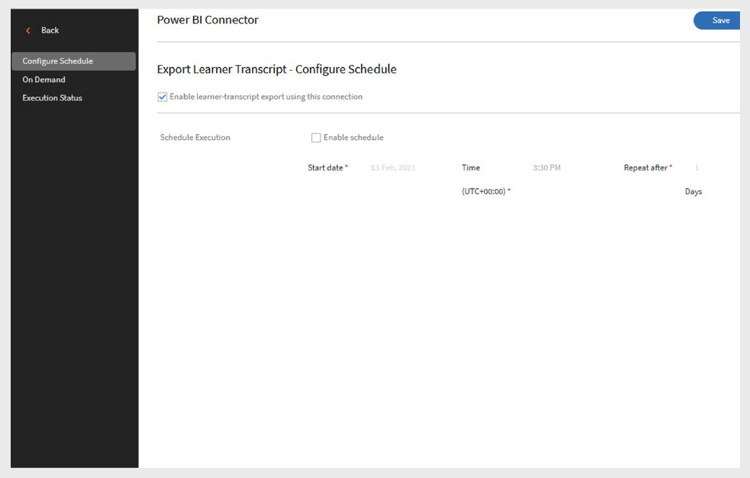
Activer l’exportation de la planification pour le relevé de notes de l’élève -
Sélectionnez Enregistrer.
Exportation sur demande
- Vous pouvez générer des rapports manuellement en spécifiant la date de début et en exécutant une exportation à la demande.
- Le rapport contiendra des données allant de la date spécifiée jusqu’à aujourd’hui.
Compétences des utilisateurs
Planification des exportations
-
Sélectionnez Compétences d’utilisateur dans le panneau de gauche.
-
Sélectionnez Activer la planification sur la page Exporter.
-
Sélectionnez date de début et heure.
-
Définissez l’intervalle pour la fréquence à laquelle l’exportation doit se répéter (quotidiennement, hebdomadairement, etc.).
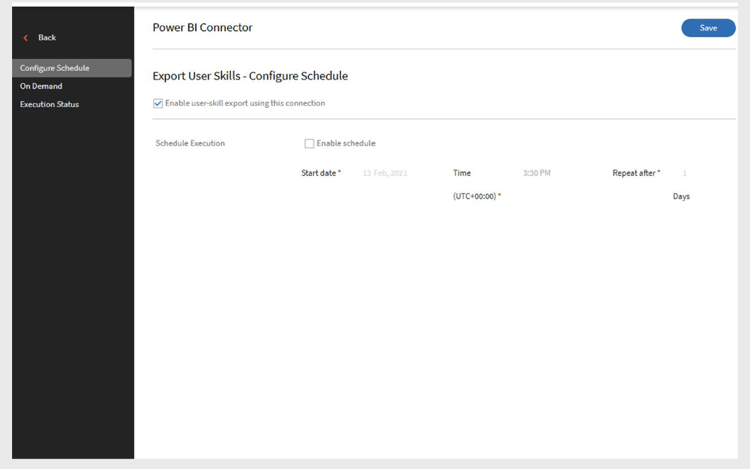
Activer l’exportation planifiée du rapport des compétences des utilisateurs -
Sélectionnez Enregistrer.
Exportation sur demande
- Vous pouvez générer des rapports manuellement en spécifiant la date de début et en exécutant une exportation à la demande.
- Le rapport contiendra des données allant de la date spécifiée jusqu’à aujourd’hui.
Gestion des rapports d’activité xAPI
Les instructions xAPI peuvent également être exportées vers Power BI.
Configuration des exportations xAPI
-
Sélectionnez Exporter le rapport d’activité xAPI.
-
Sélectionnez Configuration dans le volet de gauche.
- Renseignez les champs de chemin JSON pour qu’ils correspondent à vos colonnes CSV.
- Sélectionnez Ajouter pour inclure d’autres chemins.
- Utilisez Modifier pour mettre à jour les champs.
-
Sélectionnez Enregistrer.
Planification des exportations
- Sélectionnez Configurer la planification.
- Sélectionnez Activer l’exportation des instructions xAPI à l’aide de cette connexion.
- Définissez la date de début, l’heure et l’intervalle.
- Sélectionnez Enregistrer.
Exportation à la demande
- Sélectionnez À la demande.
- Spécifiez la date de début.
- Sélectionnez Exécuter.
Afficher l’état d’exécution
- Utilisez l’état d’exécution pour afficher l’historique des exportations, y compris l’heure de début, la durée et l’état.
- Une icône d’avertissement indique les exécutions ayant échoué. Cliquez sur le lien pour télécharger les rapports d’erreur au format .CSV.
Rapports unifiés
Les rapports unifiés combinent les données de :
- Relevé de notes de l’élève
- Ludification
- Rapport de commentaires
- Connexion/Accès
- Compétence de l’utilisateur
- Rapport d’utilisateur
- Rapport de formation
Cela vous aide à créer des tableaux de bord plus puissants en fusionnant des données dans Power BI.
Création d’une configuration de rapport unifiée
-
Sélectionnez Rapports unifiés, puis Configuration.
-
Saisissez un nom unique dans le champ Nom de l’ensemble de données.
-
Sélectionnez un ou plusieurs rapports à inclure dans ce jeu de données sous Sélectionner des rapports pour l’exportation de données.
- Relevé de notes de l’élève
- Connexion/Accès
- Rapport de formation
- Ludification
- Compétence de l’utilisateur
- Rapport de commentaires
- Rapport d’utilisateur
-
Utilisez le champ Ajouter des filtres de groupe d’utilisateurs pour sélectionner les données des groupes d’utilisateurs que vous souhaitez exporter. Par défaut, Tous les utilisateurs est sélectionné.
-
Utilisez le champ Ajouter des filtres de catalogue de contenu pour filtrer les rapports par catalogue de contenu.
-
Le tableau de filtres indique les rapports qui prennent en charge les filtres Groupe d’utilisateurs, Catalogue ou Heure.
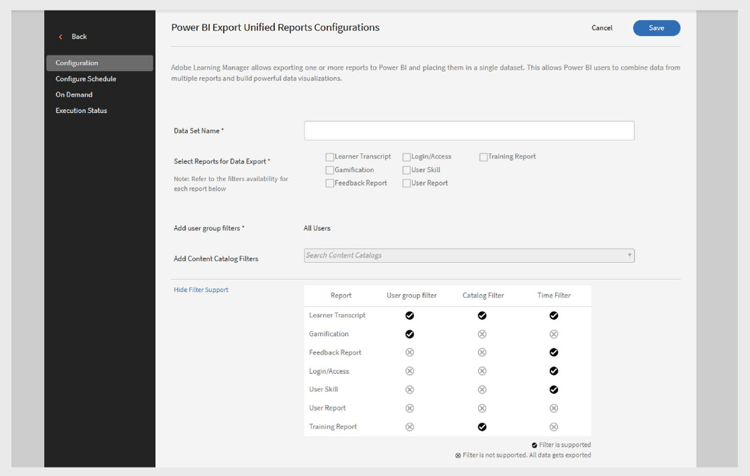
Créer une configuration pour les rapports unifiés -
Après avoir sélectionné des rapports et des filtres, sélectionnez Enregistrer en haut à droite.
Filtrer les relevés de notes des élèves par statut
- Tous : tous les enregistrements de la période
- Terminé : seules les activités d’apprentissage terminées
- En cours : activités en cours uniquement
- Pas commencé : exclut les enregistrements non encore démarrés
- Désinscrit : inclut les enregistrements désinscrits
Télécharger des modèles de Power BI
Adobe fournit des modèles de Power BI prêts à l’emploi pour vous aider à démarrer rapidement.
- Téléchargez des modèles, importez vos rapports et personnalisez-les selon vos besoins.
- Utilisez des modèles pour créer des tableaux de bord attrayants sans repartir de zéro.
Paramètres liés au parcours d’apprentissage
L’affichage des parcours d’apprentissage dans vos rapports dépend de vos paramètres d’administration :
-
Connexions existantes :
- Si Parcours d’apprentissage est désactivé, aucune ligne ou colonne associée n’est incluse.
- Si cette option est activée, le rapport inclut le parcours d’apprentissage (niveau supérieur) pour les élèves inscrits.
-
Nouvelles connexions :
-
Si le parcours d’apprentissage est désactivé, les colonnes affichent :
- Parcours intégré : nom du programme d’apprentissage.
- ID du parcours intégré : ID pour le programme d’apprentissage.
- ID de cours intégré : ID de cours dans le parcours d’apprentissage.
-
Si cette option est activée, la colonne Type utilise le parcours d’apprentissage (niveau supérieur), le cas échéant.
-
Pour les nouvelles connexions, les modifications s’appliquent après 30 jours.
-
Où voir vos données **
Toutes les données exportées apparaissent sous forme de jeux de données sous votre compte Power BI. Utilisez-les pour créer des tableaux de bord et des visualisations personnalisés.