getAbstract connecteur pour Adobe Learning Manager
Introduction
Le connecteur getAbstract est conçu pour les entreprises clientes de getAbstract.com. Cela permet aux élèves de découvrir et d’utiliser du contenu getAbstract directement via Adobe Learning Manager. Le connecteur permet également aux administrateurs d’importer des données d’engagement des utilisateurs et de suivre automatiquement les enregistrements d’achèvement des élèves.
Adobe Learning Manager souhaite offrir aux élèves des possibilités d’apprentissage continu et autonome axées sur le leadership et les compétences non techniques. Au lieu de développer tout le contenu en interne, l’administrateur connecte le compte getAbstract de l’organisation à Adobe Learning Manager à l’aide du connecteur getAbstract.
- Importe automatiquement du contenu getAbstract dans Adobe Learning Manager.
- Suit la consommation des cours et des parcours d’apprentissage par les élèves.
Cet article décrit les étapes de configuration et de gestion du connecteur getAbstract dans Adobe Learning Manager.
Conditions préalables
- Assurez-vous que la fonctionnalité Migration est activée pour votre compte avant de configurer le connecteur.
- Obtenez l’ID client et le secret client auprès de votre représentant de compte getAbstract. Ces informations d’identification sont requises pour récupérer les métadonnées de cours et les données de consommation des utilisateurs.
Configurer le connecteur getAbstract
Le connecteur getAbstract permet aux administrateurs Adobe Learning Manager d’améliorer l’expérience d’apprentissage en intégrant du contenu de haute qualité et organisé à partir de getAbstract.
Pour configurer le connecteur getAbstract :
-
Connectez-vous en tant qu’administrateur d’intégration.
-
Sélectionnez getAbstract sur la page d’accueil.
-
Sélectionnez l’une des options suivantes sur la vignette Connecteur :
- Prise en main : présentation du connecteur.
- Connexion : créez une connexion.
- Gérer les connexions : affichez ou modifiez les connexions existantes.
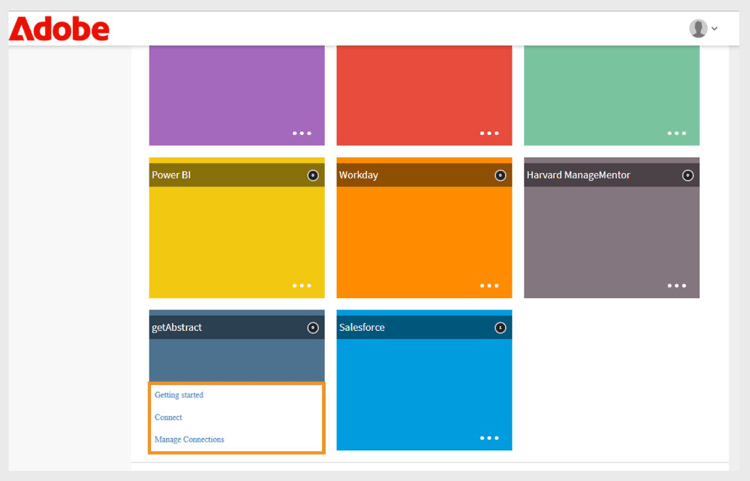
La vignette getAbstract présente trois options de configuration
Créer une connexion
Pour créer une connexion :
-
Sélectionnez Se connecter.
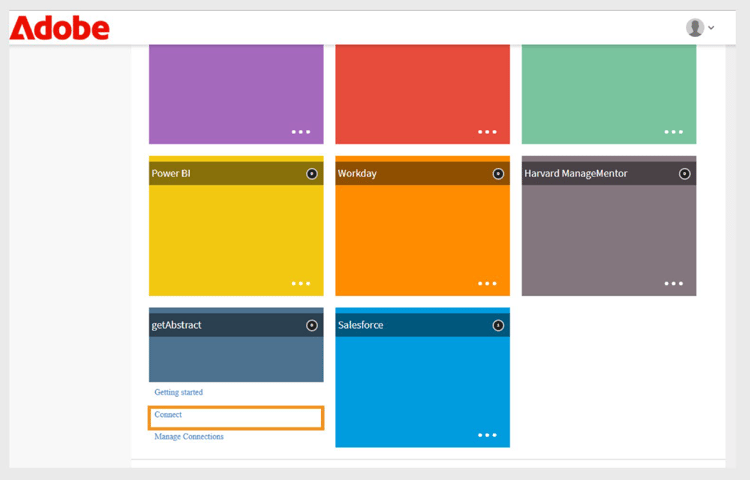
Sélectionnez Se connecter sur la vignette getAbstract pour créer une nouvelle connexion -
Tapez un nom de connexion.
-
Saisissez l’ID client et la clé secrète client.
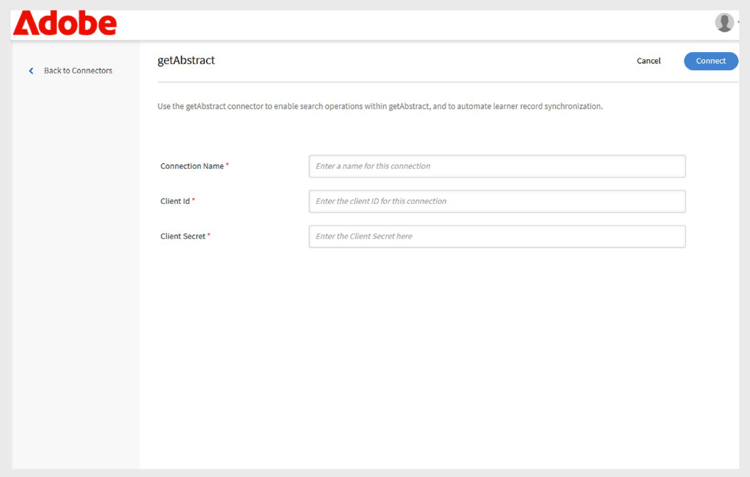
Tapez la connexion, l’ID client et le secret client sur la page de connexion getAbstract -
Sélectionnez Enregistrer pour créer la connexion.
Gérer le connecteur getAbstract
Avant d’importer des données, vous devez configurer le connecteur et définir une planification de synchronisation. Une fois configuré, le connecteur extrait automatiquement les données d’utilisation, ce qui vous permet de surveiller la progression des élèves et d’inclure du contenu getAbstract dans les plans d’apprentissage et les rapports.
Activer la connexion
Pour activer la connexion :
-
Sélectionnez Gérer les connexions sur la vignette getAbstract.
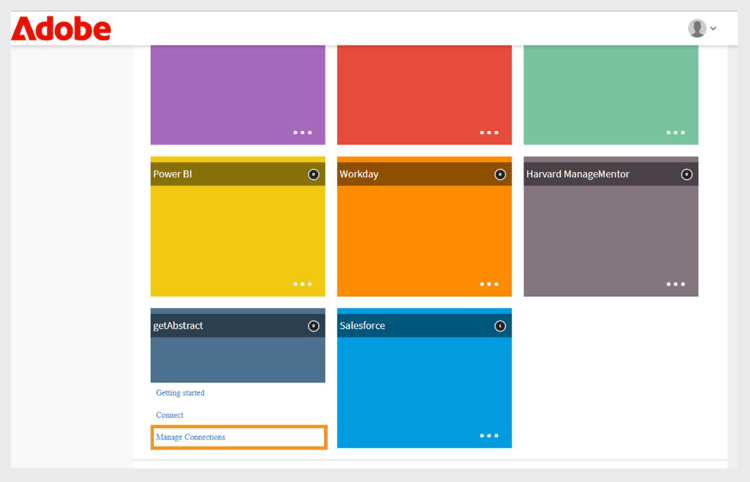
Gérer les connexions pour configurer et planifier l’importation de données -
Sélectionnez la connexion.
-
Sélectionnez Configurer dans le volet de navigation de gauche.
-
Sélectionnez Activer la connexion, puis Enregistrer.
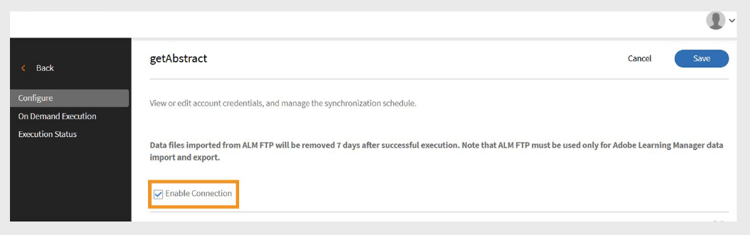
Activez la connexion pour importer les données de getAbstract vers Adobe Learning Manager
Modifier la connexion
Pour modifier la connexion :
-
Sélectionnez Gérer les connexions sur la vignette getAbstract.
-
Sélectionnez la connexion.
-
Sélectionnez Configurer dans le volet de navigation de gauche.
-
Sélectionnez Modifier pour mettre à jour l’ID client et la clé secrète client.
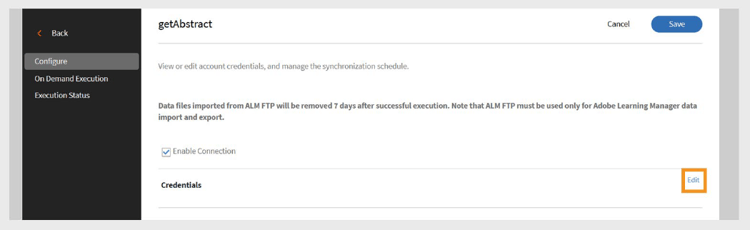
Modifier les informations d’identification, y compris l’ID client et le secret client -
Sélectionnez Enregistrer.
Planification de la synchronisation
Pour planifier la synchronisation :
-
Sélectionnez Gérer les connexions sur la vignette getAbstract.
-
Sélectionnez la connexion.
-
Sélectionnez Configurer dans le volet de navigation de gauche.
-
Sélectionnez Activer la planification dans la section Planification de la synchronisation.
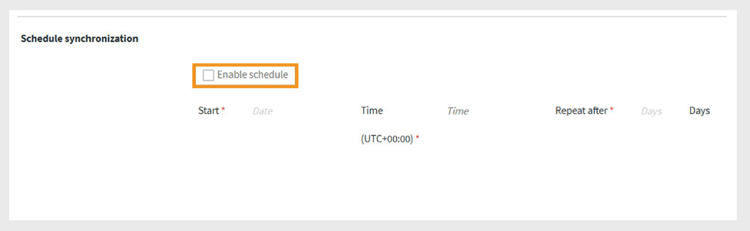
Planifier l’importation de données de getAbstract vers Adobe Learning Manager -
Sélectionnez la date et l’heure de début en UTC.
-
Tapez le nombre de jours après lequel la synchronisation doit se répéter.
-
Sélectionnez Enregistrer.
Les paramètres de synchronisation sont enregistrés. Le connecteur s’exécute selon le planning et importe les données de getAbstract dans Adobe Learning Manager.
Exécuter la synchronisation à la demande
L’option Synchronisation à la demande vous permet d’importer manuellement des données de getAbstract dans Adobe Learning Manager. Cela est utile lorsque vous souhaitez mettre à jour immédiatement les données d’activité des élèves, sans attendre la prochaine synchronisation planifiée.
Pour exécuter l’importation de données à la demande :
-
Sélectionnez Gérer les connexions sur la vignette getAbstract.
-
Sélectionnez la connexion.
-
Sélectionnez Exécution à la demande dans le volet de gauche.
-
Sélectionnez Date de début.
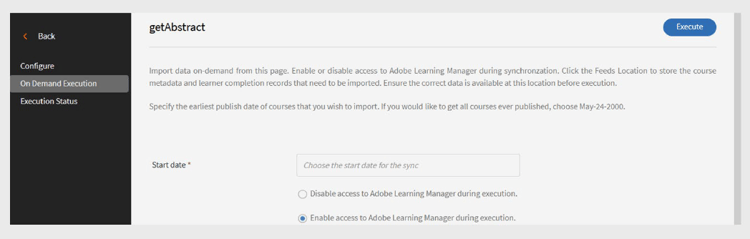
Exécutez la demande à la demande pour l’importation immédiate des données de getAbstract vers Adobe Learning Manager -
Sélectionnez l’une des options suivantes :
- Désactiver l’accès à Adobe Learning Manager pendant l’exécution : recommandé si la synchronisation peut entraîner un temps d’arrêt.
- Activer l’accès à Adobe Learning Manager pendant l’exécution : recommandé pour éviter toute interruption des services.
-
Sélectionnez Exécuter pour importer toutes les données de la date de début à la date actuelle.
Affichage de l’historique d’exécution
La page État d’exécution répertorie toutes les exécutions de synchronisation dans l’ordre. Si une exécution comporte des erreurs, une icône d’avertissement s’affiche. Vous pouvez vérifier le journal des erreurs, corriger le fichier CSV et réexécuter la dernière synchronisation si nécessaire.
Pour afficher l’historique d’exécution :
-
Sélectionnez État d’exécution dans le volet de gauche.
-
Les colonnes suivantes s’affichent :
- Exécuter
- Date de début
- Durée
- Type (planifié ou à la demande)
- État (En cours ou Terminé)
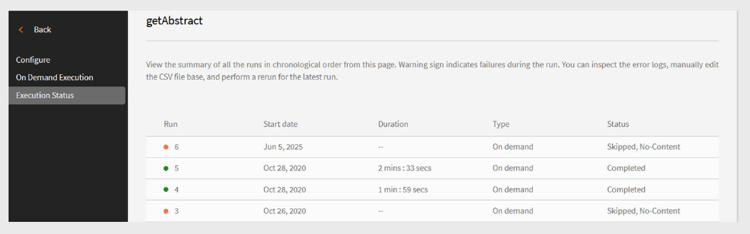
Afficher l’état d’exécution des importations à la demande et planifiées
Conditions requises pour une synchronisation réussie
Pour garantir le bon fonctionnement de la synchronisation :
-
Un fichier de flux utilisateur valide doit se trouver dans le dossier FTP getAbstract pour les dates de synchronisation spécifiées.
-
Le fichier doit suivre le format de dénomination :
- report_export_yyyy_MM_dd_HHmmss.xlsx ou,
- report_export_yyyy_MM_dd.xlsx
Téléchargez un exemple de fichier de flux utilisateur getAbstract pour comprendre le format.