Configuration du serveur MCP Adobe Learning Manager
Présentation
La configuration comporte deux étapes. Tout d’abord, créez un serveur MCP dans Adobe Learning Manager. Ensuite, connectez le serveur à votre assistant IA. Ensuite, les élèves s’authentifient auprès de Adobe Learning Manager à partir de l’assistant AI, puis ils peuvent utiliser les outils MCP.
Conditions requises
- Le serveur MCP est activé pour votre compte Learning Manager. Contactez votre chargé de réussite client ou le service clientèle Adobe pour l’activer. D’ici là, chaque demande renvoie 403 Interdit.
- Le serveur MCP est une fonctionnalité d’indicateur d’arrière-plan disponible uniquement pour les comptes Ultimate.
- L’administrateur de votre assistant IA est autorisé à ajouter et à configurer des connecteurs sur cette plateforme.
Fonctionnement du logiciel
Un client MCP, tel que Claude ou ChatGPT, envoie des demandes à l’URL du serveur MCP avec le jeton d’accès OAuth de l’élève. Chaque outil s’exécute avec les autorisations de l’élève que le jeton représente. Par conséquent, un élève ne peut faire via le serveur MCP que ce qu’il est déjà autorisé à faire dans Adobe Learning Manager.
Le serveur utilise le flux de code d’autorisation OAuth 2.0. L’assistant IA s’authentifie en tant que client confidentiel avec l’ID client et le secret client d’une application Adobe Learning Manager. Le serveur ne prend pas en charge l’inscription client dynamique OAuth.
Création d’un serveur MCP dans Learning Manager
La création d’un serveur MCP configure une application OAuth et vous fournit l’URL du serveur MCP, l’ID du client et la clé secrète du client.
-
Connectez-vous à Learning Manager en tant qu’administrateur d’intégration.
-
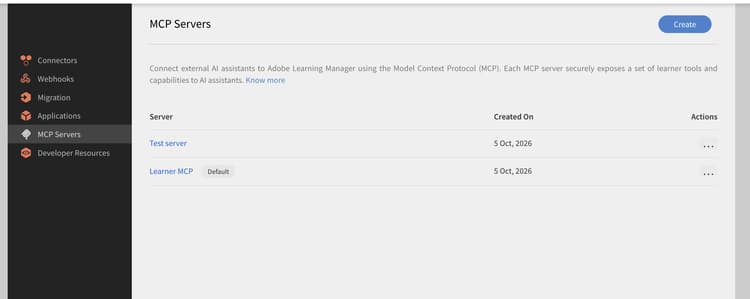
Dans le menu de navigation, sélectionnez Serveurs MCP.
-
Dans le coin supérieur droit, sélectionnez Créer.
-
Sur la page Détails de l’application, saisissez ce qui suit, puis sélectionnez Suivant :
- Nom de l’application : Saisissez jusqu’à 50 caractères, par exemple ALM pour Claude. Les élèves voient ce nom lorsqu’ils autorisent la connexion. Choisissez donc un nom qu’ils reconnaissent.
- Rediriger les domaines : entrez le domaine de rappel de chaque assistant IA, un domaine par ligne. Commencez chaque élément par et n’incluez pas de tracé. Ce champ est obligatoire.
- Description : entrez jusqu’à 150 caractères, par exemple, pour permettre aux élèves d’utiliser ALM de Claude.
-
Sur la page Configuration des outils, passez en revue les outils et les descriptions utilisés par les assistants IA pour décider quand appeler chaque outil. Pour modifier une description, sélectionnez Actions (…) > Modifier. Pour restaurer la valeur par défaut, sélectionnez Réinitialiser. Sélectionnez ensuite Suivant.
-
Sur la page Informations d’identification du client, copiez l’URL du serveur MCP, l’ID client et la clé secrète client. Conservez-les en lieu sûr. Vous en avez besoin pour connecter votre assistant AI.
Le serveur MCP a toujours une portée Élève, il n’y a donc aucune portée à sélectionner.
Enregistrez le domaine de chaque assistant IA que vous envisagez de connecter.
Un serveur MCP peut desservir plusieurs assistants IA si vous listez tous leurs domaines de redirection. Pour révoquer l’accès d’un assistant sans affecter les autres, créez un serveur MCP distinct pour chacun d’eux. Tous les serveurs utilisent la même URL de serveur MCP.
Il vous suffit d’indiquer l’URL du serveur MCP. Claude et ChatGPT découvrent automatiquement les points d’entrée OAuth de Learning Manager. Pour une configuration manuelle, affichez les points de terminaison OAuth pour le serveur MCP Learning Manager.
Connecter votre client MCP
L’administrateur de votre assistant AI connecte le serveur MCP. Les interfaces client changent fréquemment. Si ces étapes ne correspondent plus, consultez la documentation du client.
Avant de commencer, vérifiez que le serveur MCP est activé pour votre compte et que vous disposez de l’URL du serveur MCP, de l’ID client et du secret client de la section précédente.
Connecter Claude Pro ou Max
Remarque : la verbalité des réponses aux questions posées change lorsque les réponses de l’outil answer_learning_content_question sont recadrées et formatées par les clients.
-
Dans Claude, accédez à Personnaliser > Connecteurs.
-
Sélectionnez Ajouter (+), puis sélectionnez Ajouter un connecteur personnalisé.
-
Saisissez les détails de connecteur, puis sélectionnez Continuer :
- Nom : Saisissez un nom reconnu par vos élèves, par exemple, Adobe Learning Manager.
- URL du serveur MCP distant : entrez l’URL du serveur MCP à partir de la page Informations d’identification du client, au format https://alm-host/v1/mcp.
-
Sous Authentification, conservez Connexion. Claude lit les paramètres OAuth de Learning Manager et marque les options correspondantes comme Détecté.
-
Sous Client OAuth, sélectionnez Utiliser votre propre client OAuth. Collez l’ID client et la clé secrète client.
-
Sélectionnez Ajouter. Claude ouvre la page de connexion à Learning Manager. Une fois connecté, le connecteur s’affiche comme connecté.
Connecter Claude Équipe ou Entreprise
Seul le propriétaire de l’organisation, ou un membre avec un rôle qui peut gérer les connecteurs, peut ajouter le connecteur. Les membres ne voient jamais l’ID ou le secret du client.
- Dans Claude, connectez-vous en tant que propriétaire d’organisation ou membre autorisé à gérer les connecteurs.
- Accédez à Paramètres de l’organisation > Connecteurs.
- Sélectionnez Ajouter, survolez Personnalisé, puis sélectionnez Web.
- Saisissez le nom et l’URL du serveur MCP, puis définissez Authentification et Client OAuth comme décrit aux étapes 4 et 5 de la procédure précédente.
- Sélectionnez Ajouter.
Le connecteur est maintenant disponible pour votre organisation. Chaque membre sélectionne Connect et se connecte à Learning Manager avec son propre compte.
Connecter ChatGPT Team ou Enterprise
-
Connectez-vous à ChatGPT en tant que propriétaire ou administrateur de l’espace de travail.
-
Dans la barre latérale gauche, cliquez sur Plug-ins.
-
Cliquez sur Ajouter dans le coin supérieur droit et sélectionnez Créer une application MCP.
-
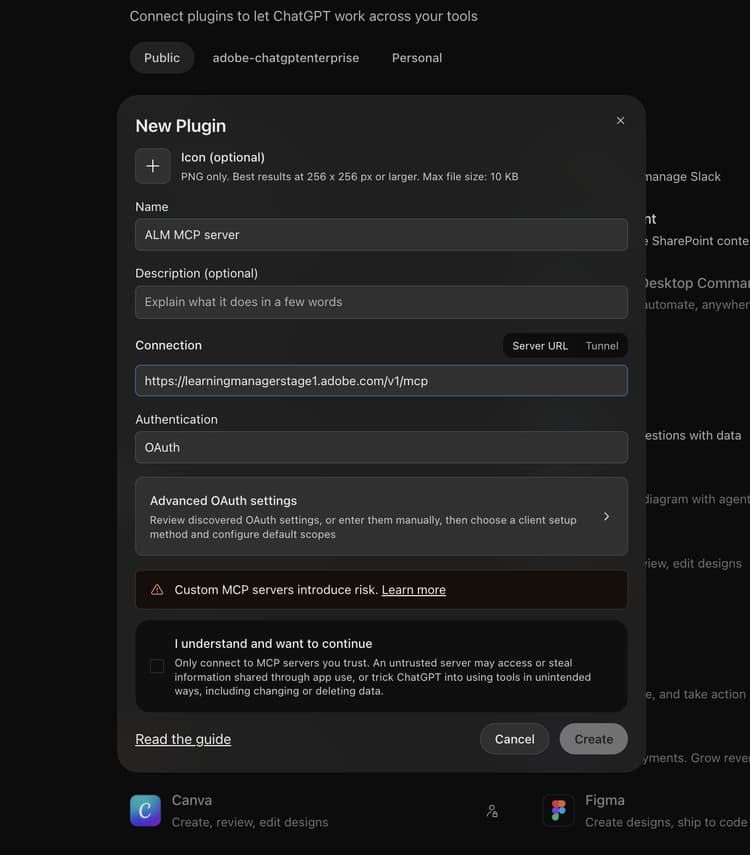
Dans la fenêtre Nouveau plug-in, configurez la connexion :
- Nom : Adobe Learning Manager, ou le nom par lequel vos élèves connaissent votre plateforme d’apprentissage.
- Connexion : maintenez URL du serveur sélectionnée et entrez https://alm-host/v1/mcp
- Authentification : OAuth
-
Cliquez sur Paramètres OAuth avancés. ChatGPT détecte automatiquement les points d’entrée OAuth ALM.
-
Sous Inscription du client, conservez Méthode d’inscription définie sur Client OAuth défini par l’utilisateur, puis entrez l’ID de client OAuth et le secret de client OAuth à partir de l’étape 1.
-
Vérifiez l’URL de rappel affichée dans ce panneau. Son domaine (https://chatgpt.com) doit se trouver dans Rediriger les domaines du serveur MCP à partir de l’étape 1.
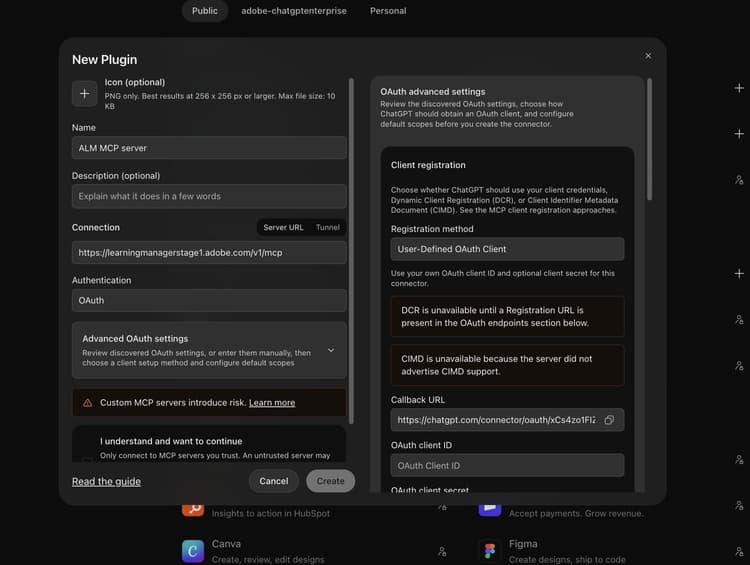
Les points de terminaison sont découverts automatiquement
En règle générale, il n’est pas nécessaire de modifier les points d’entrée OAuth. Si ChatGPT les demande, utilisez : Auth URL https://[alm-host]/oauth/o/authority, Token URL https://alm-host/oauth/token, Registration URL empty, Resource https://alm-host/v1/mcp, scope learner:write.
-
Sélectionnez Je comprends et je veux continuer, puis cliquez sur Créer.
-
Dans la fenêtre Connect, cliquez sur Continuer et connectez-vous à ALM. La fenêtre doit afficher Approuvé par votre administrateur.
-
Mettez le plug-in à la disposition des utilisateurs cibles dans votre espace de travail.
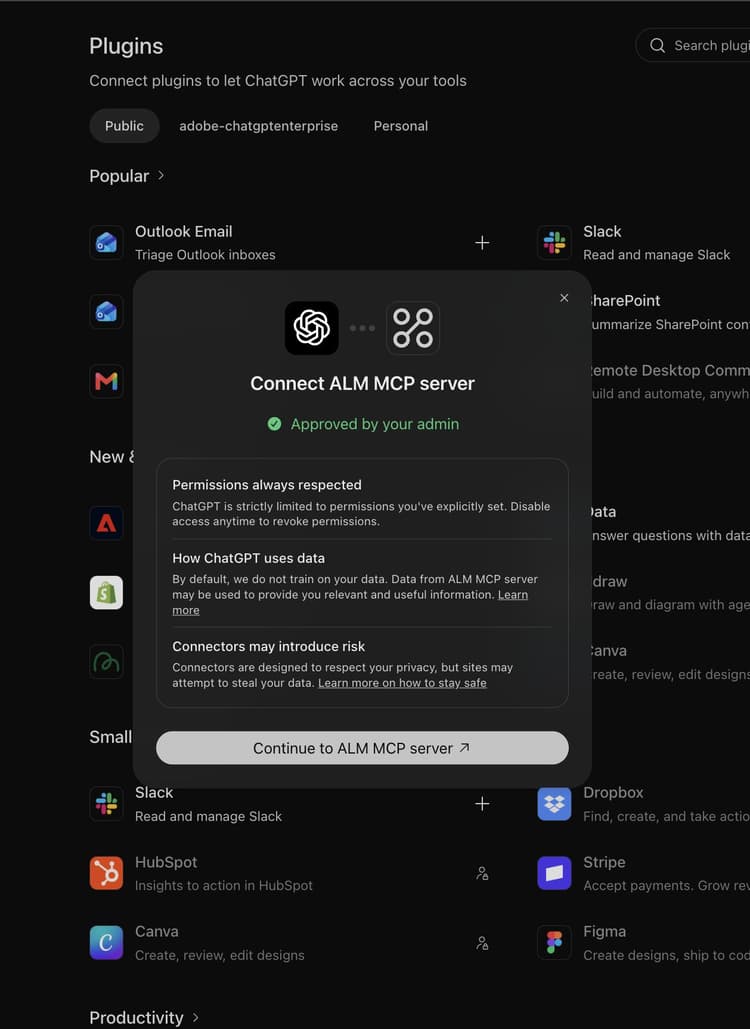
Authentification des utilisateurs finaux
Une fois que l’administrateur a terminé la configuration, les élèves ajoutent le connecteur Adobe Learning Manager à partir de la liste des connecteurs de leur assistant IA et sélectionnent Se connecter. La page de connexion à Adobe Learning Manager s’ouvre. Une fois que l’élève s’est connecté (via l’authentification unique, si le compte l’utilise) et a approuvé l’accès, l’assistant IA est lié au compte Adobe Learning Manager de l’élève.
L’authentification est une étape unique. Si l’accès d’un élève est révoqué ou si sa session expire, l’assistant lui demande de se reconnecter.
Faire pivoter le secret du client ou révoquer l’accès
Vous ne pouvez pas régénérer une clé secrète client. Pour le faire pivoter :
- Créez un nouveau serveur MCP, comme décrit précédemment dans cet article.
- Mettez à jour votre assistant IA avec le nouvel ID client et la nouvelle clé secrète client.
- Dans Administrateur d’intégration > Serveurs MCP, sélectionnez Actions (…) > Supprimer pour l’ancien serveur.
Les élèves doivent se reconnecter une fois que vous avez changé de compte.
Pour déconnecter un assistant AI pour tous les élèves, supprimez son serveur MCP de la même page.
Outils disponibles
Le serveur MCP expose les outils suivants. Tous s’exécutent avec les autorisations de l’élève connecté.
« Formations gratuites en salle de classe en français »
« Qu'est-ce qui va bientôt arriver ? »
« Mes formations terminées »
Les conversations démarrées via answer_learning_content_question apparaissent dans le rapport de conversation sur l’IA dédiée aux élèves, de la même manière que les conversations dans l’assistant d’apprentissage ALM.
Limites
Référence des points de terminaison OAuth oauth-endpoints-reference
Claude et ChatGPT les découvrent automatiquement. Ils sont répertoriés ici pour les clients ou les proxys qui ont besoin d’être saisis manuellement. Remplacez alm-host par l’hôte dans l’URL de votre serveur MCP (votre hôte de région ou domaine personnalisé ALM).
Dépannage
FAQ
Les élèves peuvent-ils utiliser le serveur MCP sans qu’un administrateur ne le configure ?
Non. Un administrateur d’intégration doit créer un serveur MCP dans Adobe Learning Manager (étape 1), car le serveur MCP ne prend pas en charge l’enregistrement dynamique des clients.
Pouvons-nous utiliser notre propre domaine ?
Oui. Si votre compte Adobe Learning Manager possède un domaine personnalisé, utilisez-le à la place de alm-host dans toutes les URL.
Quels rôles ALM peuvent utiliser le serveur MCP ?
Tout utilisateur Adobe Learning Manager peut se connecter. Les outils agissent dans le contexte de l’élève et les propres vérifications d’autorisation d’ALM s’appliquent à chaque demande.