Gradebook pour les auteurs
Configuration du carnet de notes d’un cours
Configurez le score pondéré d’un cours dans Adobe Learning Manager afin que chaque élève reçoive un score total calculé à partir des performances de son module et que l’achèvement du cours puisse être lié à l’atteinte d’un seuil de score minimum.
Le carnet de notes est configuré au niveau du cours lors de la création d’un nouveau cours. Il ne peut pas être ajouté à un cours publié existant.
Activer le carnet de notes pour un cours
-
Se connecter à Adobe Learning Manager en tant qu’auteur.
-
Dans le volet de navigation de gauche, sélectionnez Cours, puis Ajouter pour créer un cours.
-
Saisissez le nom du cours, la description et d’autres détails requis.
-
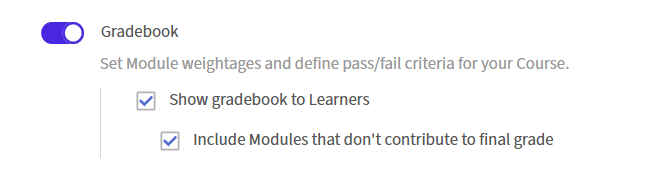
Dans la section Modules, localisez le bouton à bascule Livre de classement.
-
Sélectionnez l’option Livre de classement pour l’activer. Deux options s’affichent en dessous. Les deux sont activés par défaut :
- Afficher le carnet de notes aux élèves : les élèves voient un onglet Carnet de notes dans le lecteur de cours affichant leurs scores de module, la répartition des pondérations et le résultat global. Désactivez cette option pour calculer les notes en interne sans les exposer aux élèves.
- Inclure les modules qui ne contribuent pas à la note finale : les modules qui ne font pas partie des critères de réussite seront également affichés dans le cahier de notes. Si ce paramètre n’est pas coché, seuls les modules faisant partie des critères de réussite sont affichés.
Ajout de modules et attribution d’une pondération
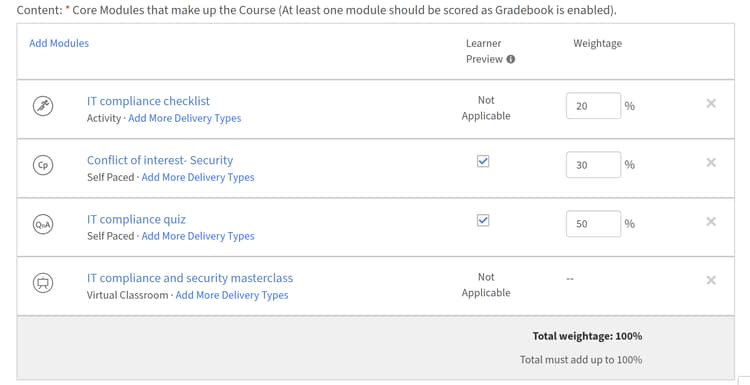
Après avoir activé le Gradebook, ajoutez vos modules de contenu et affectez un pourcentage de pondération à chaque module pouvant recevoir des scores. Les pourcentages de poids doivent atteindre exactement 100 pour que vous puissiez enregistrer la configuration.
-
Sélectionnez Ajouter des modules.
-
Dans le sélecteur de modules, sélectionnez les modules que vous souhaitez ajouter et sélectionnez Ajouter. Les modules apparaissent dans la section Contenu. Les modules évaluables, SCORM, le contenu du Captivate, AICC, xAPI, les quiz natifs, les modules d’activité, les sessions de classe et les sessions de classe virtuelle affichent un champ de saisie Pondération. Les modules non marquables affichent un tiret dans la colonne de pondération.
-
Entrez une valeur de pourcentage dans le champ Pondération pour chaque module pouvant être noté. Un indicateur de pesage total est mis à jour au fur et à mesure que vous tapez et doit atteindre exactement 100 % avant de pouvoir enregistrer.
-
Pour les modules avec plusieurs types de livraison : la pondération ne peut être attribuée que si les types de livraison all dans le module prennent en charge le score. Si un type de livraison ne prend pas en charge l’évaluation, l’ensemble du module ne peut pas être pondéré.
Définition de la note de passage minimale
-
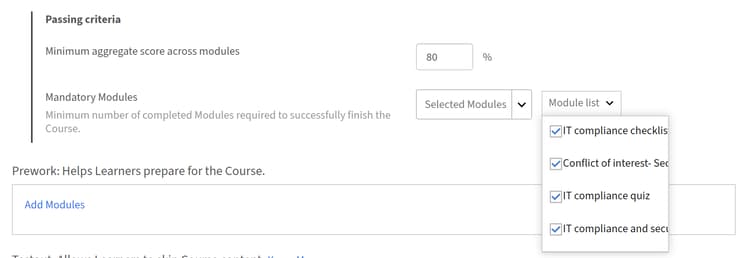
Dans l’éditeur de cours, recherchez la section Critères de réussite.
-
Dans le champ Score d’agrégation minimal sur les modules, entrez un pourcentage compris entre 0 et 100.
-
Une valeur de 0 signifie que le cours est terminé en fonction de l’achèvement du module requis uniquement, sans seuil de score global.
-
Toute valeur supérieure à 0 signifie que l’élève doit terminer les modules requis ET atteindre ou dépasser ce score total.
-
Dans le champ Modules obligatoires, saisissez le nombre requis ou sélectionnez-le dans la liste déroulante.
-
Sélectionnez Enregistrer.
La note de passage minimale est visible par les élèves dans l’onglet Gradebook afin qu’ils connaissent le seuil avant de commencer.
Configuration des paramètres de score pour les modules avec plusieurs tentatives configurescoresettingsmultipleattempts
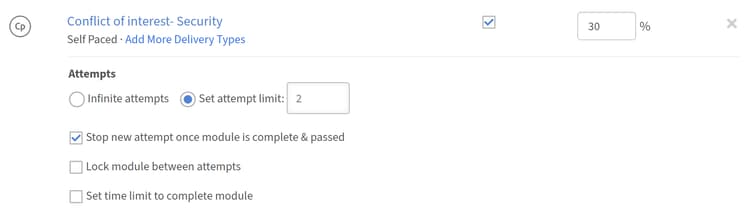
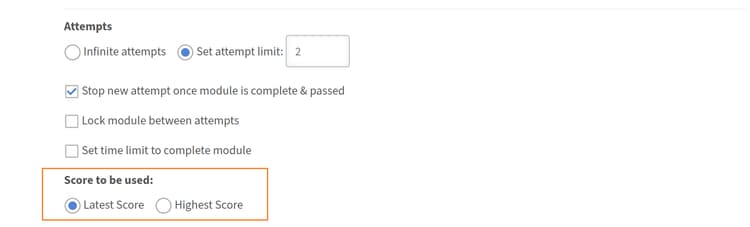
Lorsqu’un module autorise plusieurs tentatives, choisissez le score de tentative à utiliser dans le calcul du Gradebook.
-
Dans l’éditeur de cours, recherchez un module pour lequel plusieurs tentatives sont activées.
-
Recherchez le paramètre Score à utiliser en regard de ce module.
-
Sélectionnez Latest ou Highest :
-
Dernière tentative : le score de tentative le plus récent est toujours utilisé. Un score plus faible lors d’une tentative ultérieure remplace un score plus élevé précédemment.
-
Le plus élevé : le meilleur score de toute tentative est conservé. Un score plus faible lors d’une tentative ultérieure ne réduit pas le score stocké.
-
-
Sélectionnez Enregistrer.
Publish du cours
Après avoir configuré tous les paramètres du Gradebook, publiez le cours à l’aide du workflow standard. Sélectionnez Enregistrer, puis Publish pour mettre le cours à la disposition des élèves.
Bonnes pratiques
- Attribuez une pondération qui reflète l’importance relative de chaque module. Attribuez des pourcentages plus élevés aux modules les plus importants pour l’objectif d’apprentissage.
- Activez Afficher le carnet de notes pour les élèves, sauf s’il existe une raison spécifique de masquer les scores. Les élèves qui peuvent voir leur pondération et leur score d’exécution sont mieux placés pour hiérarchiser leurs efforts.
- Définissez le score de réussite minimum avant l’inscription des élèves. Sa modification après les inscriptions actives peut affecter les achèvements en cours.
- Utilisez le paramètre Maximale pour les tentatives multiples lorsque les modules sont des évaluations que les élèves doivent réessayer. Utilisez Dernière lorsque vous souhaitez capturer le niveau de connaissances actuel plutôt que les meilleures performances.
- Vérifiez que l’indicateur Pondération totale affiche exactement 100 % avant d’enregistrer.