Groupes d’utilisateurs dans Adobe Learning Manager
Les groupes d’utilisateurs dans Adobe Learning Manager vous aident à organiser les élèves en fonction d’attributs communs tels que le service, l’emplacement ou le rôle. Le regroupement d’utilisateurs facilite l’attribution de cours, la gestion des autorisations et le suivi de la progression de l’apprentissage pour plusieurs utilisateurs à la fois.

Types de groupes d’utilisateurs
Adobe Learning Manager prend en charge les groupes d’utilisateurs suivants :
-
Groupes d’utilisateurs générés automatiquement : dans Adobe Learning Manager, le système crée automatiquement certains groupes d’utilisateurs en fonction des rôles et des attributs des utilisateurs. Ces groupes définis par le système incluent Tous les auteurs, Tous les administrateurs, Tous les élèves et Tous les responsables. Adobe Learning Manager génère ces groupes pour vous aider à organiser les utilisateurs par rôle. Vous ne pouvez pas renommer ou supprimer ces groupes définis par le système.
-
Groupes d’utilisateurs personnalisés : dans Adobe Learning Manager, les administrateurs peuvent créer des groupes d’utilisateurs personnalisés pour organiser les élèves en fonction de critères spécifiques. Ces groupes sont dynamiques et ajoutent automatiquement des utilisateurs qui remplissent les conditions définies. Les groupes personnalisés permettent d’attribuer des parcours d’apprentissage ciblés, d’appliquer un branding personnalisé et de générer des rapports ciblés. C’est un outil flexible pour gérer et personnaliser l’expérience d’apprentissage.
Création d’un groupe d’utilisateurs personnalisé
Les administrateurs créent manuellement des groupes d’utilisateurs pour organiser les utilisateurs en fonction d’attributs définis. Ces groupes peuvent être dynamiques, ajoutant automatiquement des utilisateurs qui répondent aux critères spécifiés. Les groupes d’utilisateurs simplifient des tâches telles que l’affectation de parcours d’apprentissage, l’application d’un branding personnalisé et la génération de rapports ciblés.
Pour créer un groupe d’utilisateurs personnalisé :
-
Sélectionnez Utilisateurs sur la page d’accueil de l’administrateur.
-
Sélectionnez Groupes d’utilisateurs, puis Ajouter.
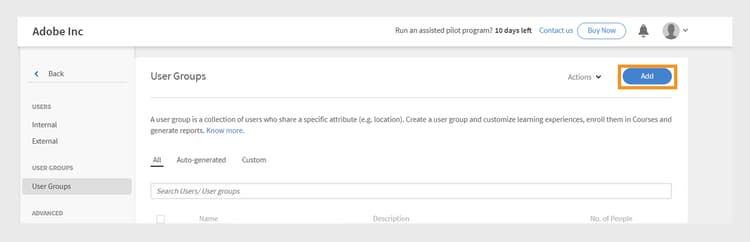
Bouton pour ajouter un nouveau groupe d’utilisateurs dans la page Groupes d’utilisateurs -
Saisissez le nom et la description du groupe.
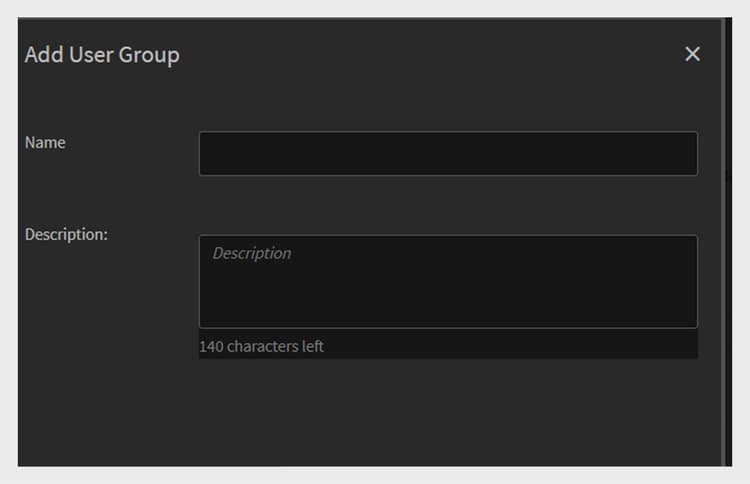
Champs de saisie pour saisir le nom du groupe et une description facultative
Ajout d’utilisateurs au groupe d’utilisateurs
Les administrateurs peuvent ajouter des utilisateurs à un groupe d’utilisateurs de deux manières :
Section Utilisateurs
Les administrateurs peuvent utiliser les jeux d’inclusion et d’exclusion pour ajouter ou supprimer des utilisateurs ou des groupes d’utilisateurs dans la section Utilisateurs.
- Jeux d’inclusion ajoutent des utilisateurs à un groupe d’utilisateurs personnalisé. Vous pouvez inclure un ou plusieurs groupes d’utilisateurs, et Adobe Learning Manager utilise la logique (ET/OU) pour décider quel utilisateur inclure. Reportez-vous à cette section pour en savoir plus sur la logique ET/OU.
- Les jeux d’exclusion suppriment des utilisateurs du groupe, même s’ils faisaient partie du jeu d’inclusion. La liste des utilisateurs du groupe est ainsi affinée.
Pour ajouter des utilisateurs au groupe :
- Recherchez et sélectionnez des utilisateurs ou un groupe d’utilisateurs existant dans le champ Inclure des élèves.
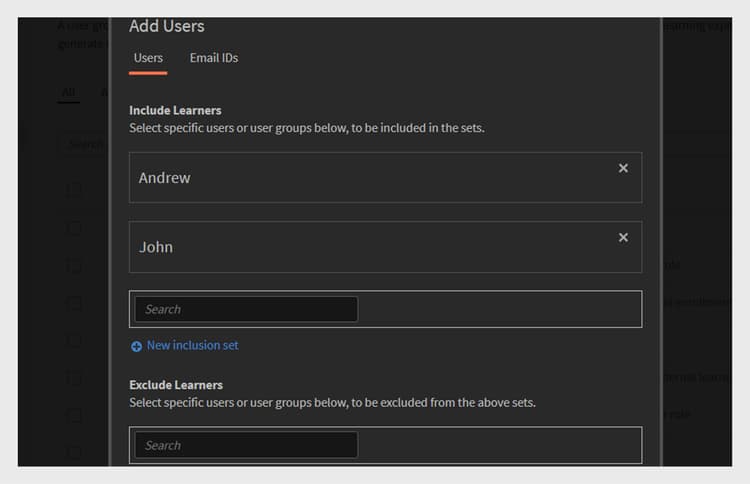
Paramètres d’inclusion pour ajouter des utilisateurs ou des groupes spécifiques à un groupe d’utilisateurs personnalisé
Section ID de messagerie
-
Saisissez les adresses e-mail des utilisateurs au format point-virgule, point-virgule ou saut de ligne pour ajouter les utilisateurs au groupe.
-
Sélectionnez Valider Les Id De Messagerie.
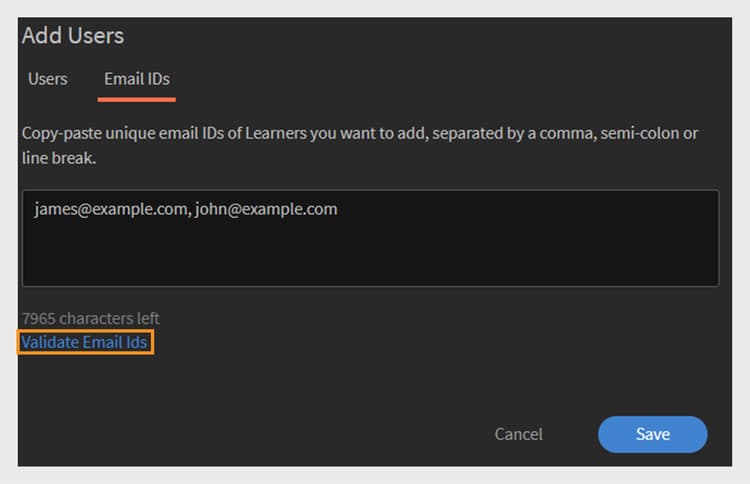
Sélectionnez Valider les ID de messagerie pour valider les ID de messagerie saisisUne erreur s’affiche si Adobe Learning Manager ne dispose pas de l’ID de messagerie ou si l’ID de messagerie est incorrect.
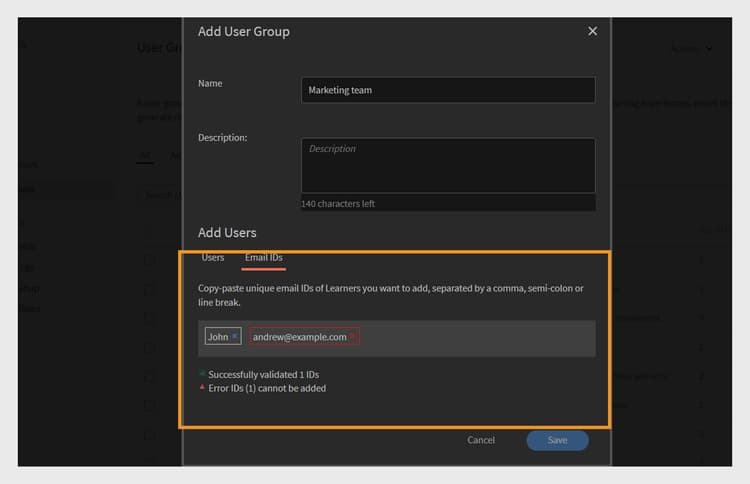
Champ permettant de saisir plusieurs adresses e-mail manuellement pour ajouter des utilisateurs à un groupe -
Sélectionnez Enregistrer pour créer le groupe.
Exclure des utilisateurs du groupe
Les administrateurs peuvent exclure des utilisateurs spécifiques d’un groupe d’utilisateurs même s’ils répondent aux critères du groupe. Cela est utile lorsque vous souhaitez faire des exceptions, par exemple empêcher certains utilisateurs de recevoir des cours attribués ou d’apparaître dans des rapports liés à ce groupe.
Pour exclure des utilisateurs spécifiques ou des groupes d’utilisateurs entiers lors de la création d’un groupe d’utilisateurs personnalisé :
- Sélectionnez n’importe quel groupe d’utilisateurs, puis sélectionnez Ajouter.
- Accédez à la section Exclure des élèves.
- Sélectionnez les utilisateurs ou les groupes à exclure.
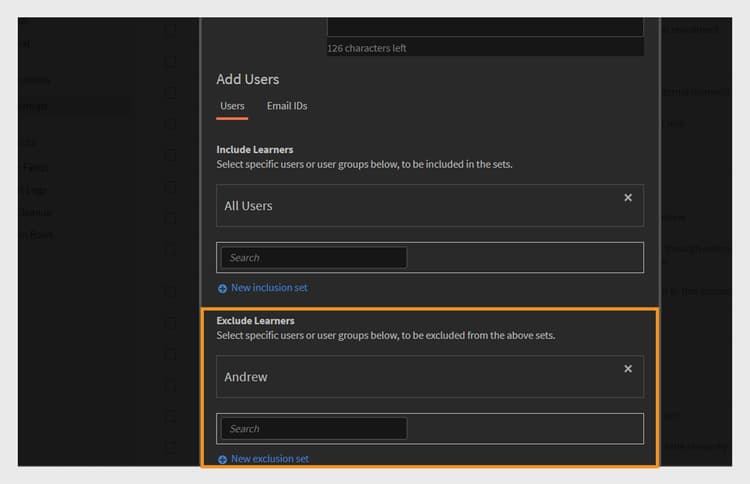
Paramètres d’exclusion pour supprimer des utilisateurs ou des groupes d’un groupe personnalisé
Afficher les membres du groupe
Les administrateurs peuvent afficher la liste des utilisateurs d’un groupe d’utilisateurs, y compris des détails tels que le nom, l’ID de messagerie et l’état. Pour afficher la liste des utilisateurs :
- Sélectionnez Utilisateurs, puis Groupes d’utilisateurs.
- Sélectionnez un groupe, puis la valeur dans le Non. de la colonne Personnes.
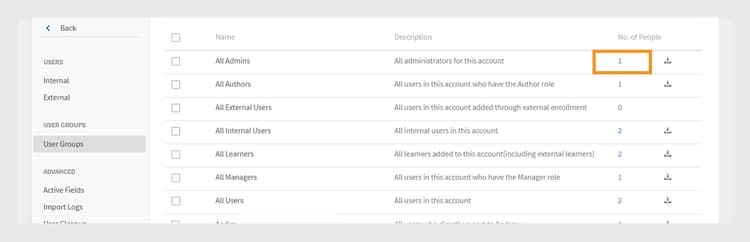
Liste des utilisateurs actuellement inclus dans un groupe d’utilisateurs sélectionné
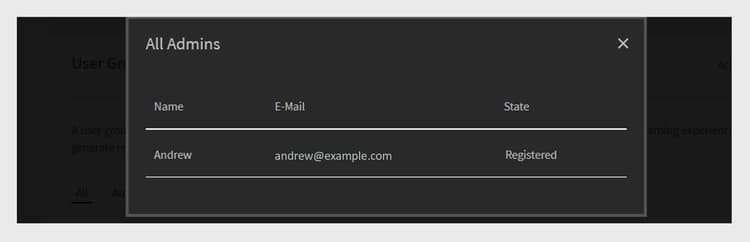
Liste des utilisateurs disponibles dans le groupe d’utilisateurs sélectionné
Télécharger les membres du groupe
Les administrateurs peuvent télécharger une liste des membres du groupe pour consulter les détails des utilisateurs, notamment le nom, l’adresse e-mail, le statut, la date d’ajout (fuseau horaire UTC), la date de suppression (fuseau horaire UTC) et la date de la dernière connexion (fuseau horaire UTC). Cela aide au suivi, au reporting et à l’audit de l’appartenance au groupe.
- Sélectionnez Utilisateurs, puis Groupes d’utilisateurs.
- Sélectionnez l’icône de téléchargement en regard d’un groupe pour exporter le rapport sous forme de fichier CSV.
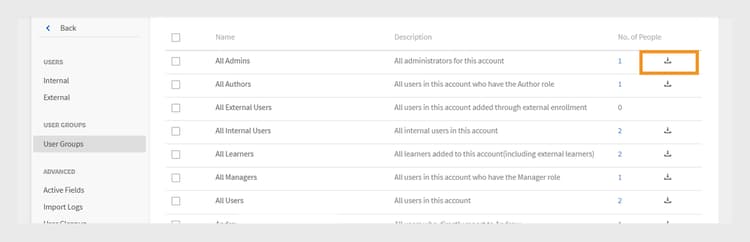
Icône de téléchargement pour exporter les données des membres du groupe sous forme de fichier CSV
Voici les colonnes du rapport des membres du groupe :
- Nom : nom de l’utilisateur
- Adresse électronique : ID de messagerie de l’utilisateur
- État : état de l’utilisateur (inscrit ou non inscrit).
- Date ajoutée (fuseau horaire UTC) : date à laquelle l’utilisateur a été ajouté dans le fuseau horaire UTC.
- Date de suppression (fuseau horaire UTC) : date à laquelle l’utilisateur a été supprimé dans le fuseau horaire UTC.
- Date de la dernière connexion (fuseau horaire UTC) : date de la dernière connexion de l’utilisateur au fuseau horaire UTC.

Exemple de fichier CSV contenant les détails de l’utilisateur
Modification d’un groupe d’utilisateurs
Les administrateurs peuvent modifier le nom, la description ou d’autres détails d’un groupe.
Pour modifier un groupe d’utilisateurs :
- Sélectionnez Utilisateurs sur la page d’accueil de l’administrateur.
- Sélectionnez Groupes d’utilisateurs.
- Sélectionnez le groupe d’utilisateurs que vous souhaitez modifier.
- Effectuez les modifications nécessaires, telles que la mise à jour du nom, de la description ou d’autres détails.
- Sélectionnez Enregistrer pour appliquer les modifications. Les modifications seront appliquées au groupe d’utilisateurs.
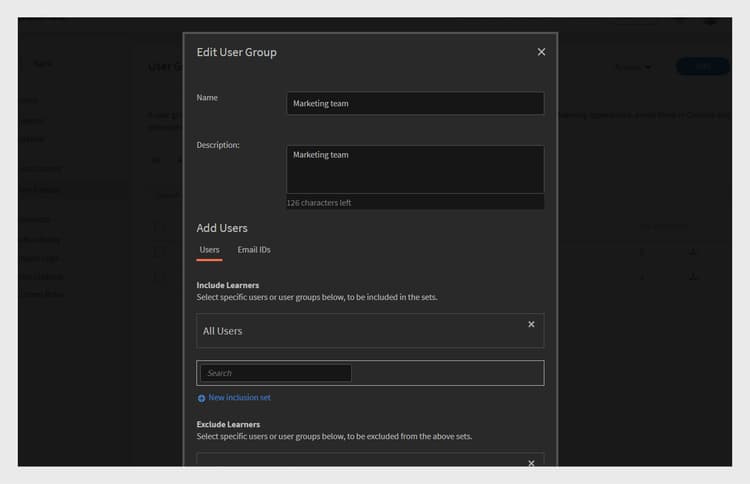
Champs pour modifier le nom, la description ou les règles d’appartenance du groupe d’utilisateurs
Suppression d’un groupe d’utilisateurs
Les administrateurs peuvent supprimer les groupes d’utilisateurs qui ne sont plus nécessaires pour que la liste des groupes reste organisée et à jour.
Pour supprimer un groupe d’utilisateurs :
-
Sélectionnez Utilisateurs, puis Groupes d’utilisateurs.
-
Sélectionnez le groupe à supprimer.
-
Sélectionnez Actions, puis Supprimer.
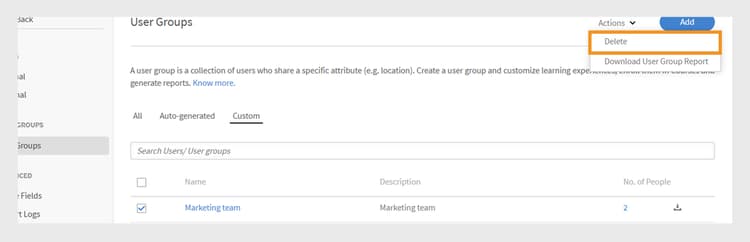
Option Supprimer dans le menu Actions pour supprimer un groupe d’utilisateurs -
Confirmez la suppression lorsque vous y êtes invité. Le groupe d’utilisateurs sera supprimé.
Télécharger le rapport de groupe d’utilisateurs
Les rapports de groupes d’utilisateurs de Adobe Learning Manager fournissent aux administrateurs et aux responsables des informations sur les performances des différents groupes d’utilisateurs, tels que les services, les rôles ou les partenaires externes. Ces rapports permettent de comparer les groupes afin d’évaluer la progression de l’apprentissage, les taux d’achèvement des cours et les niveaux d’engagement.
Pour télécharger le rapport :
- Sélectionnez Utilisateurs, puis Groupes d’utilisateurs.
- Sélectionnez Actions, puis Télécharger le rapport de groupe d’utilisateurs.
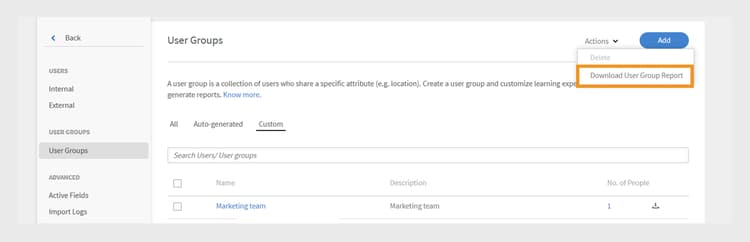
Option permettant de télécharger des informations et des métadonnées au niveau du groupe à partir du menu Actions
Ce rapport comprend :
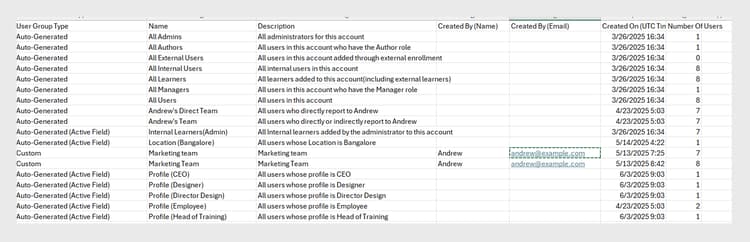
Le rapport de groupe d’utilisateurs contient tous les champs
Règles d’inclusion et d’exclusion pour la création de groupes d’utilisateurs personnalisés
Lors de la création d’un groupe d’utilisateurs personnalisé en ajoutant des groupes d’utilisateurs générés automatiquement ou existants, Adobe Learning Manager applique des règles d’inclusion et d’exclusion spécifiques basées sur la logique ET/OU. Ces règles dépendent de la manière dont les groupes d’utilisateurs sont combinés dans les jeux d’inclusion et d’exclusion.
Vous pouvez ajouter un ou plusieurs groupes d’utilisateurs générés automatiquement au jeu d’inclusion. La logique appliquée dépend de la façon dont vous sélectionnez ces groupes :
Utilisation de la logique AND dans les groupes d’utilisateurs
Si vous sélectionnez plusieurs groupes d’utilisateurs dans le même jeu d’inclusion, les utilisateurs doivent remplir toutes les conditions pour être inclus.
Par exemple :
- Groupe de l’équipe commerciale : 120 utilisateurs
- Location (Bangalore) groupe : 80 utilisateurs
- Utilisateurs courants dans les deux groupes : 40 utilisateurs
Adobe Learning Manager utilise la logique AND pour créer un groupe de 40 utilisateurs seulement. Ces utilisateurs font partie de l’équipe commerciale et sont également situés à Bangalore, répondant aux deux conditions.
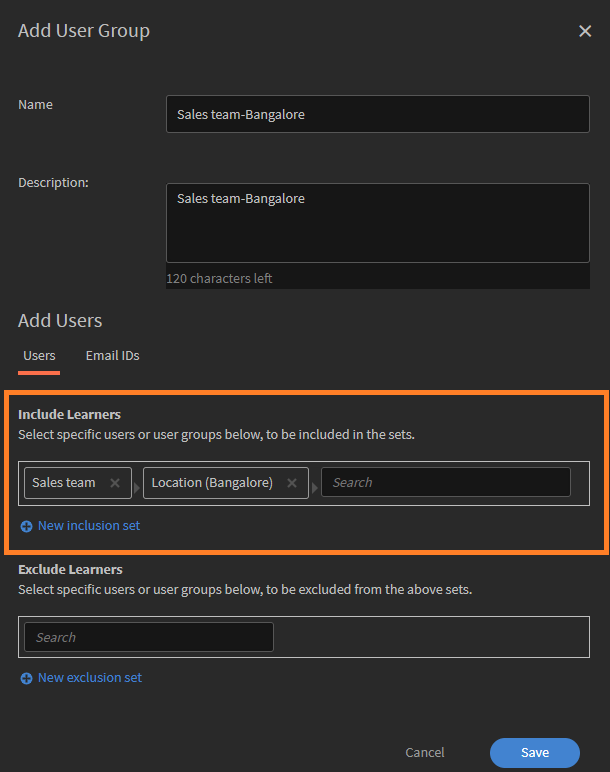
Exemple d’affichage de plusieurs groupes combinés à l’aide de la logique AND
Utilisation de la logique OR dans les groupes d’utilisateurs
Si vous ajoutez des groupes d’utilisateurs dans des jeux d’inclusion distincts, les utilisateurs répondant à toutes les conditions sont inclus. Par exemple :
- Groupe de l’équipe commerciale : 120 utilisateurs
- Location (Bangalore) groupe : 80 utilisateurs
- Nombre total d’utilisateurs dans chaque groupe : 160 utilisateurs (certains utilisateurs peuvent appartenir aux deux groupes)
Lorsque vous utilisez la logique OR, Adobe Learning Manager ajoute les utilisateurs qui font partie de l’équipe commerciale ou qui se trouvent à Bangalore. Cela signifie qu’il inclut les utilisateurs qui répondent à l’une des deux conditions. Par conséquent, le groupe comprend 160 utilisateurs après la suppression des doublons.
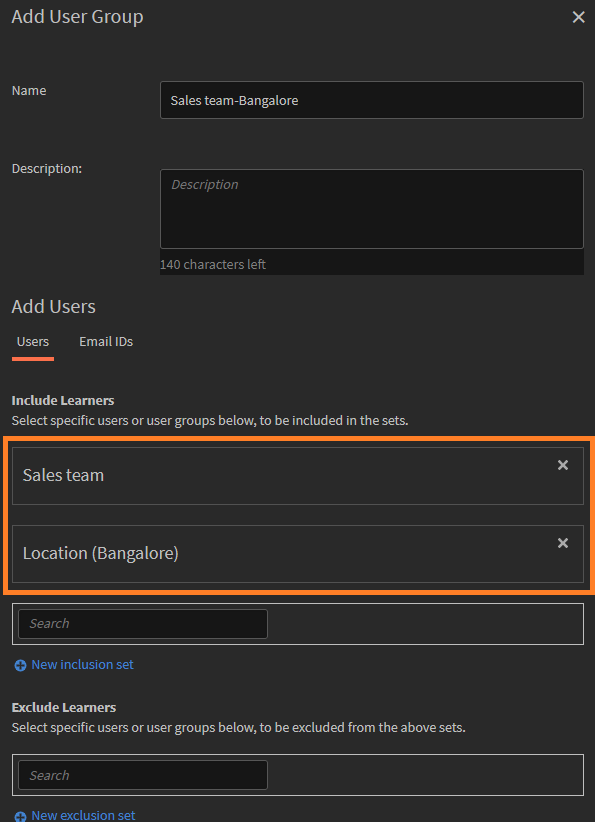
Exemple d’affichage de plusieurs groupes combinés à l’aide de la logique OR
Ajouter et gérer des instructeurs pour les sessions Live Hub
Dans Adobe Learning Manager, les administrateurs peuvent également gérer les instructeurs pour les sessions Live Hub, y compris définir leurs compétences, leur disponibilité et leurs préférences d’enseignement. Cela permet de s’assurer que les bons instructeurs sont affectés aux bons cours en fonction du calendrier et de l’expertise.
Pour connaître la procédure détaillée de création et de gestion des profils d’instructeur, consultez Ajouter et gérer des instructeurs.