Qu’est-ce qu’Insights Agent ?
Insights Agent est une fonctionnalité optimisée par l’IA dans Adobe Learning Manager qui permet aux administrateurs d’interroger des données d’apprentissage en utilisant un langage naturel. Au lieu de télécharger des rapports et de manipuler des feuilles de calcul, vous tapez une question telle que « Combien de cours ont été créés au cours des 3 derniers mois dans le compte ? Donnez-moi un rapport mensuel. », et Insights Agent récupère et présente les données directement. Vous pouvez afficher les résultats sous forme de texte, de puces ou de tableaux, ou les télécharger sous forme de fichier CSV.
Insights Agent est conçu pour réduire les étapes entre une question sur les données et l’obtention d’une réponse. Les administrateurs qui s’appuient actuellement sur des pivots Excel, des équipes de veille stratégique ou plusieurs rapports combinés peuvent utiliser Insights Agent pour obtenir des réponses plus rapidement.
Ce que peut faire Insights Agent
Vous pouvez utiliser Insights Agent pour :
- Vérifier les mesures d’achèvement et de conformité par région, service ou groupe d’utilisateurs
- Analyser les tendances d’inscription dans les cours ou les parcours d’apprentissage
- Afficher les données de progression pour un cours ou un parcours d’apprentissage spécifique
Chaque requête renvoie une table formatée ou un fichier CSV téléchargeable, ainsi qu’une explication en langage clair de la façon dont les résultats ont été calculés.
Quelles données Insights Agent ne prend pas en charge
Les types de données suivants sont actuellement en dehors de la portée de Insights Agent :
- Commentaires et données d’enquête
- Points et badges de ludification
- Historique d’audit et journaux des modifications
Les requêtes qui font référence à ces types de données ne renvoient pas de résultats. Par exemple, « Combien de points de ludification ont été attribués le trimestre dernier ? » ou « Quels élèves ont obtenu un badge de conformité ? » renvoie une erreur ou des données incomplètes.
Fonctionnement d’Insights Agent
Lorsque vous saisissez une question, Insights Agent la traite en quatre étapes :
-
Interprétation : l’agent analyse votre question pour identifier les données nécessaires. Si une partie de la question est ambiguë, l’agent vous pose une question de clarification avant de poursuivre
-
Approche : l’agent décrit les étapes qu’il a suivies pour trouver votre réponse. Cette section vous aide à vérifier que les données ont été récupérées comme vous le souhaitiez, en particulier pour les requêtes complexes.
-
Résultats : l’agent présente vos données sous forme de texte, de puces ou de tableau, selon la nature des résultats. Un résumé en langage clair est inclus avec les résultats. Lorsque les résultats contiennent 50 lignes ou moins, le résumé inclut des informations analytiques sur les données. Lorsque les résultats contiennent plus de 50 lignes, le résumé fournit des statistiques au niveau des colonnes.
-
Télécharger : vous pouvez télécharger les résultats sous forme de fichier CSV. Les rapports volumineux peuvent prendre plus de temps ; l’agent vous avertit lorsque le fichier est prêt.
La section Approche est particulièrement utile pour les requêtes complexes. Elle montre la logique utilisée par l’agent, similaire à ce qu’un analyste BI expliquerait s’il exécutait la requête manuellement. Examiner l’approche vous permet de confirmer que la sortie est fiable avant d’agir dessus.
Poser des questions à l’aide d’Insights Agent
Utilisez Insights Agent dans Adobe Learning Manager pour interroger des données d’apprentissage à l’aide de questions en langage clair et obtenir des résultats sous forme de texte, de tableaux ou de fichiers CSV téléchargeables.
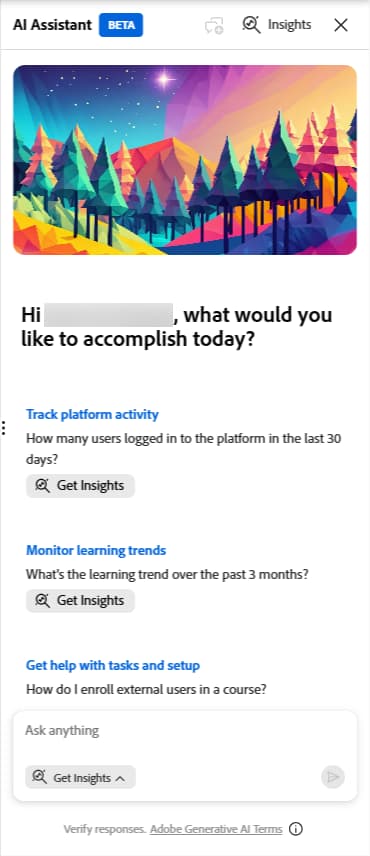
Insights Agent est disponible pour les administrateurs à partir du panneau de l’assistant IA dans Learning Manager. Le panneau est redimensionnable. Vous pouvez le développer pour faciliter la lecture des résultats. Par défaut, le mode Obtenir des informations est sélectionné lorsque vous ouvrez le panneau. Un mode Formation distinct est également disponible pour les questions d’instructions sur l’utilisation du produit. Le mode Formation répond à des questions d’instructions sur l’utilisation de Learning Manager. Par exemple, « Comment créer un parcours d’apprentissage ? » Il ne demande pas les données de l’élève.
Poser une question
Lorsque le mode Obtenir des informations est sélectionné par défaut, vous pouvez immédiatement commencer à interroger les données d’apprentissage sans avoir à ajuster le mode chaque fois que vous accédez à l’assistant. Cependant, si vous passez en mode Formation pour des questions d’ordre pédagogique, assurez-vous de sélectionner à nouveau Obtenir des informations avant d’envoyer une requête.
-
Sélectionnez l’icône de l’assistant AI dans Learning Manager pour ouvrir le panneau Assistant. L’option Obtenir des informations est déjà sélectionnée par défaut.
-
Saisissez votre question dans le champ de texte. Utilisez un langage simple. Par exemple : Combien de cours ont été créés au cours des 3 derniers mois ?
-
Sélectionnez Envoyer ou appuyez sur Entrée pour soumettre votre question.
Examiner la réponse
Après avoir envoyé votre question, Insights Agent traite votre demande et renvoie une réponse en quatre parties maximum :
-
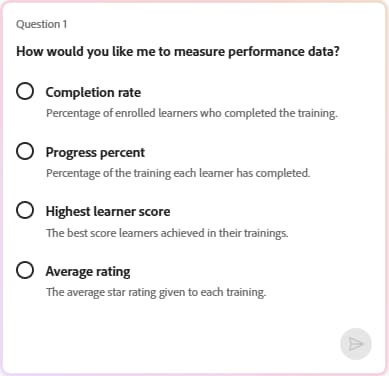
Désambiguïté (si nécessaire) : si votre question contient un terme ambigu, tel que « activité d’apprentissage » ou « performance », ou « Donnez-moi les données de performance des trois derniers mois », l’assistant affiche une liste d’options et vous demande d’en sélectionner une avant de poursuivre. Sélectionnez l’option qui correspond le mieux à ce que vous recherchez. Après la question initiale, vous ne pouvez pas saisir d’instructions supplémentaires. La sélection à partir des options fournies est la seule interaction disponible jusqu’à ce que vous commenciez une nouvelle requête à l’aide de l’interface de requête. Vous ne pouvez répondre à la désambiguïsation qu’en sélectionnant l’une des options fournies ; le suivi de texte libre n’est pas disponible dans cette version.
-
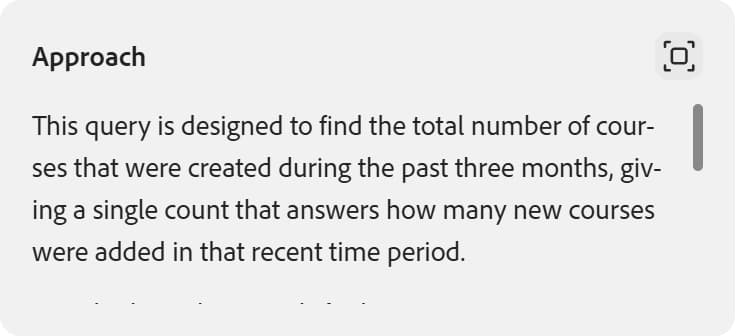
Approche : la section Approche décrit les étapes suivies par l’agent pour récupérer vos données. Elle apparaît sous la forme d’un panneau déroulant sous la question. Sélectionnez l’icône de développement pour afficher l’approche complète. En consultant cette section, vous pouvez vérifier que la logique correspond à votre intention, en particulier pour les requêtes complexes. Par exemple, si vous demandez « tous les élèves inscrits au cours de la dernière année », l’agent peut renvoyer l’inscription la plus récente de chaque élève plutôt que chaque enregistrement d’inscription. La section Approche explique les décisions prises par l’agent lors de la récupération de vos données. Si la logique ne correspond pas à votre intention, démarrez une nouvelle requête avec des termes plus spécifiques.
-
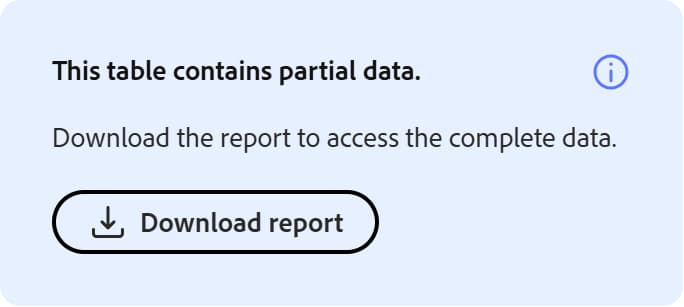
Résultats : Insights Agent génère des résultats sous forme de texte ou de tableau. Pour les points de données qui sont les mieux interprétés dans un format tabulaire, Insights Agent renvoie un tableau. Insights Agent ne génère pas de graphiques ou de graphes. Pour visualiser les données, téléchargez le fichier CSV et ouvrez-le dans l’outil de votre choix. Un résumé en langage clair est inclus avec les résultats. Lorsque les résultats contiennent 50 lignes ou moins, le résumé inclut des informations analytiques sur les données. Lorsque les résultats contiennent plus de 50 lignes, le résumé fournit des statistiques au niveau des colonnes. Par exemple, « Quels cours n’ont pas moins de 5 inscriptions qui ont été créés au cours de la dernière année, et qui sont les auteurs ? »
Et la réponse contient le résumé suivant :
Résumé
- Cours correspondants : 102
- Plage de comptage des inscriptions : 24 à 2019
- Nombre moyen d’inscriptions par cours correspondant : 589,6
- Nombre médian d’inscriptions par cours correspondant : 553,5
Un lien de téléchargement pour le rapport complet sera fourni une fois l’exportation terminée.
Télécharger le rapport
Sélectionnez Télécharger le rapport pour exporter vos résultats au format CSV. Pour les jeux de résultats volumineux, le téléchargement peut prendre plus de temps. L’agent affiche un message lorsque le fichier est prêt ; vous recevez également une notification.
Démarrer une nouvelle requête
Chaque session Insights Agent traite une question à la fois. Après avoir vérifié vos résultats, sélectionnez Nouvelle question pour poser une autre question. Vous pouvez également sélectionner Nouvelle conversation à tout moment, y compris avant d’avoir reçu une réponse, si vous souhaitez abandonner la requête actuelle et repartir à zéro. Vous ne pouvez pas saisir de question de suivi dans la même session ni demander à l’agent d’affiner ou de développer les résultats qu’il a renvoyés.
Fourniture d’un retour d’informations
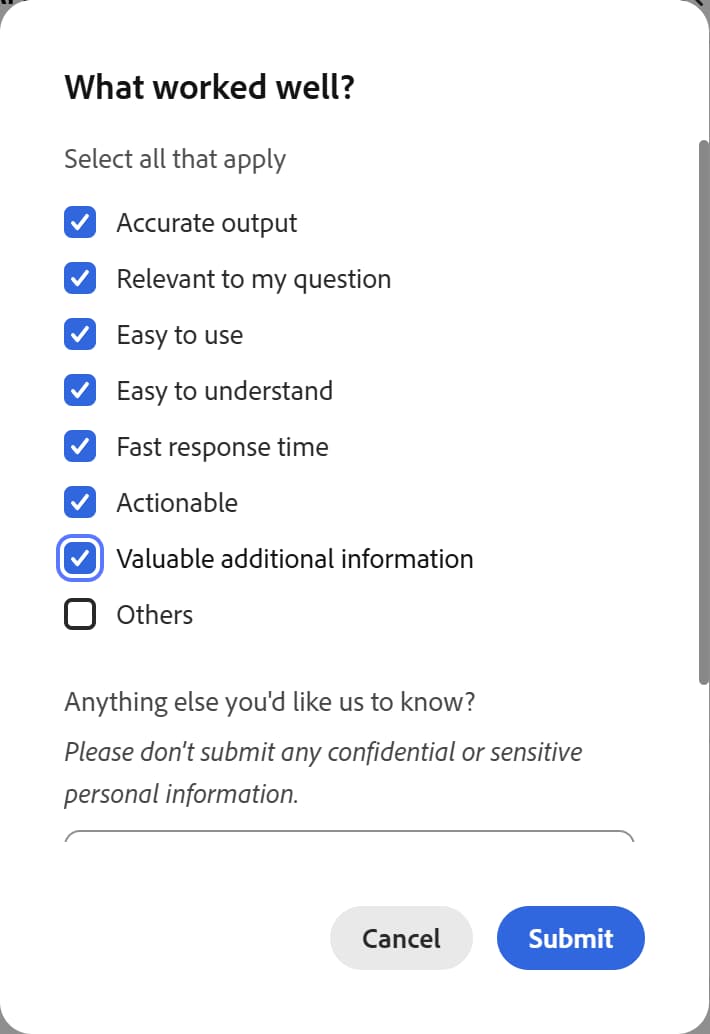
Après chaque réponse, sélectionnez l’icône Pouces vers le haut ou Pouces vers le bas pour noter le résultat. Vous pouvez également spécifier si la sortie était inexacte, difficile à comprendre ou si le retour a pris trop de temps. Ce retour d’informations permet d’améliorer l’agent au fil du temps.
Bonnes pratiques
- Commençons par une question précise plutôt que par une question générale. « Quel est le taux d’achèvement du cours de formation sur la sécurité dans le groupe d’utilisateurs de l’Amérique du Nord ? » renvoie des résultats plus utiles que \« Afficher les données d’achèvement ».
- Utilisez des termes Adobe Learning Manager exacts pour nommer le contenu et les groupes d’élèves. Le guide d’écriture de requête répertorie les termes corrects à utiliser.
- Si l’agent pose une question de clarification, traitez-la comme un signal pour affiner votre requête originale la prochaine fois. Plus votre question est précise, moins il y a de précisions à apporter.
- Passez en revue la section Approche avant d’agir sur les résultats pour confirmer que la logique de l’agent correspond à votre intention.
- Indiquez si les élèves inscrits sur liste d’attente doivent être inclus. Par défaut, les requêtes de nombre d’inscriptions ne renvoient que les élèves ayant une inscription active et confirmée : les élèves inscrits sur liste d’attente sont exclus, conformément à la liste des élèves inscrits disponible à partir de la page du cours ou du parcours d’apprentissage. Si vous souhaitez que les élèves inscrits sur liste d’attente soient inclus dans le nombre, indiquez-le explicitement dans votre requête. Par exemple : « Combien d’élèves sont directement inscrits au cours de formation sur la sécurité, y compris les élèves inscrits sur liste d’attente ? » La section Approche indique si les élèves inscrits sur liste d’attente ont été inclus dans les résultats.
- Nombre d’inscriptions directes et indirectes : lorsque vous interrogez les données d’inscription ou d’achèvement pour un cours ou un parcours d’apprentissage, l’agent Insights fait la distinction entre les inscriptions directes (élèves inscrits spécifiquement à ce cours ou parcours d’apprentissage) et les inscriptions indirectes (élèves ayant accédé au même contenu dans le cadre d’un parcours d’apprentissage ou d’une certification). Si vous demandez spécifiquement des inscriptions directes ou indirectes, l’agent renvoie le nombre correct pour chaque type. Si votre requête ne spécifie pas le nombre direct ou indirect, l’agent peut renvoyer un nombre combiné. Pour obtenir des nombres séparés, incluez explicitement la distinction dans votre requête. Par exemple : « Combien d’élèves sont inscrits directement ou indirectement au cours de formation sur la sécurité ? »
Différences entre Insights Agent et Report Builder
Les deux fonctionnalités utilisent les mêmes données d’apprentissage sous-jacentes, mais elles fonctionnent différemment. Insights Agent est conversationnel. Vous décrivez ce que vous voulez et l’agent le récupère. Le Report Builder est structuré. Vous sélectionnez des jeux de données, des colonnes et des filtres pour créer des rapports réutilisables.
Rédiger des requêtes efficaces pour Insights Agent
La qualité de votre requête affecte directement la qualité des résultats renvoyés par Insights Agent. Une requête correctement formée comprend trois ingrédients : le contexte, par exemple, le contenu et les élèves, la portée, par exemple, le statut, la plage horaire et l’état de l’utilisateur, ainsi que des colonnes, par exemple, les champs exacts que vous souhaitez dans la sortie. Apprenez à utiliser la terminologie, la structure de requête et les exemples de requêtes appropriés comme points de départ.
Formule de requête en trois parties
Chaque requête effective Insights Agent contient les trois composants suivants :
L’absence de l’un de ces composants peut conduire à des résultats ambigus ou à une question de clarification de la part de l’agent.
Utiliser les termes ALM corrects
Insights Agent compare votre requête au modèle de données de Adobe Learning Manager. L’utilisation d’un terme erroné peut renvoyer des résultats incorrects ou inexistants. Utilisez les termes de la colonne de gauche ci-dessous.
Insights Agent ne respecte pas la casse, mais la correspondance exacte des termes améliore la précision.
Interrogation à l’aide de la terminologie personnalisée de votre organisation
Si votre administrateur a renommé les conditions standard à l’aide de la terminologie du produit dans Paramètres > Général, Insights Agent reconnaît les conditions personnalisées de votre organisation à la place des paramètres par défaut répertoriés ci-dessus. Par exemple, si votre organisation a renommé Cours en Chapitre, vous pouvez demander « Combien de chapitres ont été terminés le mois dernier ? » et Insights Agent comprend la question et attribue un libellé aux résultats à l’aide de chapitres dans les en-têtes de réponse et de colonne.
La terminologie personnalisée s’applique partout dans la fenêtre de conversation Insights Agent, y compris la façon dont votre requête est interprétée, l’explication de l’approche, le résumé des résultats et les en-têtes de table ou de colonne affichés dans la conversation. Le fichier CSV téléchargé ne reflète pas la terminologie personnalisée. Les en-têtes de colonne et le contenu du fichier exporté utilisent les termes Adobe Learning Manager par défaut, quelle que soit la façon dont votre entreprise les a personnalisés.
- Insights Agent reconnaît les formes singulière et plurielle d’un terme personnalisé, tel que configuré dans le fichier CSV de terminologie du produit.
- Vous pouvez toujours utiliser le terme Adobe Learning Manager par défaut dans votre requête même après que votre organisation l’a personnalisé. Insights Agent reconnaît le terme par défaut et répond en utilisant le terme personnalisé de votre organisation. Par exemple, si votre organisation a renommé Cours en Chapitre, vous pouvez toujours demander « Combien de chapitres ont été terminés le mois dernier ? » en utilisant le terme original. L’agent Insights comprend la question et y répond en utilisant le terme personnalisé de votre organisation, chapitres, dans la réponse.
- Si votre requête comprend un terme mal orthographié ou non reconnu, Insights Agent pose une question de clarification et suggère le ou les termes correspondants les plus proches disponibles dans votre compte.
- Si votre administrateur réinitialise la terminologie personnalisée, Insights Agent ne reconnaît plus les conditions précédemment personnalisées et revient aux conditions par défaut.
Ancrage du contenu
La fourniture d’une ancre de contenu permet à l’agent de savoir quels éléments d’apprentissage examiner. Vous pouvez effectuer l’une des opérations suivantes pour l’ancrer :
Ancrez vos élèves
Si une requête est liée à un élève, utilisez l’une des méthodes suivantes :
- Valeur du champ actif : « Élèves dont le champ actif Fonction = Vendeur associé » ou « Élèves dont le champ actif Emplacement = 101 »
- Groupe d’utilisateurs : « élèves du groupe d’utilisateurs Sales Associates »
- Session — « élèves inscrits à la session du 15 juin du cours sur la sécurité sur le lieu de travail »
Définition de l’étendue
L’omission de détails sur le champ d’application peut conduire à des résultats plus larges que prévu.
Nommer chaque colonne de sortie
Si vous ne spécifiez pas de colonnes, Insights Agent les choisit automatiquement. Nommez chaque champ que vous souhaitez inclure dans la sortie.
Exemples de requêtes
Utilisez-les comme point de départ. Adaptez-les en remplaçant les noms de contenu, les groupes d’utilisateurs et les plages horaires qui s’appliquent à votre compte.
Achèvement et conformité
- « Quel est le taux d’achèvement du cours de formation sur la sécurité dans le groupe d’utilisateurs de l’Amérique du Nord ? »
- « Afficher le taux d’achèvement par groupe d’utilisateurs pour tous les cours de conformité. Inclure le nom du groupe d’utilisateurs, le nombre total d’inscrits, le nombre total de terminés et le pourcentage d’achèvement. »
- « Quel est le taux de conformité pour tous les élèves dont le champ actif Fonction = VP ? »
Analyse des inscriptions
- « Combien d’élèves sont inscrits au parcours d’apprentissage Intégration d’une nouvelle embauche, par lieu ? »
- « Afficher les inscriptions par région pour les 90 derniers jours. Inclure le nom de la région et le nombre d’inscriptions. »
- « Répertoriez tous les élèves inscrits au cours sur la sécurité au travail mais qui ne sont pas encore terminés. Indiquez leur nom, leur adresse e-mail et leur date d’inscription. »
Progression du programme et du cours
- « Quelle est la ventilation de l’état d’achèvement du parcours d’apprentissage en perfectionnement du leadership ? Afficher le nombre de dossiers terminés, en cours et non commencés. »
- « Combien d’élèves ont suivi le cours sur la confidentialité des données le mois dernier ? »
Vues organisationnelles
- « Afficher le taux d’achèvement de toutes les certifications étiquetées de type de conformité, regroupées par service. Inclure le nom du service, le nombre total d’inscrits et le % d’achèvement. »
- « Quelle est la répartition des inscriptions par région au cours des 30 derniers jours ? »
Erreurs fréquentes à éviter
Limitations de la version
Les requêtes envoyées dans des scripts non latins ne sont pas prises en charge
Insights Agent prend en charge les requêtes écrites en anglais et dans les langues de l’alphabet latin telles que le français et l’espagnol. Les requêtes soumises à l’aide de scripts non latins, notamment le japonais, le chinois, l’arabe, le coréen, l’hindi et le russe, ne sont pas traitées. L’agent affiche un message indiquant que la requête n’a pas pu être terminée. Si vous soumettez une requête dans l’une de ces langues, démarrez une nouvelle requête et reformulez-la en anglais.