Rapport de commentaires
Présentation
Le rapport Retour d’informations dans Adobe Learning Manager collecte les niveaux 1 (Retour d’informations de l’élève) et 3 (Retour d’informations du responsable) une fois que les élèves ont terminé les objets d’apprentissage. Ce rapport présente un aperçu structuré des réponses subjectives et objectives des élèves et de leurs responsables.
Le rapport effectue le suivi des détails de l’élève tels que le nom, l’adresse e-mail, le nom du formulaire de retour d’informations, la version et la langue, et capture les réponses aux questions définies par l’administrateur. Elle enregistre également la sélection de l’élève pour chaque question (par exemple, Tout à fait d’accord, D’accord ou Pas d’accord).
Objectif et avantages
- Fournit des informations exploitables pour améliorer la qualité du cours et l’efficacité globale de l’apprentissage.
- Affinez les méthodes de navigation, de stimulation et de livraison en fonction des commentaires directs des utilisateurs.
Cas d’utilisation
- Identifiez rapidement les problèmes de contenu : les administrateurs peuvent détecter des évaluations faibles ou des commentaires négatifs répétés et mettre à jour les objets d’apprentissage sans attendre les tickets d’assistance ou les escalades.
- Mesurer l’efficacité de la formation : les équipes peuvent comparer les retours d’informations des élèves entre plusieurs cours ou versions pour comprendre quels objets d’apprentissage sont performants et lesquels peuvent devoir être modifiés.
- Suivre l’engagement des élèves avec les formulaires de retour d’informations : les administrateurs peuvent voir combien d’élèves répondent ou ignorent des questions, ce qui les aide à affiner les formulaires de retour d’informations pour améliorer la qualité des réponses et les taux d’achèvement.
Comment télécharger le rapport de commentaires
-
Connectez-vous à Adobe Learning Manager en tant qu’administrateur.
-
Sélectionnez Rapports dans le menu de navigation de gauche.
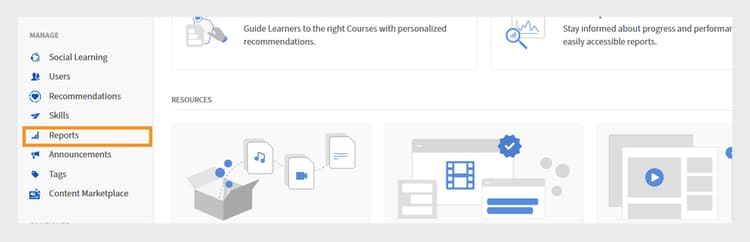
La page d’accueil de l’administrateur affiche l’option Rapports mise en évidence pour le téléchargement des rapports -
Sélectionnez Rapports personnalisés dans Rapports, puis Rapports Excel.
-
Sélectionnez Rapport de commentaires.
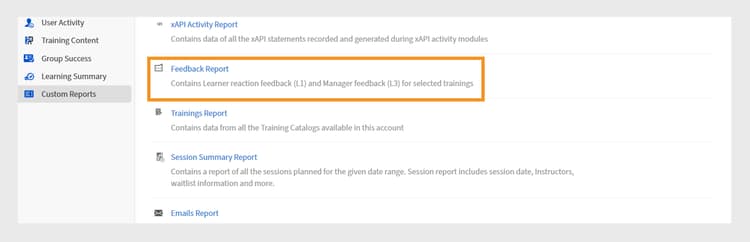
La section Rapports personnalisés affiche l’option permettant de sélectionner Rapport de retour d’informations pour accéder aux données de retour d’informations des élèves et des responsables -
Sélectionnez Toutes les formations ou Formations sélectionnées, ainsi que la période. Si vous sélectionnez la deuxième option, vous pouvez ajouter jusqu’à 10 cours ou parcours d’apprentissage et générer leur rapport de retour d’informations. En outre, vous pouvez générer le rapport pour une durée maximale d’un an.
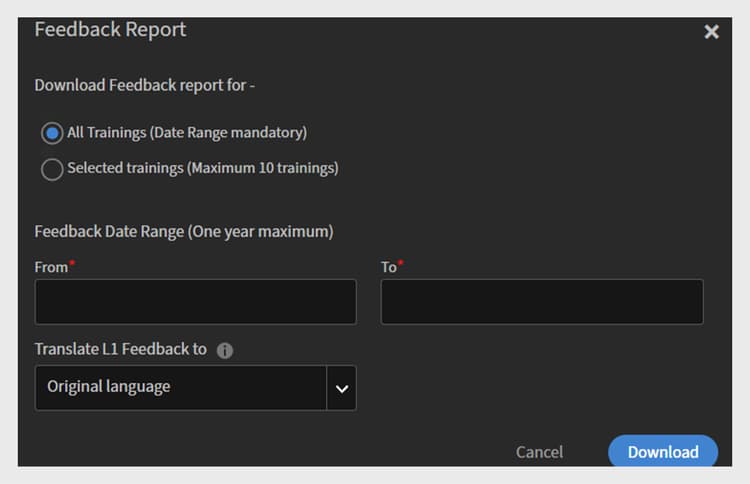
Configurez le rapport de retour d’informations en sélectionnant l’étendue de la formation, en définissant la période et en choisissant l’option de traduction avant le téléchargement -
Sélectionnez la langue à laquelle translater le retour d’informations L1. Les questions objectives et leurs réponses sont translatées dans la langue sélectionnée lorsque cette version linguistique est explicitement définie. Seules les questions subjectives explicitement définies dans la langue sélectionnée apparaissent dans le rapport. Les réponses aux questions subjectives seront rédigées dans le langage de réponse d’origine.
-
Sélectionnez Télécharger pour télécharger le rapport.
Que contient le rapport de commentaires ?
Voici les colonnes par défaut du rapport au niveau du compte :
Les colonnes suivantes apparaissent dans le rapport au niveau du compte en fonction des quatre types de questions ajoutées au formulaire de retour d’informations :
Télécharger le rapport de niveau objet d’apprentissage
Pour télécharger le rapport de niveau Objet d’apprentissage :
- Connectez-vous à Adobe Learning Manager en tant qu’administrateur.
- Sélectionnez Cours dans le menu de navigation de gauche.
- Sélectionnez un cours, puis sélectionnez Afficher le cours.
- Sélectionnez Retour d’informations L1.
- Sélectionnez Exporter le rapport, puis OK.
Les colonnes suivantes apparaissent dans le rapport au niveau de l’objet d’apprentissage :