Création d’un menu
En tant qu’administrateur d’une société financière comptant deux équipes principales, les directeurs commerciaux et les directeurs de la réussite client (CSM), vous devez créer des menus distincts avec leurs pages respectives. Cela permet aux élèves de trouver facilement des cours pertinents pour leurs rôles dans leur propre menu.
Par défaut, les administrateurs peuvent voir le menu par défaut sur la page Menu, qui ne peut pas être supprimée. Ce menu inclut toutes les pages intégrées actuellement visibles dans l’application de l’élève.
Pour créer un menu :
-
Connectez-vous à Adobe Learning Manager en tant qu’administrateur.
-
Sélectionnez Identité visuelle dans le volet de navigation de gauche.
-
Sélectionnez Menu, puis Créer.
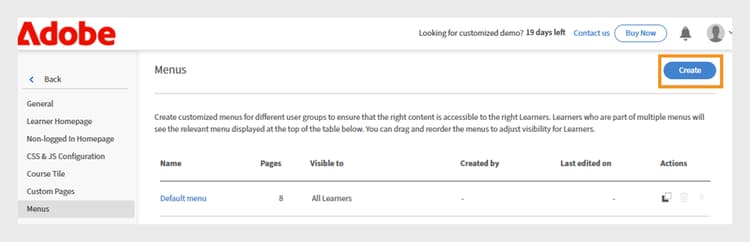
Écran de menu affichant des options pour afficher, organiser et créer des menus personnalisés pour différents groupes d’élèves -
Saisissez le nom du menu (par exemple, Formation sur le produit) et sélectionnez le groupe d’utilisateurs dans l’option Visible pour.
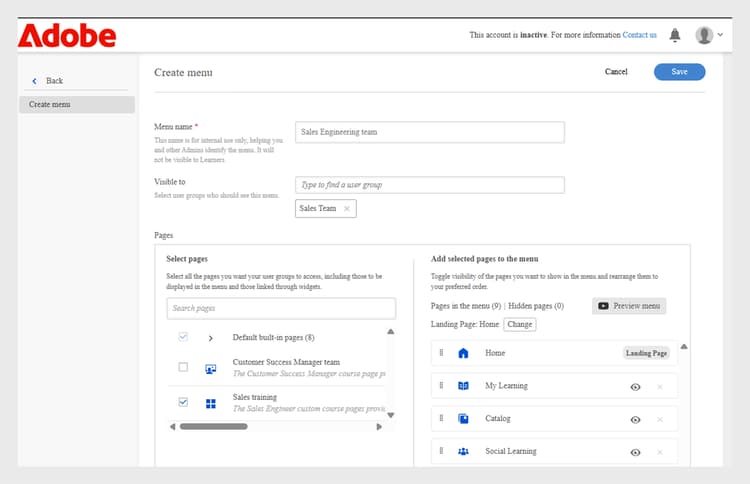
Écran Créer un menu, où les administrateurs peuvent saisir un nom de menu pour une utilisation interne et spécifier des groupes d’utilisateurs pour contrôler la visibilité du menu -
Voici le type de pages disponibles dans le menu :
- Pages intégrées : il s’agit des pages par défaut fournies avec Adobe Learning Manager, telles que Accueil, Mon apprentissage et Catalogue. Les administrateurs ne peuvent pas supprimer les pages intégrées du menu. Ils peuvent masquer les pages du menu.
- Pages personnalisées : il s’agit de pages créées par l’administrateur à l’aide d’Experience Builder. Les pages personnalisées permettent aux organisations de concevoir des expériences de marque, spécifiques à des rôles ou basées sur des événements en ajoutant des widgets, des mises en page et des menus adaptés à différents groupes d’élèves.
-
Sélectionnez Modifier en regard de Page de destination pour mettre à jour la page de destination de l’élève.
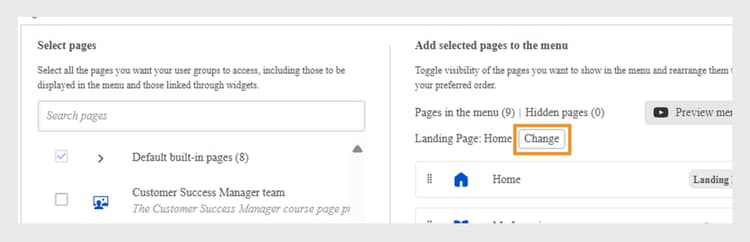
Écran de configuration du menu affichant l’option permettant de sélectionner des pages pour modifier la page de destination de l’interface de l’élève -
Choisissez la page personnalisée dans l’option Sélectionner des pages. Les administrateurs doivent pouvoir sélectionner uniquement les pages personnalisées publiées, et non celles à l’état de brouillon.
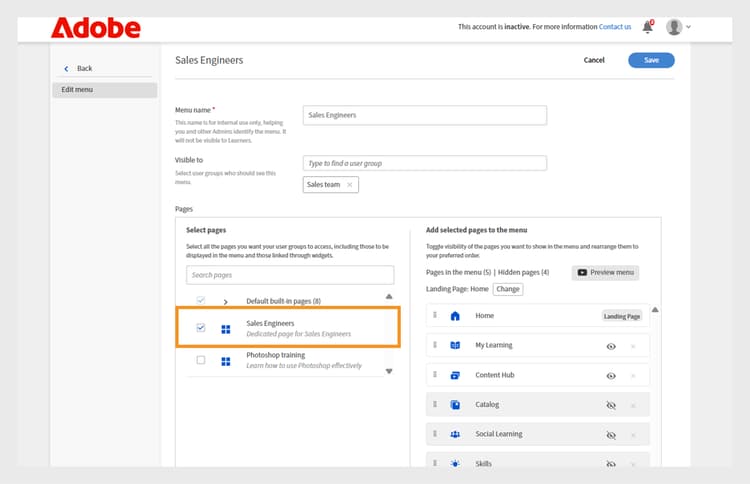
Écran de sélection de page, mettant en évidence l’option permettant d’inclure la page personnalisée pour les groupes d’utilisateurs et de personnaliser l’ordre des menus -
Faites glisser et déposez pour réorganiser les pages dans le menu.
-
Sélectionnez Menu Aperçu pour afficher le menu avant de l’enregistrer.
-
Sélectionnez Enregistrer.
Le menu créé sera visible pour les élèves sélectionnés. Ils peuvent accéder aux pages personnalisées via leur interface utilisateur d’élève.
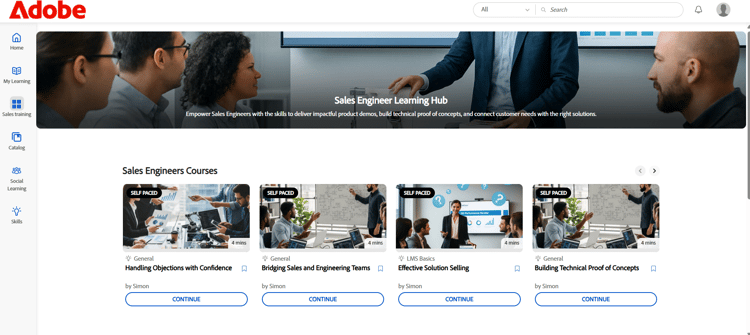
L’interface utilisateur des élèves affiche la page personnalisée avec les modules de formation proposés et une navigation facile à partir du menu de la barre latérale
Création d’un sous-menu
Les administrateurs peuvent créer un sous-menu dans le menu et y ajouter des pages personnalisées. Les sous-menus n’ont pas de page de destination.
Pour créer un sous-menu :
-
Sélectionnez Créer un sous-menu dans la page Configuration de menu.
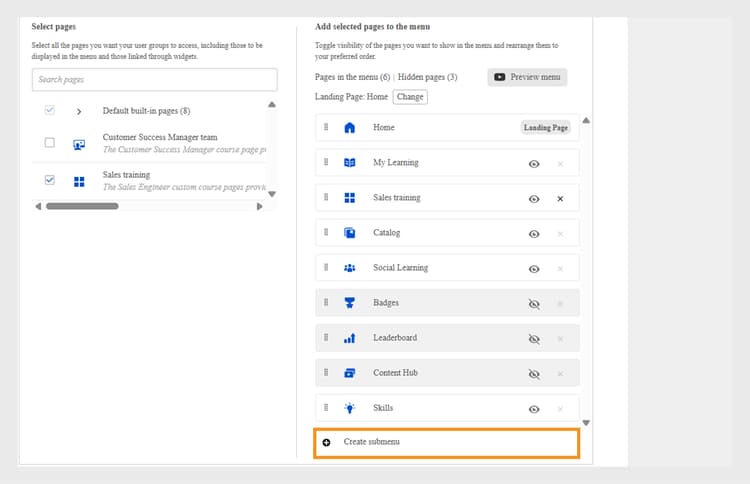
Pages de configuration de menu mettant en évidence l’option Créer un sous-menu pour créer des sous-menus pour les élèves -
Sélectionnez la langue et saisissez le titre du sous-menu.
-
Sélectionnez une icône à afficher en regard du sous-menu.
-
Sélectionnez Ajouter une nouvelle langue pour créer le même sous-menu pour différentes langues. Par exemple, si vous ajoutez l’anglais et le français, les élèves dont la langue de l’interface est l’anglais sélectionnée verront le sous-menu Anglais, tandis que les élèves dont le français est sélectionné verront le sous-menu Français.
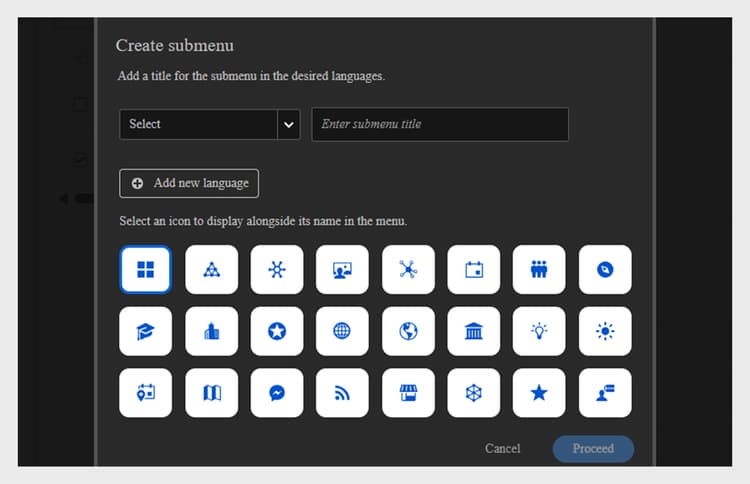
Invite de sous-menu affichant des options pour sélectionner le titre, la langue et l’icône du sous-menu à afficher dans le menu -
Sélectionnez Continuer.
-
Faites glisser et déposez les pages sous le sous-menu.
Configuration de pages masquées
L’option Masquer les pages permet aux administrateurs de nettoyer l’interface utilisateur des élèves en affichant moins de pages. Les administrateurs peuvent masquer des pages du menu afin que les élèves ne les voient pas dans l’interface utilisateur des élèves, mais les élèves peuvent toujours accéder à ces pages par d’autres moyens. Par exemple, la page Catalogue peut être masquée dans le menu, mais accessible via la page d’accueil de l’élève.
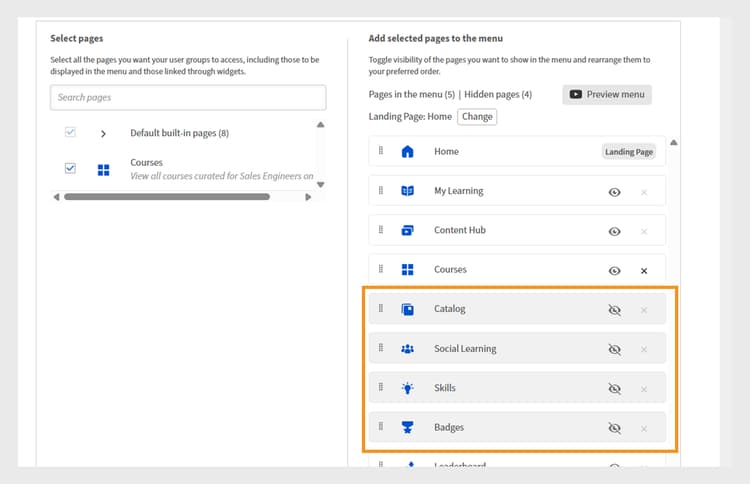
Écran de configuration du menu affichant les pages masquées telles que le catalogue, l’apprentissage par les réseaux sociaux, les compétences et les badges
Étape suivante
Après avoir configuré des pages, des widgets et des menus, améliorez l’expérience globale de l’élève en ajoutant des personnalisations à l’aide de JavaScript et CSS.