Certificats personnalisés dans Adobe Learning Manager
Introduction
Les certificats personnalisés dans Adobe Learning Manager changent la façon dont les administrateurs conçoivent, gèrent et délivrent les certificats d’achèvement.
Les administrateurs peuvent :
- Créez des certificats dans un éditeur visuel de type zone de travail au lieu d’écrire du code.
- Joignez des certificats à des cours avec des paramètres par défaut flexibles.
- Migrez à partir des modèles de HTML existants et restez compatible avec les dossiers historiques des élèves.
Le processus de certification suit le modèle de badge et de réussite existant dans Learning Manager, de sorte que le comportement de l’élève reste familier tandis que les administrateurs et les équipes d’assistance passent moins de temps sur les opérations de certification.
Principales fonctionnalités de la certification personnalisée
Concepteur de certificats (éditeur de style canevas)
Un concepteur de certificats par glisser-déposer fournit une zone de travail WYSIWYG (what-you-see-is-what-you-get) où les administrateurs peuvent créer et gérer des conceptions sans compétences en HTML ou en CSS.
Modification visuelle
- Faites glisser, positionnez, redimensionnez, inversez et faites pivoter le texte et les images.
- Aligner les éléments (haut, bas, gauche, droite) ; les déplacer vers l’arrière ou vers l’avant.
- Dupliquez ou dupliquez des éléments pour une mise en page plus rapide.
Éléments pris en charge
- Champs de texte avec commandes de police, de couleur, de taille et d’alignement.
- Espaces réservés dynamiques (par exemple, nom de l’élève, nom du cours ou de la certification, date, champs de compte et champs utilisateur actifs où seuls les attributs à valeur unique sont autorisés).
- Les images, y compris les logos et les badges, avec un redimensionnement manuel préférable à l’ajustement automatique pour une mise en page prévisible.
Arrière-plan et mise en page
- Orientation portrait ou paysage (fixe après la création).
- Des arrière-plans en couleurs unies ou en images avec transparence réglable.
- Galerie d’images avec images prédéfinies et arrière-plans partagés.
- Commandes de zoom (50 %-150 %) et grille ou alignement du contraint.
Localisation
- Prise en charge de plusieurs paramètres régionaux, chaque paramètre régional ayant son propre fichier de mise en page.
- Lorsque vous ajoutez des paramètres régionaux, sa mise en page est copiée à partir des paramètres régionaux par défaut et peut ensuite être personnalisée.
- Liste déroulante Langue avec un aperçu par langue au moment de la conception.
Cycle de vie de brouillon et de publication
- Enregistrez les designs sous forme de brouillons ; les brouillons ne peuvent pas être utilisés pour l’émission.
- Après la publication, la structure du design est verrouillée ; certaines modifications peuvent nécessiter la duplication du design à la place.
- Aperçu dans le PDF en temps réel pour vérifier la mise en page avant la publication.
Catalogue et liste de modèles
La page de liste Conception de certificat aide les administrateurs à gérer les modèles de certificat à grande échelle :
-
Catalogue basé sur les mosaïques avec onglets Publié et Brouillon.
-
Rechercher par titre de certificat ; filtrer par Orientation.
-
Actions sur chaque conception :
- Dupliquer (pour les variantes).
- Définissez par défaut au niveau Compte, Cours, Parcours d’apprentissage ou Certification.
- Retirez ou désactivez les modèles qui ne sont plus utilisés.
-
Prise en charge des modèles de fournisseur tiers qui peuvent être intégrés et réutilisés.
Configuration et héritage flexibles
Les administrateurs peuvent configurer les certificats à plusieurs niveaux :
Valeurs par défaut au niveau du compte
- Définissez une conception de certificat par défaut pour tous les nouveaux objets d’apprentissage.
- La valeur par défaut sert de point de départ ; les objets d’apprentissage existants ne sont pas modifiés automatiquement lorsque la valeur par défaut du compte est modifiée.
Remplacements au niveau de l’instance
-
Configuration au niveau de l’instance pour les cours, les certifications et les parcours d’apprentissage, notamment :
- Identité visuelle par cohorte (par exemple, pour différentes régions ou différents comptes de partenaire).
- Différentes conceptions de certificats pour les cycles de certification récurrents.
Résolution et secours des certificats
Lorsqu’un élève termine la formation, Learning Manager choisit une conception dans cet ordre :
- Configuration de l’instance LO
- Configuration de l’objet d’apprentissage
- Modèle LO par défaut
- Modèle de compte par défaut
Migration de certificat de HTML hérité
Les modèles de HTML ou de certificat ZIP existants sont conservés, mais ne peuvent pas être modifiés dans le nouveau concepteur :
- Les modèles hérités sont migrés avec des indicateurs tels que
isLegacy/is_active. - Ils apparaissent sous la forme d’entrées non modifiables (pas d’aperçu WYSIWYG) et restent valides pour une utilisation historique.
- Lorsque des badges étaient liés à des modèles hérités, la migration permet de télécharger les certificats. Lorsque la configuration ne peut pas être conservée, des valeurs par défaut globales s’appliquent.
Génération et pré-baking PDF
Pour améliorer les performances d’exécution et l’expérience de l’élève :
- Les certificats sont pré-bakés au moment de l’achèvement (lorsque l’objet d’apprentissage se termine), puis mis en cache pour que les élèves puissent les télécharger rapidement.
- Les flux d’élèves existants pour le téléchargement de certificats via des badges et des réussites restent les mêmes.
Le défi
Aujourd’hui, la gestion des certificats dans Learning Manager repose sur un modèle à codage élevé et à prise en charge importante :
Forte dépendance vis-à-vis des équipes CSM et d’assistance : les administrateurs fournissent des fichiers HTML ou ZIP que les CSM ou les ingénieurs chargent via des outils internes. Chaque changement (branding, logos, texte réglementaire, signatures) nécessite un ticket interne et un cycle de déploiement.
Agilité limitée pour les équipes métier : les équipes marketing, de conformité ou de RH ont souvent besoin de mises à jour de certificats fréquentes et localisées (langues, campagnes, règles spécifiques au pays). Le workflow actuel ralentit ces mises à jour et retarde les programmes de conformité.
Configuration fragmentée et héritage flou : les modèles de HTML hérités peuvent être définis au niveau du compte, de l’objet d’apprentissage par défaut et de l’objet d’apprentissage avec des règles de secours complexes. Sans une configuration personnalisée à plusieurs niveaux claire, il peut être difficile de voir quel modèle s’applique où.
Les contraintes de liaison des badges Les certificats sont étroitement liés aux badges :
- Un certificat doit être associé à un badge ; il n’y a pas d’émission de certificat uniquement.
Ce couplage peut compliquer les modifications de conception lorsque les administrateurs veulent des certificats sans éléments de ludification.
Création non visuelle et incohérence de la marque : les certificats basés sur le HTML sont flexibles, mais nécessitent des compétences en amont dont de nombreux administrateurs ne disposent pas. Certains clients s’appuient sur des certificats par défaut génériques, ce qui affaiblit la cohérence de la marque.
Écart concurrentiel : certains systèmes de gestion de l’apprentissage incluent des concepteurs de certificats personnalisés natifs (par exemple, Docebo). La conception de certificats libre-service dans ce domaine a été une lacune connue pour Adobe Learning Manager.
Cela se traduit par une lenteur des modifications, des coûts de support élevés et une expérience de création qui ne correspond pas aux attentes des administrateurs en matière de certificats et d’informations d’identification.
Comment les certifications personnalisées relèvent ces défis
Workflows en libre-service conviviaux pour les administrateurs
Voici les workflows :
- Le concepteur de certificats et la liste remplacent les scripts de téléchargement de HTML et le provisionnement interne par une expérience pilotée par l’administrateur :
- Les administrateurs créent, publient et retirent des conceptions de certificat dans Learning Manager sans code ni implication CSM.
- Les mises à jour de conception (par exemple, l’image de marque saisonnière ou spécifique à un partenaire) prennent quelques minutes dans l’interface utilisateur au lieu de tickets et de cycles d’ingénierie.
- Les valeurs par défaut au niveau du compte et de l’objet d’apprentissage réduisent la configuration répétitive par objet.
Réduction des frais généraux de support et des risques opérationnels
En consolidant la gestion des certificats sous Réalisations avec une expérience utilisateur claire :
- Les charges de travail pour les demandes « télécharger ou modifier mon certificat » chutent pour CSM et les équipes d’ingénieurs.
- Le produit applique des contraintes sécurisées (par exemple, une orientation verrouillée, des modèles hérités non modifiables) pour réduire les risques aux déploiements existants.
- Les modèles hérités migrés permettent de conserver les certificats historiques disponibles sans effort de support supplémentaire.
Gouvernance, cohérence et contrôle de la marque
Les paramètres par défaut et les galeries aident les clients à :
- Exportez les modèles de marque une fois au niveau du compte et remplacez-les uniquement si nécessaire.
- Gérer les certificats par des états de publication et de retrait avec des brouillons pouvant être prévisualisés avant le déploiement.
Alignement sur les badges et les flux de certificats existants
La conception conserve le parcours d’élève actuel : les certificats sont toujours téléchargés à partir de Badges et de Réalisations, ce qui limite la reconversion.
Performances et évolutivité
Certificats pré-bakés et performances de la cible de rendu pilotées par JSON :
- Les certificats sont générés à la fin et sont stockés, le téléchargement est donc en fait une récupération statique.
- Les conceptions JSON restent légères pour l’éditeur et le rendu à l’exécution à grande échelle.
Cas d’utilisation réels
Formation des clients et des partenaires : informations d’identification de la marque à grande échelle
Scénario : une société de logiciels dirige des académies clients et partenaires avec des centaines de programmes dans différentes régions et marques.
- Utilisez des modèles par défaut au niveau du compte avec des arrière-plans alignés sur chaque ligne de produits.
- Ajoutez des mises en page spécifiques aux paramètres régionaux pour les titres de certification, les clauses de non-responsabilité et les signatures localisés.
- Pour les partenaires Premium, dupliquez les modèles de base et ajoutez le co-branding du partenaire (logo et texte juridique) au niveau de l’instance.
- Les PDF prébakés permettent aux partenaires de télécharger des certificats directement après avoir terminé les certifications des partenaires, avec une charge minimale sur Learning Manager.
Ce modèle convient aux écosystèmes de franchise ou multimarques dans lesquels les certificats renforcent la valeur de la marque et du partenaire (par exemple, les grands réseaux de partenaires tels que RealPage).
Conformité et formation réglementaire : environnements multilingues à forte évolution
Scénario : une entreprise réglementée doit mettre à jour le libellé du certificat de conformité, souvent par pays et par langue.
- La modification dirigée par l’administrateur permet aux équipes juridiques ou de conformité de modifier le libellé et les champs dynamiques sans tickets d’ingénierie.
- Les dispositions spécifiques aux paramètres régionaux prennent en charge les clauses de non-responsabilité spécifiques au pays ou à la région et les signatures sur une dorsale de conception partagée.
- La logique de secours garantit que si un modèle d’instance LO spécifique est manquant, le système utilise toujours des valeurs par défaut sécurisées et évite les échecs d’émission.
Cela s’applique aux secteurs de la santé, de la finance, des administrations et à d’autres secteurs où le texte des certificats change souvent et est audité.
Certifications récurrentes avec contenu de catalogue partagé ou homologue
Scénario : un compte Learning Manager maître partage du contenu avec plusieurs comptes de pairs (par exemple, de nombreux comptes clients), chacun avec des certifications récurrentes et ses propres certificats.
- Les comptes de pairs peuvent ajouter des cours acquis à des certifications récurrentes et configurer des modèles de certificats locaux au niveau de l’instance.
- Les mises à jour de cours à partir du compte principal sont récurrentes comme prévu, tandis que les conceptions de certificats peuvent rester par client.
Programmes d’activation et de leadership internes
Scénario : les programmes internes (par exemple, les accélérateurs de responsables ou les académies de produits) souhaitent des certificats visuellement distincts que les administrateurs peuvent mettre à jour sans travail de HTML.
- Les propriétaires de programmes peuvent concevoir des modèles de programme (par exemple, des visuels de style académie interne ou MAP) sans compétences en HTML.
- Les remplacements au niveau de l’instance permettent à différentes cohortes ou régions d’utiliser des variantes (par exemple, un branding spécifique à la cohorte ou régional).
Transition à partir des certificats de HTML hérités
Scénario : les clients existants utilisent des certificats personnalisés HTML5 gérés via des CSM.
- Les modèles ZIP ou de HTML hérités sont migrés et marqués comme hérités, ce qui préserve l’utilisation et les téléchargements passés.
- Les administrateurs peuvent passer progressivement à des modèles basés sur des concepteurs, en commençant par les programmes hautement prioritaires.
- Si la migration ne peut pas préserver un mappage (par exemple, les badges sont désactivés à mi-chemin), le système revient au modèle global par défaut afin que les élèves ne soient pas bloqués.
Exceptions à connaître lors de l’utilisation de certificats personnalisés
L’expérience de création de certificats personnalisés introduite dans M45 étend la façon dont les certificats sont créés et gérés. Les exceptions suivantes s’appliquent lors de l’utilisation de certificats créés avant cette version :
Les certificats existants sont conservés mais ne peuvent pas être modifiés
Les certificats créés avant M45 et déjà associés à des objets d’apprentissage sont migrés automatiquement. Ces certificats continuent d’être émis pour les objets d’apprentissage existants. Après la migration, ils sont disponibles en mode lecture seule. Vous ne pouvez pas modifier leur disposition ou leur contenu.
Pour mettre à jour les conceptions de certificat, créez un nouveau modèle de certificat à l’aide de l’éditeur de certificat personnalisé.
Les nouveaux objets d’apprentissage utilisent les certificats nouvellement créés
Les objets d’apprentissage créés après la version d’avril 2026 doivent utiliser des certificats créés via le nouvel éditeur. Les certificats migrés ne peuvent pas être sélectionnés lors de la configuration de nouveaux objets d’apprentissage.
Les administrateurs peuvent créer de nouveaux certificats et les définir comme valeurs par défaut pour rationaliser la réutilisation.
Les certificats et les badges doivent être activés pendant la création
Les auteurs doivent explicitement activer les certificats ou les badges pour chaque objet d’apprentissage. Cela garantit que les certificats sont émis uniquement pour les objets d’apprentissage auxquels ils sont destinés.
La création de certificat nécessite une configuration unique
Les organisations qui s’appuient sur des certificats pour plusieurs objets d’apprentissage doivent prévoir du temps pour recréer les modèles couramment utilisés. L’éditeur glisser-déposer est conçu pour rendre ce processus rapide et cohérent.
Création d’un certificat personnalisé
-
Connectez-vous à Adobe Learning Manager en tant qu’administrateur.
-
Dans la section Configurer, sélectionnez Réalisations. La page Badges s’ouvre.
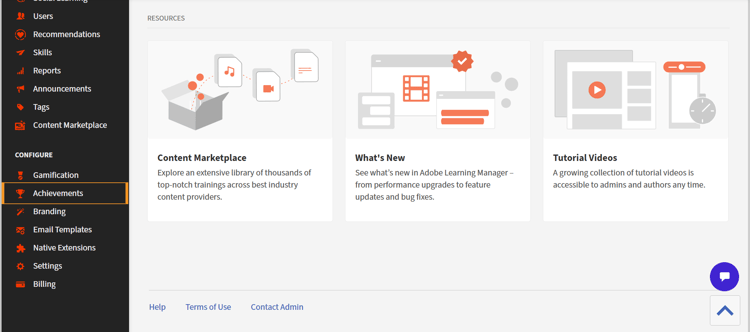
Accéder à Réalisations dans le panneau de navigation de gauche -
Dans le panneau de navigation de gauche, sélectionnez Certificats. La page Certificats s’ouvre.
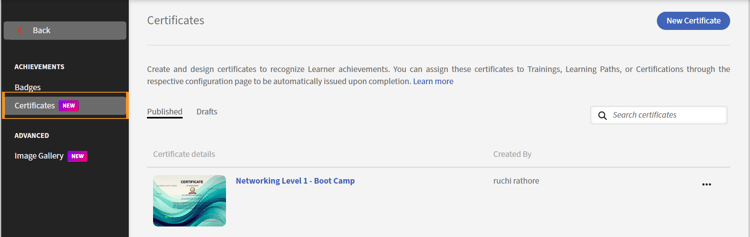
Page Certificat -
Dans la zone supérieure droite de la page, sélectionnez Nouveau certificat. La boîte de dialogue Créer un certificat s’ouvre.
-
Sélectionnez Paysage ou Portrait, selon l’aspect que vous souhaitez donner au certificat. Après avoir sélectionné une orientation, vous voyez un modèle vierge et des modèles prêts à l’emploi pour cette orientation.
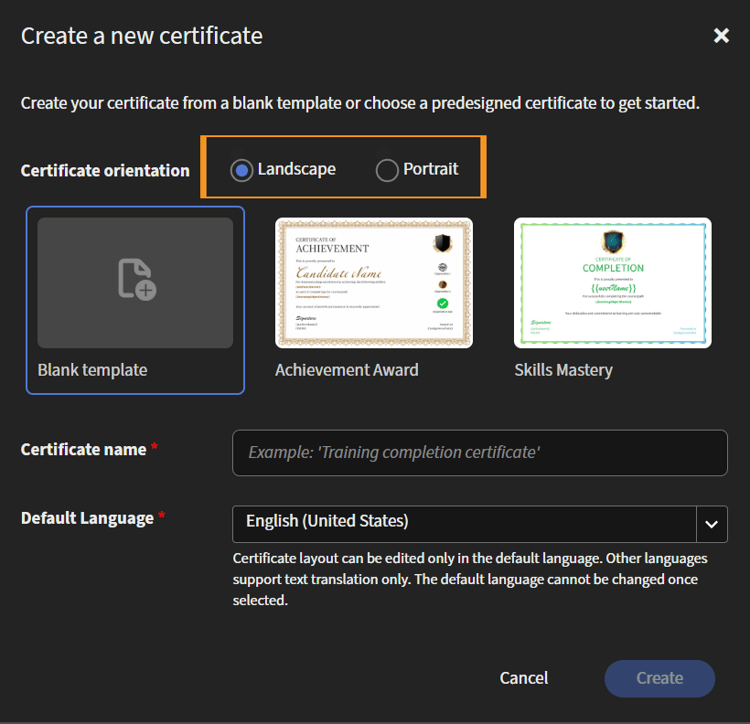
Option Paysage ou Portrait -
Sélectionnez le modèle vierge ou un modèle existant.
-
Entrez un nom de certificat.
-
Dans le menu déroulant, sélectionnez une langue par défaut.
-
Sélectionnez Créer. Si vous avez choisi le modèle vide, une zone de travail vide apparaît sous le nom de votre certificat.
-
Ajoutez des éléments : Texte, Image, Valeur dynamique et Arrière-plan du certificat.
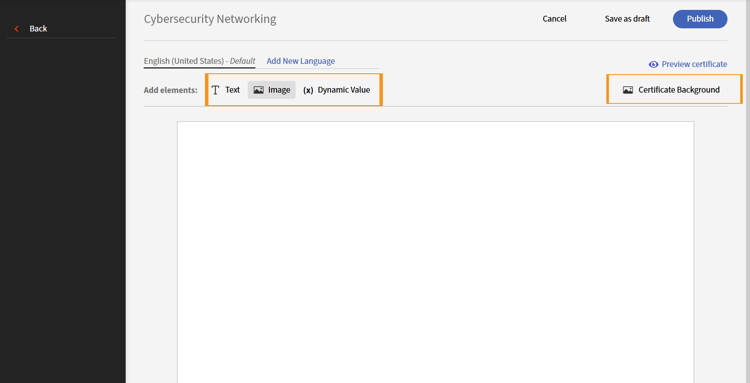
Ajouter des éléments au certificat -
Pour le texte, ajoutez du contenu sous Texte préformaté ou Modèles de texte, ou ajoutez du texte personnalisé. Le texte apparaît sur la zone de travail. Lorsque du texte est sélectionné, les options de mise en forme apparaissent au-dessus de la zone de travail. Pour supprimer le contenu indésirable, sélectionnez l’icône Supprimer dans le coin supérieur droit de la zone de travail.
-
Pour ajouter des images, sélectionnez Image en regard de Ajouter des éléments. Chargez des images depuis votre ordinateur ou sélectionnez des images dans les listes de catégories.
-
Sélectionnez Valeur dynamique pour ajouter des détails de base, des étiquettes de catalogue et des champs actifs.
-
Sélectionnez Arrière-plan du certificat pour appliquer des couleurs ou des images.
-
Sélectionnez Aperçu pour vérifier le certificat avant de publier. Cela vous aide à comprendre à quoi ressemble le certificat.
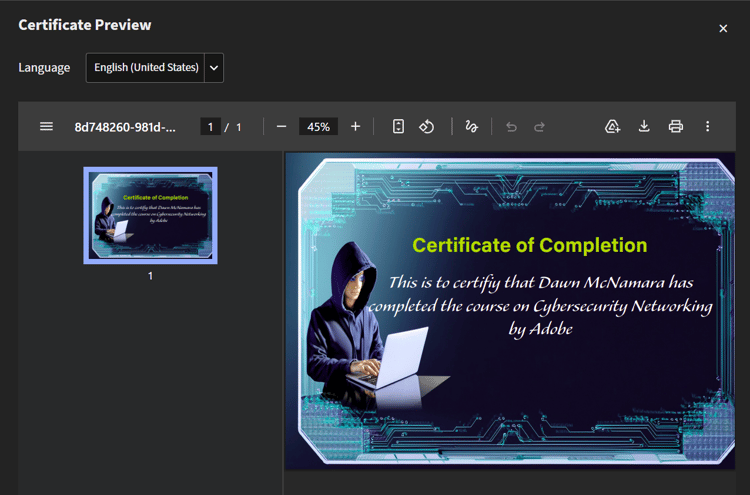
Aperçu du certificat -
Dans l’aperçu, vous pouvez enregistrer sur Google Drive, télécharger, imprimer ou utiliser d’autres options telles que les propriétés d’annotation ou de document.
-
Sélectionnez Enregistrer comme brouillon pour continuer plus tard ou sélectionnez Publish pour publier le certificat. Après la publication, les élèves peuvent télécharger le certificat lorsqu’ils atteignent le jalon configuré.
Après avoir enregistré un certificat sous Publié ou Brouillons, vous pouvez le modifier, le cloner, le renommer ou le supprimer.
Modification d’un certificat personnalisé
-
Dans la section Configurer, sélectionnez Réalisations. La page Badges s’ouvre.
-
Dans le panneau de navigation de gauche, sélectionnez Certificats. La page Certificats s’ouvre.
-
Sélectionnez l’onglet Publié ou Brouillons pour le certificat que vous souhaitez.
-
Ouvrez le menu d’actions (…) pour le certificat et sélectionnez Modifier.
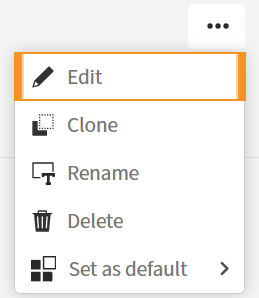
Option Modifier dans le menu déroulant -
Apportez vos modifications.
-
Sélectionnez Publish ou Enregistrer comme brouillon.
Clone d’un certificat personnalisé
Utilisez Clone lorsque vous souhaitez obtenir une copie d’un certificat pour un nouveau nom ou un cas d’utilisation similaire. Après avoir cloné le certificat, renommez-le afin qu’il porte un nom distinct ; sinon, le nom peut correspondre à la source même si vous avez modifié la conception.
-
Dans la section Configurer, sélectionnez Réalisations. La page Badges s’ouvre.
-
Dans le panneau de navigation de gauche, sélectionnez Certificats. La page Certificats s’ouvre.
-
Sélectionnez l’onglet Publié ou Brouillons pour le certificat que vous souhaitez.
-
Ouvrez le menu d’actions (…) pour le certificat et sélectionnez Clone.
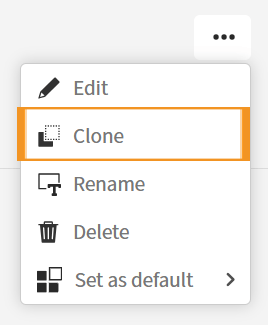
Option Clone dans le menu déroulant -
Apportez vos modifications.
-
Sélectionnez Publish ou Enregistrer comme brouillon.
-
Renommez le certificat cloné en suivant les étapes indiquées dans Renommer un certificat personnalisé.
Renommer un certificat personnalisé
Vous pouvez renommer un certificat sans le cloner.
-
Dans la section Configurer, sélectionnez Réalisations. La page Badges s’ouvre.
-
Dans le panneau de navigation de gauche, sélectionnez Certificats. La page Certificats s’ouvre.
-
Sélectionnez l’onglet Publié ou Brouillons pour le certificat que vous souhaitez.
-
Ouvrez le menu d’actions (…) pour le certificat et sélectionnez Renommer.
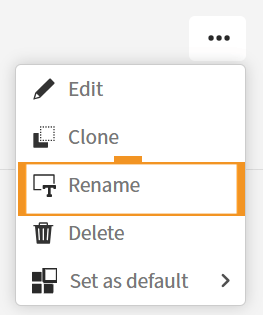
Option Renommer dans le menu déroulant -
Dans la boîte de dialogue Renommer le certificat, entrez le nouveau nom.
Boîte de dialogue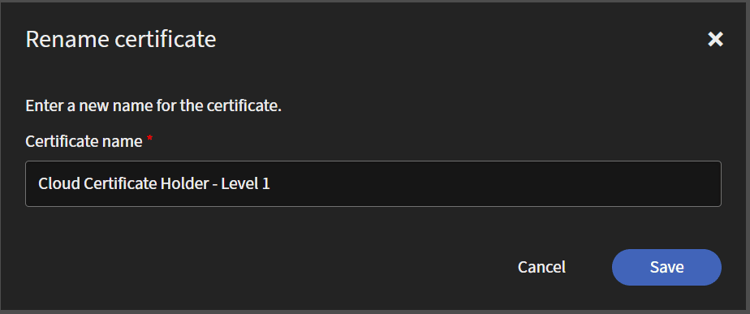
Entrez un nouveau nom -
Sélectionnez Enregistrer. Learning Manager affiche un message de confirmation.
Supprimer un certificat personnalisé
La suppression d’un certificat est irréversible. N’effectuez cette opération que si vous êtes sûr.
-
Dans la section Configurer, sélectionnez Réalisations. La page Badges s’ouvre.
-
Dans le panneau de navigation de gauche, sélectionnez Certificats. La page Certificats s’ouvre.
-
Sélectionnez l’onglet Publié ou Brouillons pour le certificat que vous souhaitez.
-
Ouvrez le menu d’actions (…) pour le certificat et sélectionnez Supprimer. Adobe Learning Manager affiche un message de confirmation.
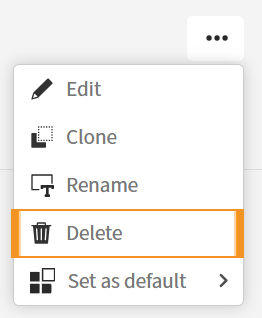
Option Supprimer dans le menu déroulant
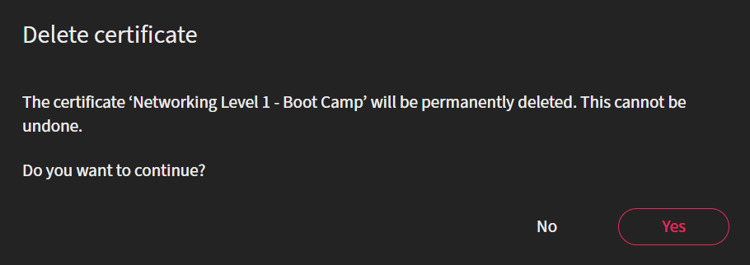
Message de confirmation -
Sélectionnez Oui. Si le certificat n’est pas joint à un objet d’apprentissage ou à une instance, Learning Manager termine la suppression et peut afficher une autre confirmation.
Définir un certificat personnalisé comme certificat par défaut
Vous pouvez définir un certificat comme certificat par défaut pour :
- Formations
- Parcours d’apprentissage
- Certifications
- Tout
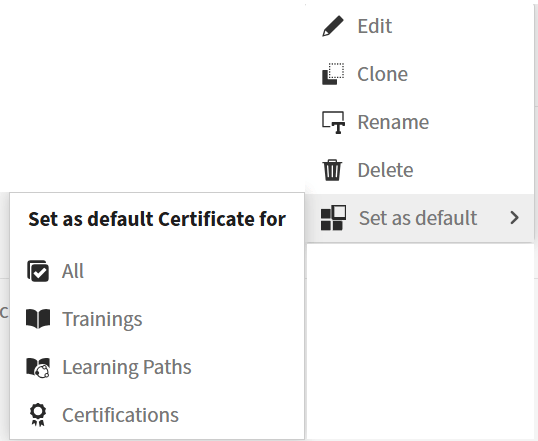
Définir comme certificat par défaut
- Dans la section Configurer, sélectionnez Réalisations. La page Badges s’ouvre.
- Dans le panneau de navigation de gauche, sélectionnez Certificats. La page Certificats s’ouvre.
- Sélectionnez l’onglet Publié ou Brouillons pour le certificat que vous souhaitez.
- Ouvrez le menu d’actions (…) pour le certificat, sélectionnez Définir par défaut, puis sélectionnez l’une des quatre options. Learning Manager affiche un message de confirmation.
- Sélectionnez Oui. Learning Manager affiche une autre confirmation. Le certificat affiche un libellé Par défaut pour avec la catégorie que vous avez sélectionnée (par exemple, Par défaut pour les formations).
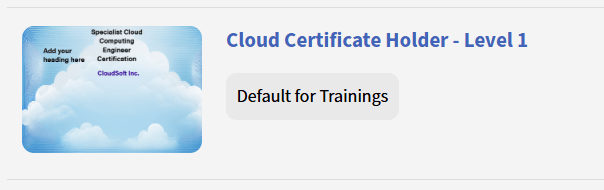
Après qu’il soit devenu le certificat par défaut