Leçon 4 : créer une campagne push
Dans l’exercice précédent, vous étiez un(e) passionné(e) de café, un(e) client(e) Fréscopa. Vous avez interagi avec la marque par le biais de son site web et de l’application Fréscopa et reçu de nombreux messages transactionnels. Ces messages sont déclenchés par l’interaction de l’utilisateur avec le site web ou l’application.
Dans cet exercice, vous allez enfiler votre casquette de spécialiste marketing et mettre en œuvre une campagne marketing pour Fréscopa, qui utilisera le canal push pour cibler les utilisateurs de l’application Fréscopa. Les notifications push sont utilisées pour tenir les utilisateurs et utilisatrices de l’application informés, même lorsqu’ils ou elles n’utilisent pas l’application, mais également pour les réengager dans l’application. L'objectif est d'inciter le client à acheter le mélange maison, en offrant une réduction de 10%.
Objectifs d’apprentissage
- Savoir comment créer une campagne push.
- comprendre comment concevoir un message push ;
Exercice 4.1 - Créer une campagne push
Dans cet exercice, vous allez créer la campagne push, concevoir et personnaliser la notification push et l'envoyer à votre propre appareil.
-
Dans Journey Optimizer, dans le volet de navigation de gauche, dans la section GESTION DES PARCOURS, sélectionnez Campagnes.
-
Cliquez sur Créer une campagne.

-
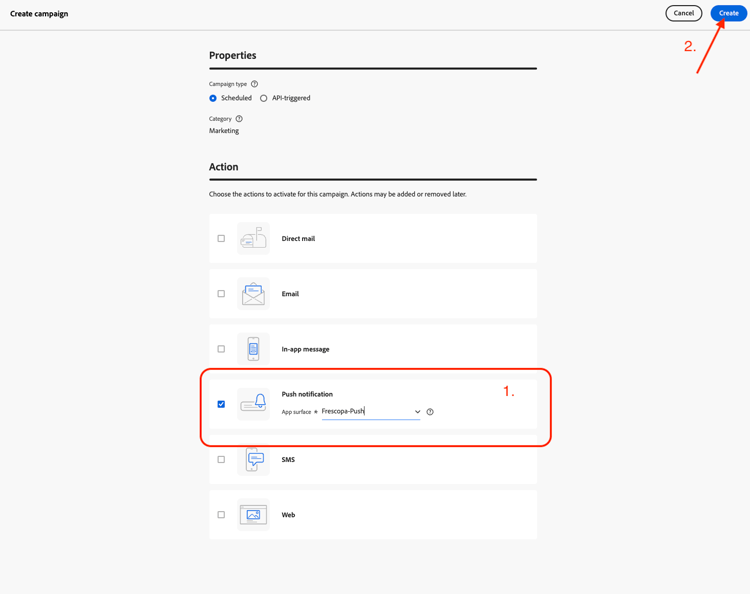
Sur la page Créer une campagne, dans la section Action, cochez la case Notification push.
-
Dans le menu déroulant Surface d’application, sélectionnez Frecopa-Push.
-
Cliquez sur Créer pour créer une campagne push.
Exercice 4.2 - Configurer votre campagne
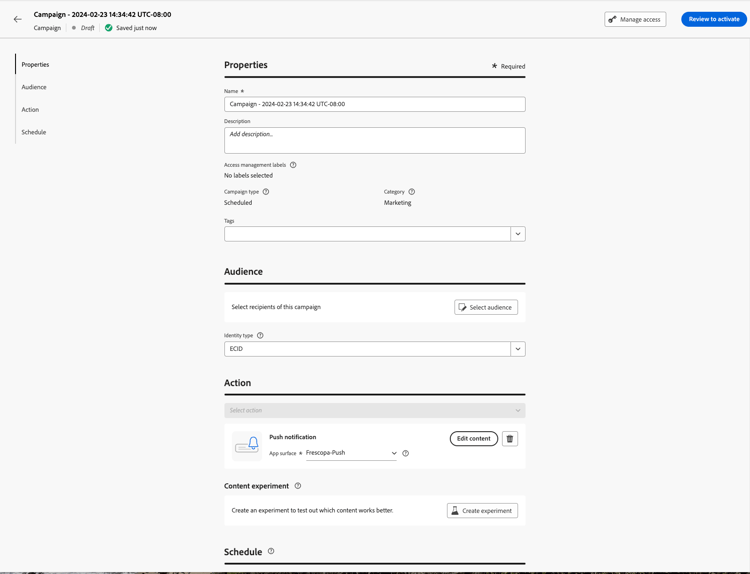
Sur cette page, vous configurez les propriétés, l’audience, les actions et le planning de votre campagne.
4.2.1 section Propriétés
Donnez un nom à votre campagne. Veillez à commencer le nom par votre numéro de poste afin de pouvoir facilement trouver votre campagne lorsque vous la recherchez.
Par exemple, si votre numéro de poste est 99 : 99 - 10% Discount Campaign.
4.2.2 Section Audience
-
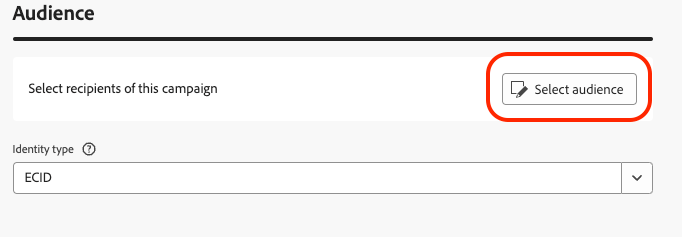
Dans la section Audience , cliquez sur Sélectionner une audience.
-
Sur l’écran Sélectionner une audience, recherchez l’audience :
Lab - Seat
your seat number -
Sélectionnez l’audience, puis cliquez sur Enregistrer.

4.2.3 Modifier le contenu de la notification push
Dans cet exercice, vous allez concevoir et personnaliser la notification push.
-
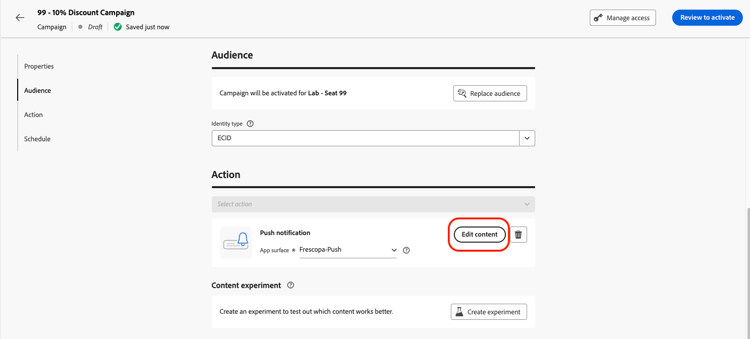
Dans la section Action, cliquez sur le bouton Modifier le contenu.
-
Sur l’écran suivant, en fonction de l’appareil mobile que vous avez, sélectionnez l’onglet iOS™ ou Android™ pour configurer votre contenu.
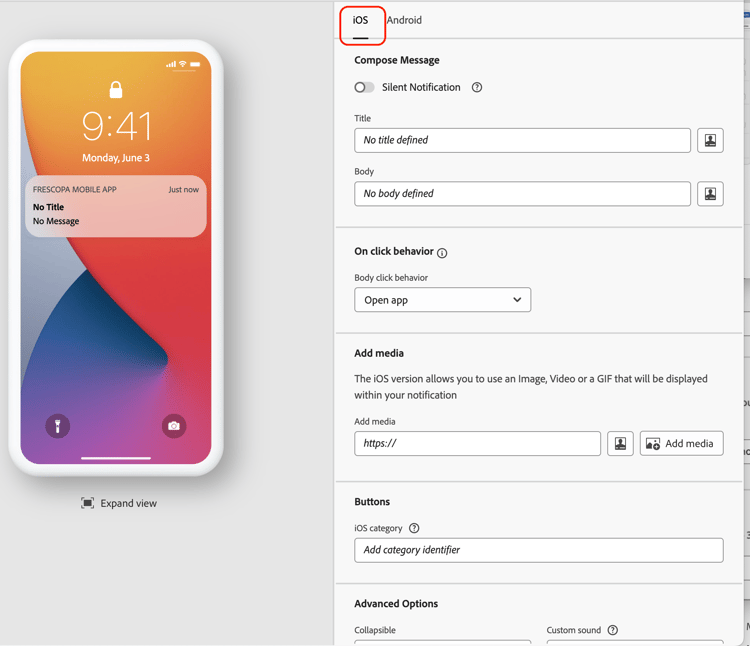
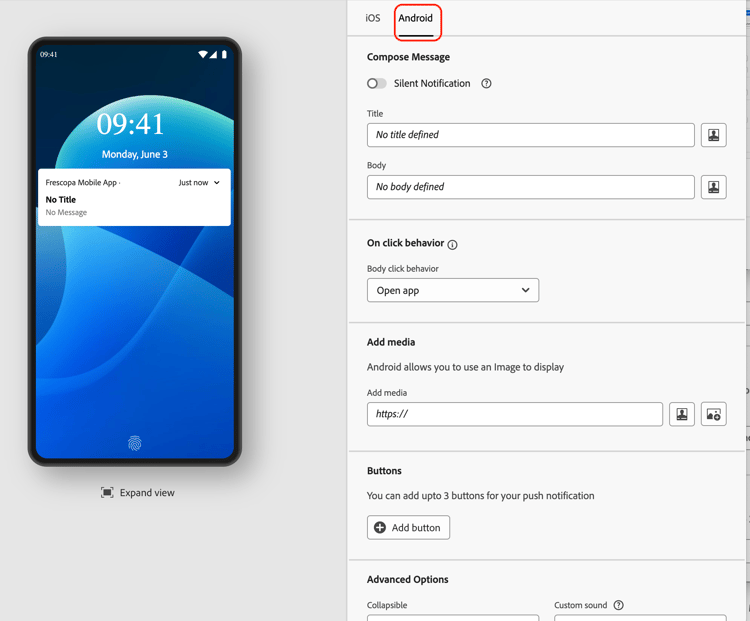
4.2.3.1 section Composer le message
-
Composez votre message : n’hésitez pas à ajouter le texte de votre choix. Voici des exemples d’utilisation :
-
Titre :
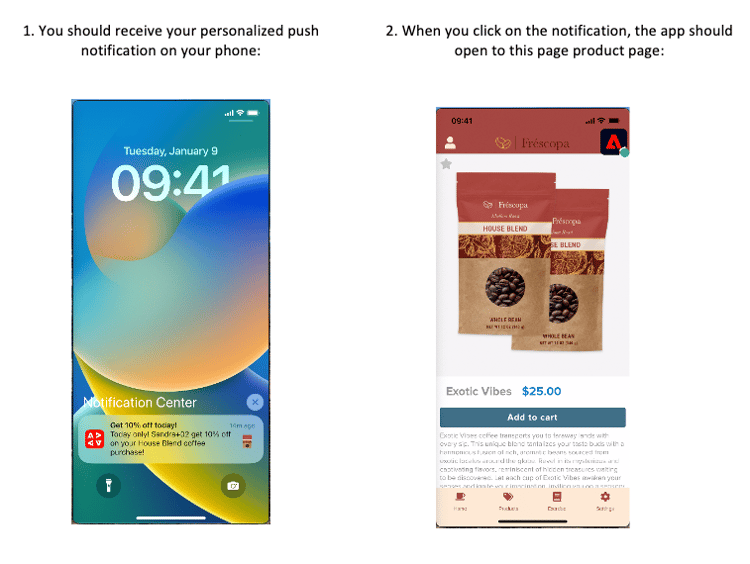
Get 10% off today! -
Corps de texte :
Today only! Get 10% off on your House Blend coffee purchase!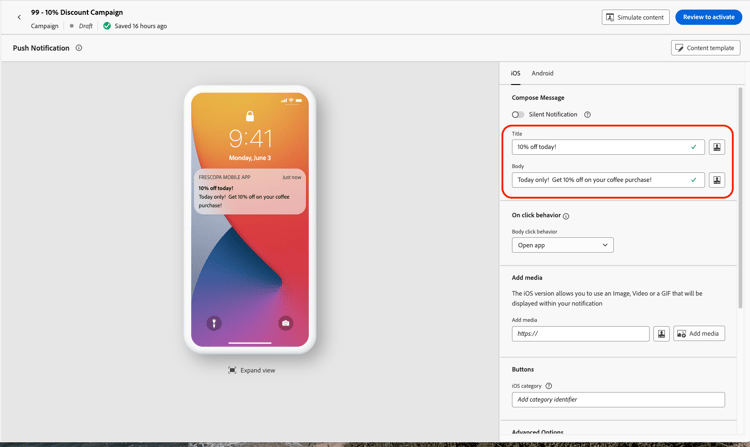
-
4.2.3.2 Modifier le comportement en cas de clic du message pour ouvrir une page produit
-
Dans la section Comportement en cas de clic, sélectionnez Lien profond dans le menu déroulant Comportement en cas de clic.
-
Copiez et collez l’URL suivante dans le champ URL :
dxdemo://exoticVibes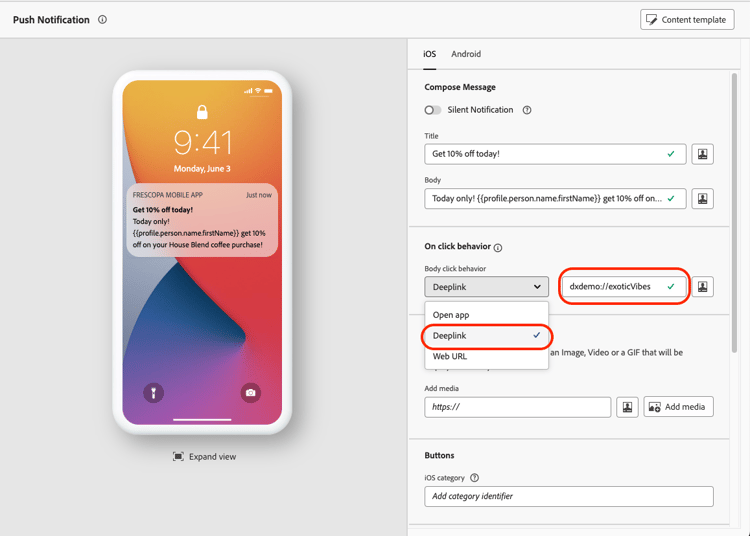
4.2.3.3 Ajouter une image au message
-
Dans la section Ajouter un média, cliquez sur Ajouter un média.

-
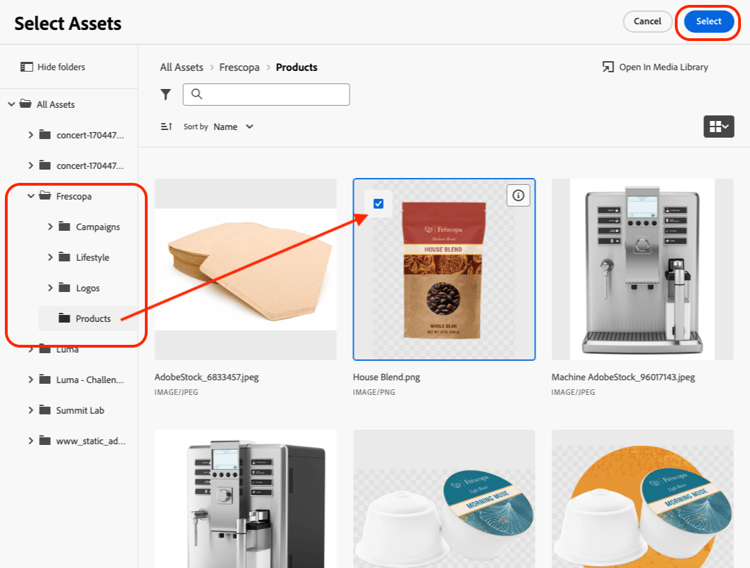
Sur l’écran Sélectionner Assets, dans le volet de navigation de gauche, ouvrez le dossier Fréscopa et sélectionnez une image de ce dossier.
Par exemple :
HouseBlend.png -
Cliquez sur l’image, puis sur le bouton Sélectionner pour ajouter l’image à votre notification push.
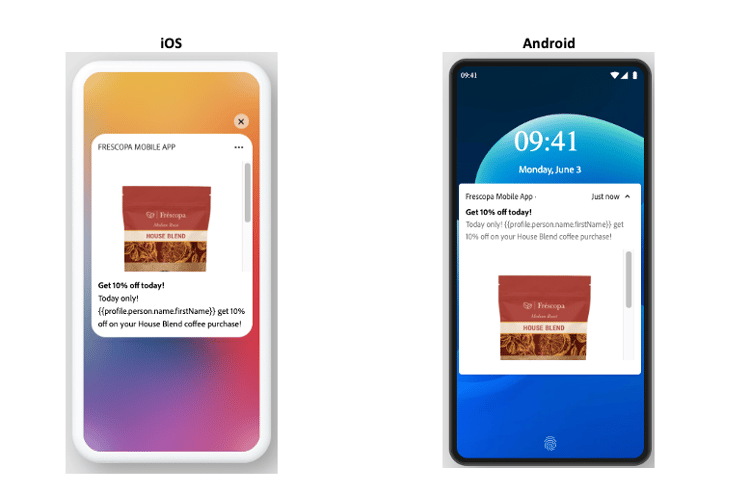
note success SUCCESS - Dans l’écran de prévisualisation, cliquez sur Développer la vue.
- Prévisualisez votre message.
Exercice bonus
Si vous avez terminé cette partie de l’exercice et que vous avez encore du temps, essayez l’exercice de bonus :
Personnalisez le message que vous envoyez en ajoutant le prénom du destinataire
-
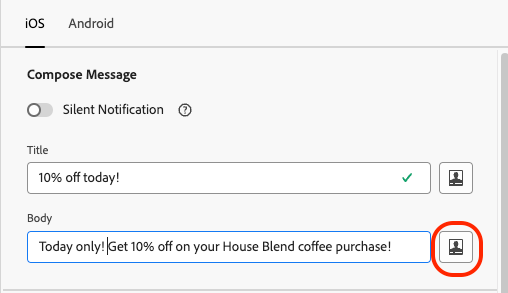
Cliquez sur boîte de dialogue de personnalisation en regard du champ Corps.
-
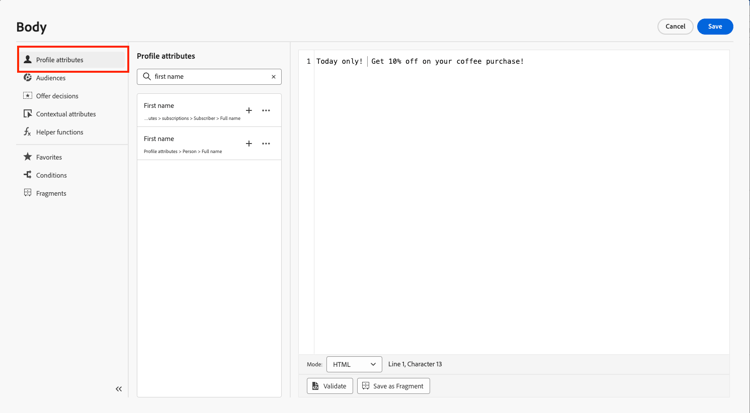
Sur l’écran boîte de dialogue de personnalisation, placez le curseur à l’endroit où vous souhaitez ajouter le prénom dans le texte.
-
Assurez-vous que les attributs de profil sont sélectionnés dans le volet de navigation de gauche.
-
Dans le champ de recherche, recherchez :
first name. -
Cliquez sur + en regard du Prénom (Attributs de profil>Personne>Nom complet) pour ajouter le champ de personnalisation à votre texte.
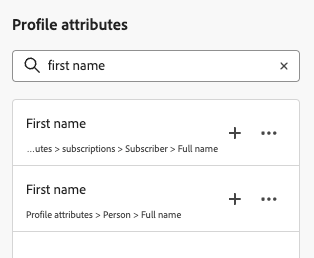
note success SUCCESS Voici à quoi votre texte doit ressembler : 
-
Cliquez sur Enregistrer pour enregistrer la personnalisation.
note success SUCCESS - Dans l’écran de prévisualisation, cliquez sur Développer la vue.
- Prévisualisez votre message.
4.2.4. Vérifier et activer
Si le contenu de votre message vous convient, vous pouvez activer le message :
-
Cliquez sur Vérifier pour activer.
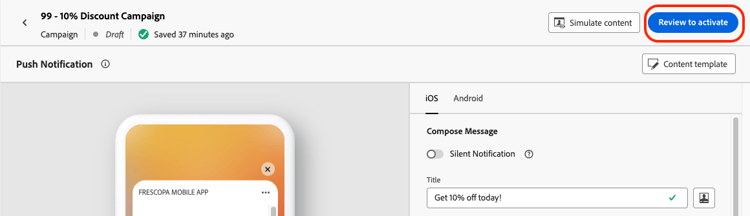
-
Sur l’écran Vérifier pour activer, cliquez sur Activer.
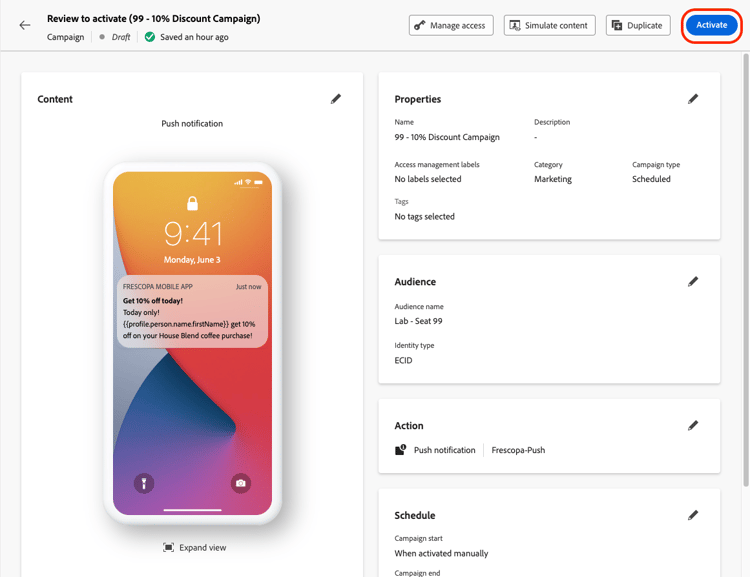
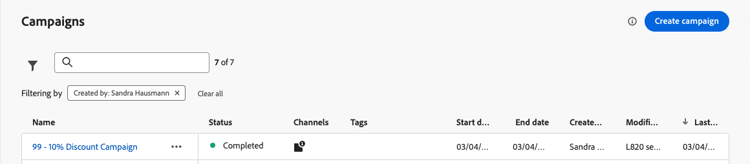
Une fois le statut modifié en terminé :
Ressources supplémentaires
Vidéos pratiques :
Documentation du produit :