Leçon 2 : créer une campagne in-app mobile
Dans cette leçon, vous allez créer et déclencher des messages in-app mobiles.
Objectifs d’apprentissage
- Comprendre comment les messages in-app sont déclenchés.
- Savoir comment créer une campagne mobile in-app.
- Déclenchez un message in-app.
Exercice 2.1 : se connecter à Journey Optimizer
-
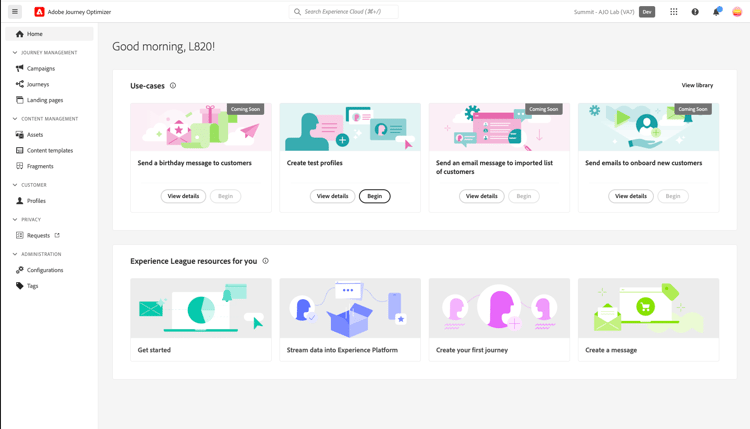
Ouvrir Adobe Journey Optimizer
-
Connectez-vous à l’aide des informations suivantes :
Nom D’Utilisateur : L820+<your seat number>@adobeeventlab.com
Password: Adobe2024 !
Vous trouverez les détails de votre connexion sur le bureau de votre ordinateur de laboratoire. Utilisez l’Adobe ID et le mot de passe.
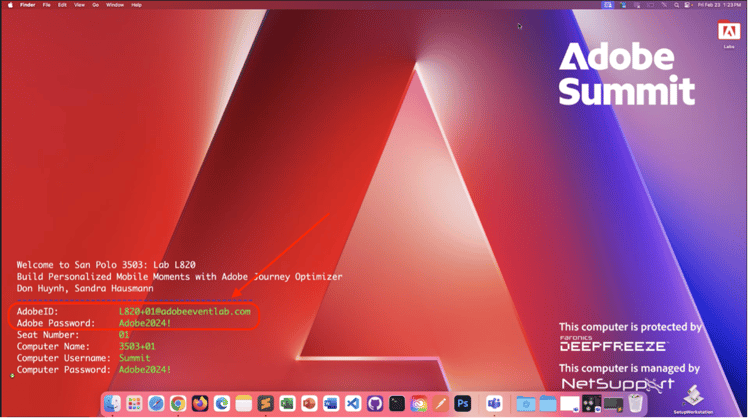
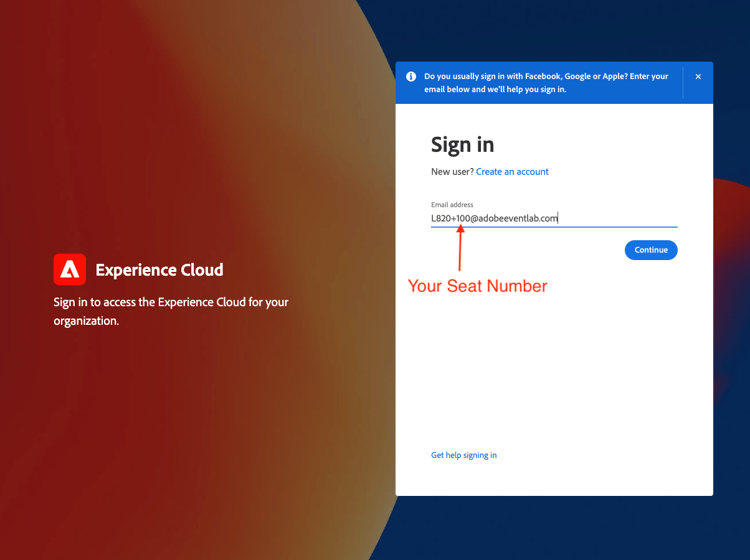
-
Vous pouvez ignorer les deux écrans suivants :
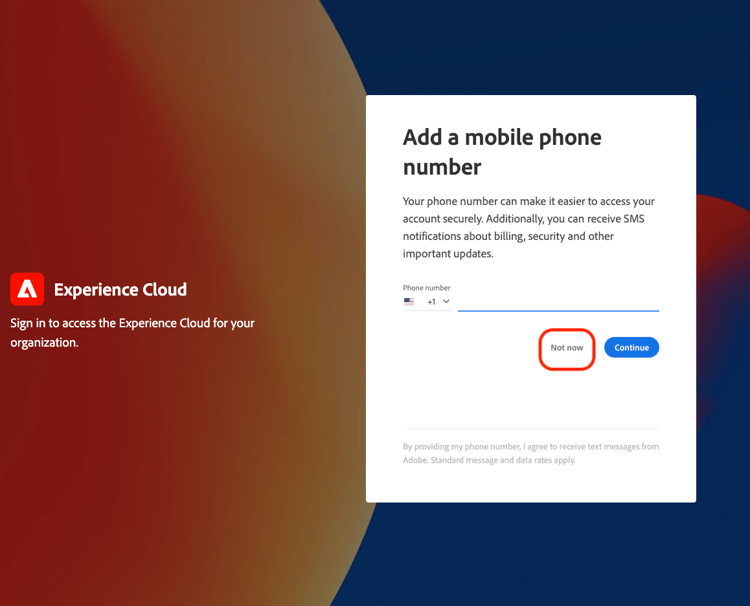
Fenêtre contextuelle de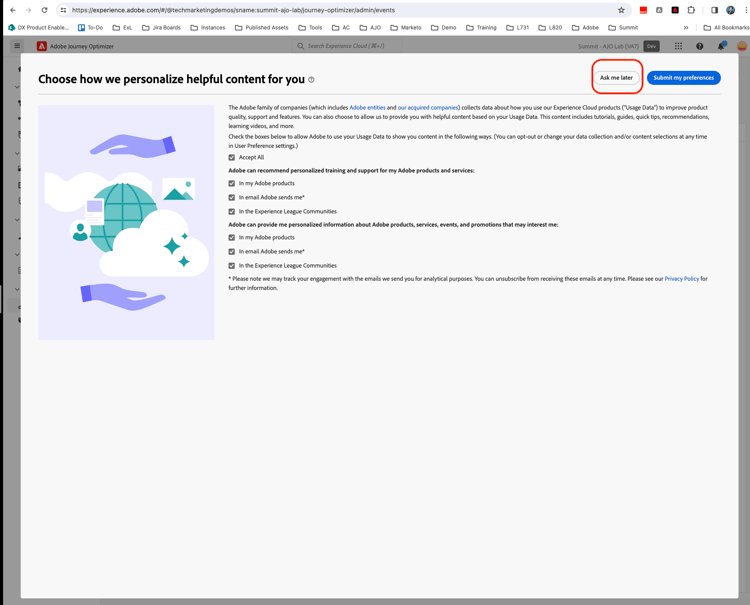
Exercice 2.2 : créer une campagne in-app mobile
Dans cet exercice, vous allez créer une campagne de messagerie in-app, qui sera déclenchée lors de l’ouverture de l’application.
-
Dans Journey Optimizer, dans le volet de navigation de gauche, sélectionnez Campagnes.
-
Cliquez sur Créer une campagne.

-
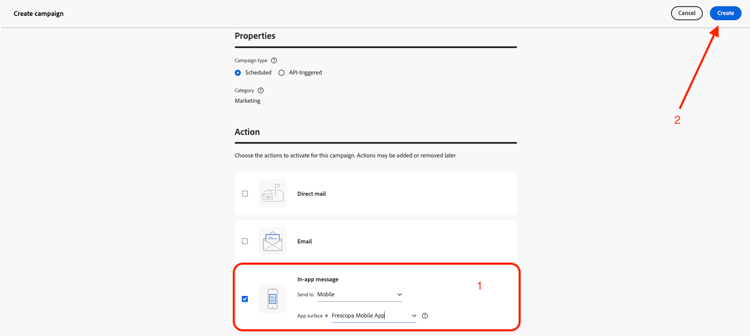
Sur la page Créer une campagne, dans la section Action, cochez la case Message in-app.
-
Dans la liste déroulante Envoyer à, sélectionnez Mobile.
-
Dans le menu déroulant Surface d’application, sélectionnez Frecopa Mobile App.
-
Cliquez sur Créer.
Exercice 2.3 : configurer votre campagne
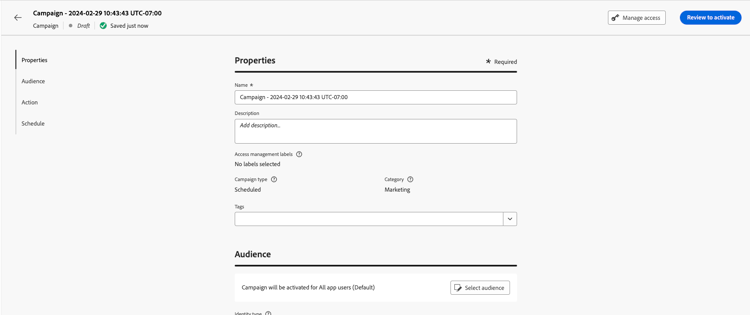
2.3.1 section Propriétés
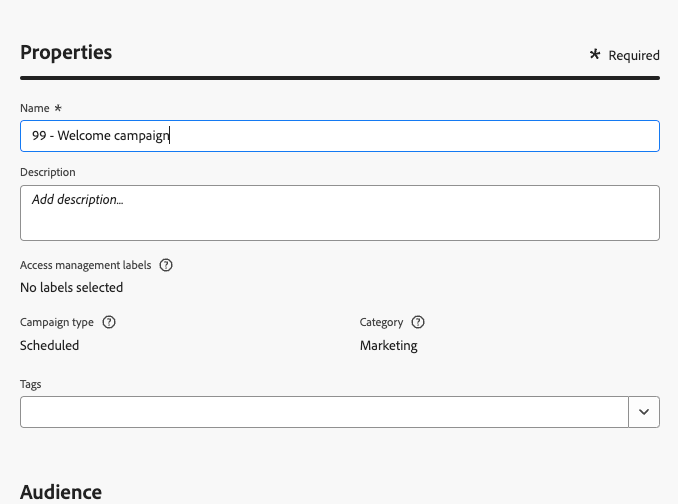
Donnez un nom à votre campagne. Veillez à commencer le nom par votre numéro de place, afin de pouvoir retrouver facilement votre campagne.
Par exemple, si votre numéro de poste est 99 : 99 - Welcome Campaign.
2.3.2 Configurer votre règle de déclenchement personnalisée
-
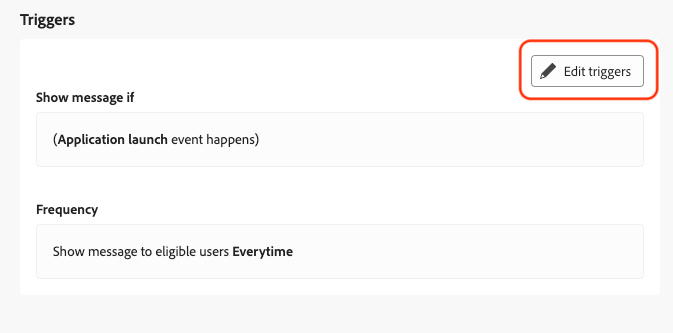
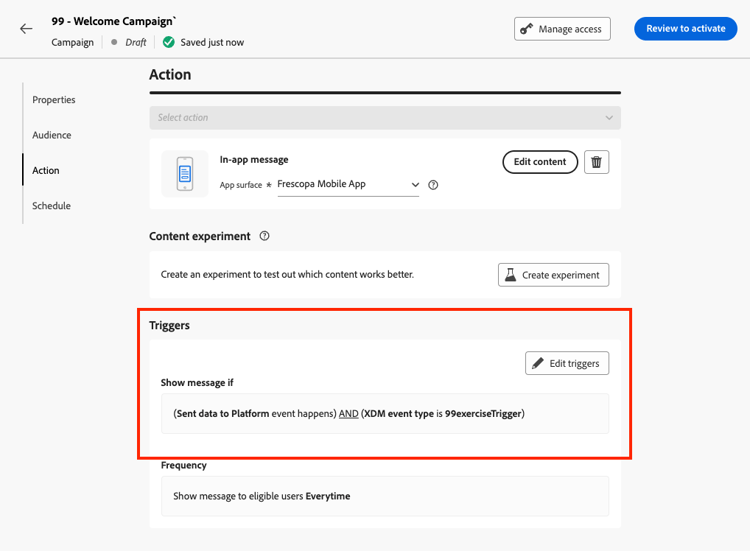
Faites défiler l’écran jusqu’à la section Triggers, puis cliquez sur Modifier les triggers.
-
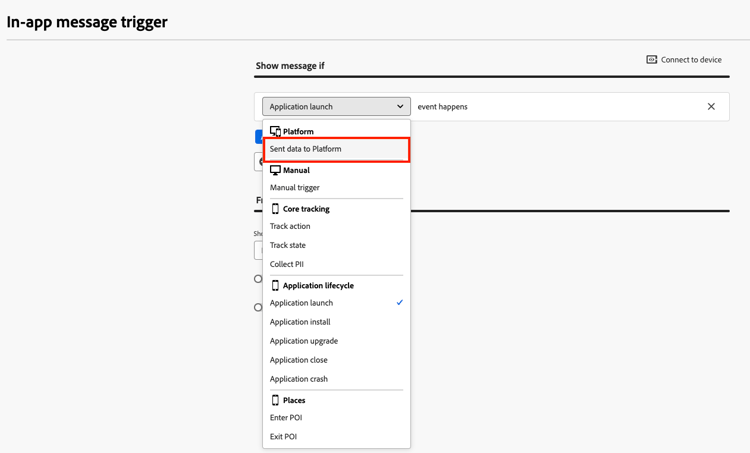
Dans le créateur de règles, cliquez sur Lancement de l’application et dans la liste déroulante, sélectionnez Envoi de données à Platform.
-
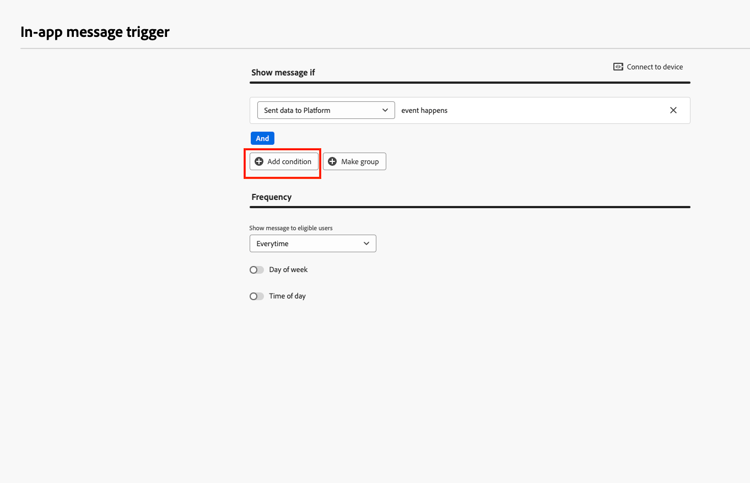
Ajoutez une condition en cliquant sur Ajouter une condition.
-
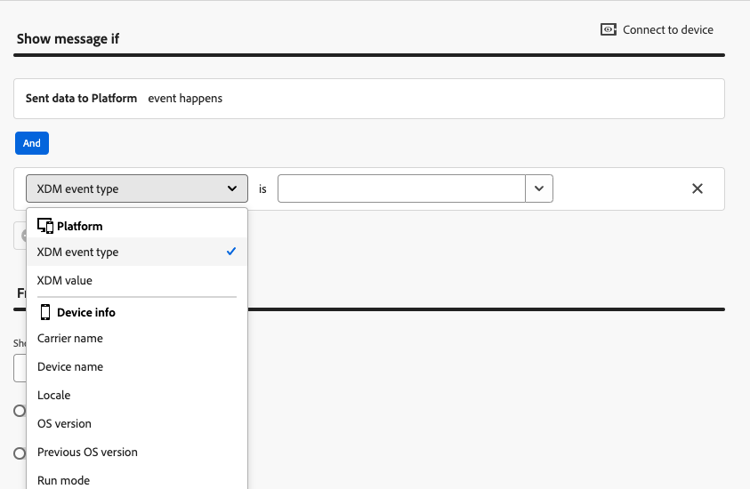
Dans la liste déroulante Sélectionner une caractéristique, sélectionnez Type d’événement XDM.
-
Dans le champ de texte suivant, ajoutez un
<custom string value>dont vous pouvez vous souvenir. -
Pour enregistrer la valeur, cliquez sur Ajouter
<custom string value>.Cette valeur de chaîne personnalisée est utilisée ultérieurement pour déclencher votre message.
note tip TIP L’ajout de votre numéro de poste à la valeur de chaîne personnalisée la rend unique et plus facile à mémoriser. Par exemple : 99exerciseTrigger
-
Cliquez sur Terminé en haut à droite.
2.3.3 Modifier le contenu du message in-app
Dans la section Action, cliquez sur Modifier le contenu.
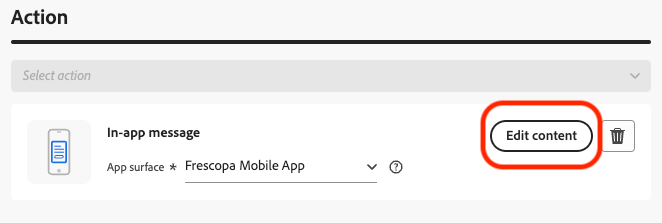
L’éditeur Message in-app s’affiche et vous permet de configurer le contenu du message in-app.
Disposition 2.3.3.1
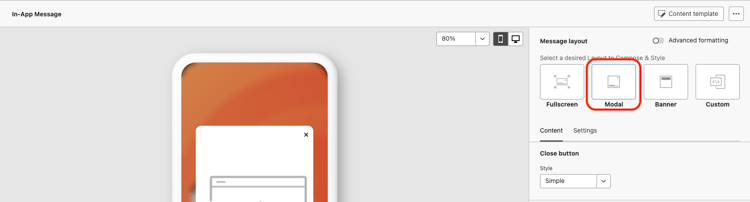
Sélectionnez la disposition à appliquer à votre message.
Par exemple, cliquez sur Modal pour faire de votre message in-app une disposition modale.
2.3.3.2 Création de votre message et publication de votre campagne
-
Dans la section média , collez l'URL suivante :
https://t3.ftcdn.net/jpg/02/79/42/52/240_F_279425217_Hr9VBkknMr4fTpuZbxZXfcYdC7jSvGl2.jpg
Lorsque vous cliquez en dehors du champ de valeur, votre image doit apparaître.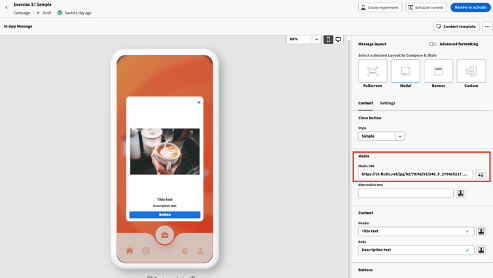
-
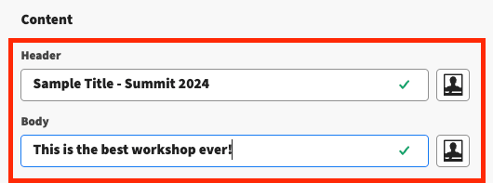
Dans la section Contenu suivante, ajoutez votre propre texte personnalisé que vous souhaitez afficher dans votre message pour les éléments En-tête et Corps.
-
Options supplémentaires :
-
Boutons:
-
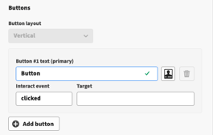
Dans cette section de l’éditeur, vous pouvez personnaliser le texte de votre bouton CTA en modifiant le champ Texte du bouton .
-
Le champ Événement d’interaction permet de définir la valeur transmise au SDK lorsque l’utilisateur appuie sur le CTA.
-
Le champ Cible permet de définir l’emplacement où vous souhaitez que le CTA emmène l’utilisateur. Cela inclut les URL et les liens profonds. Par exemple, vous pouvez ajouter ce lien profond à une page produit, telle que
dxdemo://exoticVibes. -
Vous pouvez ajouter des boutons supplémentaires en appuyant sur + Ajouter un bouton.
-
Lorsqu’un second bouton est ajouté à votre message, vous avez désormais la possibilité de modifier la disposition du bouton à l’aide de la liste déroulante.
-
-
Formatage avancé
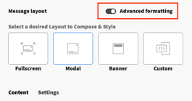
L’activation de ce bouton donnera des options de personnalisation supplémentaires dans l’éditeur.
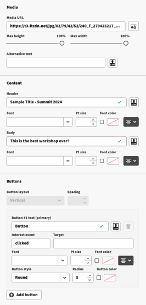
- Taille du média
- Police
- Taille du point
- Couleur de police
- Alignement
-
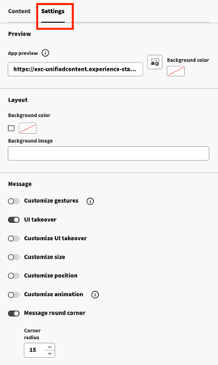
Onglet Paramètres
En passant à cet onglet et à la section Aperçu, vous pouvez modifier l’Aperçu de l’application.
-
La section Mise en page vous donne la possibilité d’utiliser une image comme arrière-plan ou une couleur unie.
-
La section Message fournit des interactions personnalisées qui peuvent être activées pour votre message :
- Mouvements personnalisés
- Prise de contrôle de l’IU
- Prise de contrôle de l’interface utilisateur personnalisée
- Taille personnalisée
- Position personnalisée
- Animation personnalisée
- Coin arrondi du message
-
-
-
Lorsque vous avez terminé de créer votre contenu et que vous êtes satisfait de votre message, cliquez sur le bouton Vérifier pour activer.
note success SUCCESS Vous avez maintenant terminé la création de votre message in-app mobile. Vous devriez maintenant être sur la page Campagne Examiner pour activer. 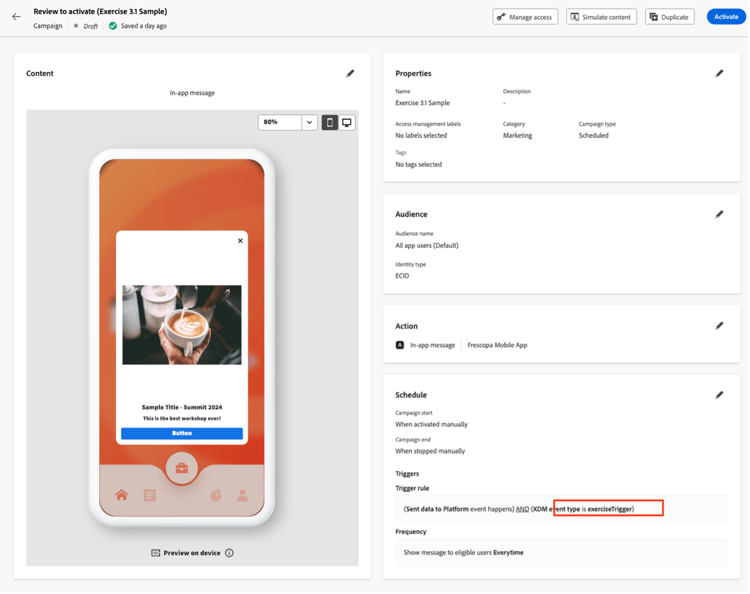
Vous pourrez voir ici un résumé complet de votre message. Notez la valeur personnalisée que vous avez utilisée comme règle de déclenchement. Cette valeur sera utilisée pour déclencher votre message in-app. La valeur utilisée se trouve dans la zone de mise en surbrillance de la page de résumé. note note NOTE Le déclencheur actuel du message in-app est le déclencheur par défaut L’événement de lancement de l’application se produit, ce qui signifie que le message in-app est déclenché lors du lancement de l’application. Voir à ce propos la section Planification. -
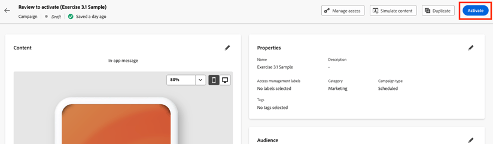
Si vous avez terminé de vérifier votre campagne, appuyez sur le bouton Activer pour publier la campagne.
Exercice 2.4 : déclencher le message in-app mobile
Pour actualiser la payload et télécharger la campagne que vous venez de publier :
-
Sur votre appareil mobile, fermez complètement l'application Fréscopa.
-
Rouvrez l’application Fréscopa.
-
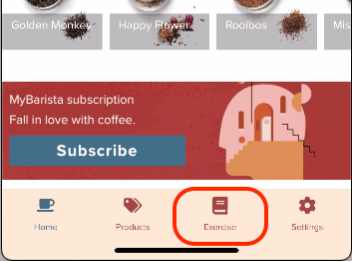
Accédez maintenant à l’onglet Exercice dans l’application.
-
Dans le champ de texte, saisissez la valeur de déclencheur personnalisée que vous avez définie dans votre campagne. Appuyez ensuite sur Envoyer.
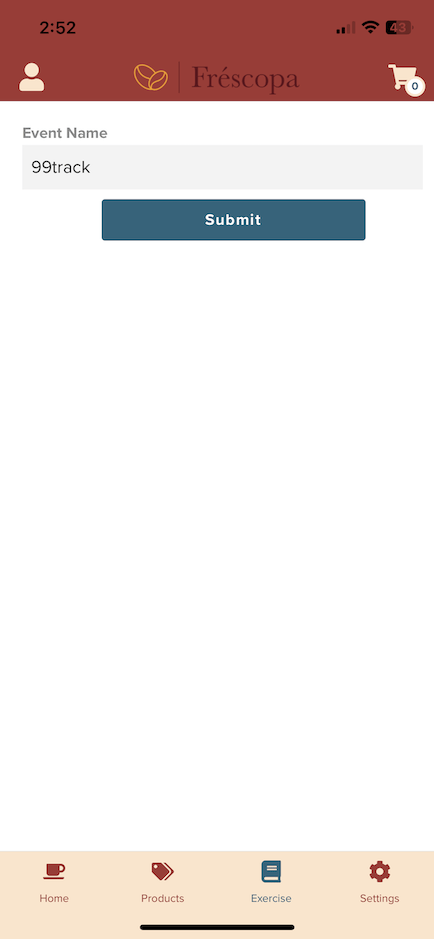
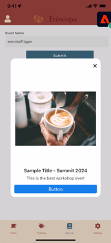
- Dans le champ Nom de l’événement de votre application mobile, veillez à saisir la valeur de votre règle de déclenchement de la même manière que dans Campaign.
- Assurez-vous que les majuscules sont correctes et que vous n’avez pas d’espace de début ou de fin.
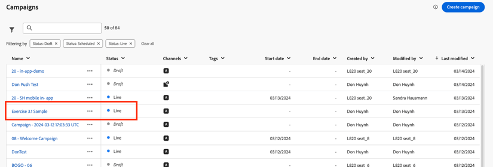
- Vous pouvez rechercher la valeur de la règle de déclenchement que vous avez utilisée en revenant à la page de révision de la campagne en cliquant de nouveau sur votre campagne dans le tableau de bord de la campagne.
Vous venez de créer et de publier votre premier message in-app Journey Optimizer.
Exercice bonus : dupliquer la campagne et l’aperçu sur l’appareil
Les fonctionnalités Dupliquer la campagne et Prévisualiser sur l’appareil sont des fonctionnalités prêtes à l’emploi qui vous permettent de dupliquer vos campagnes, ainsi que de tester et de vérifier vos messages in-app directement sur votre appareil avant de l’activer. Dans cet exercice, vous apprendrez à utiliser cette fonctionnalité et à prévisualiser le message que vous avez créé dans l’exercice 3.1.
-
Ouvrez la campagne que vous venez de créer en cliquant sur son nom dans la page du tableau de bord des campagnes pour l’ouvrir. Vous revenez alors à la page Vérifier la campagne.
-
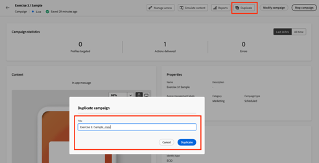
Appuyez sur le bouton Dupliquer. Une nouvelle invite s’ouvre alors pour nommer la nouvelle campagne en cours de duplication. Ajoutez un nouveau nom que vous mémoriserez facilement ou utilisez le nom par défaut où _copy est ajouté par défaut.
-
Une fois que vous aurez appuyé sur le bouton Dupliquer, votre campagne en double sera créée et vous serez redirigé vers le tableau de bord des campagnes.
-
Une fois votre campagne dupliquée, ouvrez-la.
-
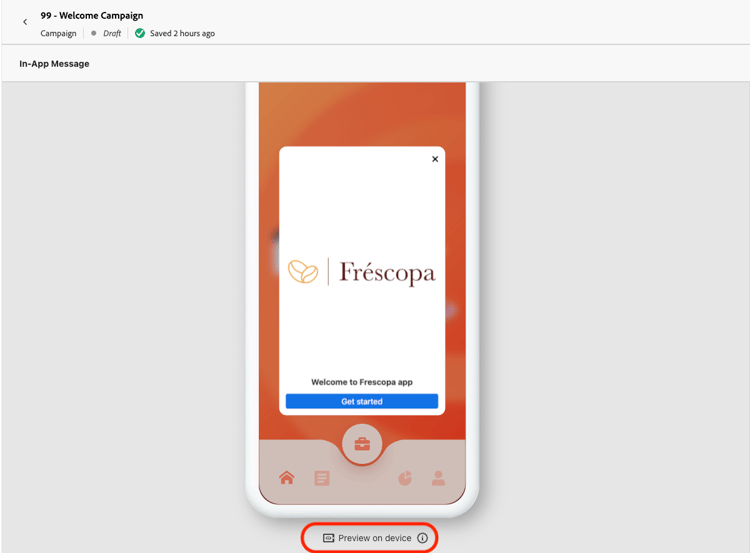
Vous pouvez accéder à la fonction Aperçu sur l’appareil sur la page Révision de la campagne ou à l’étape Auteur de la campagne.
-
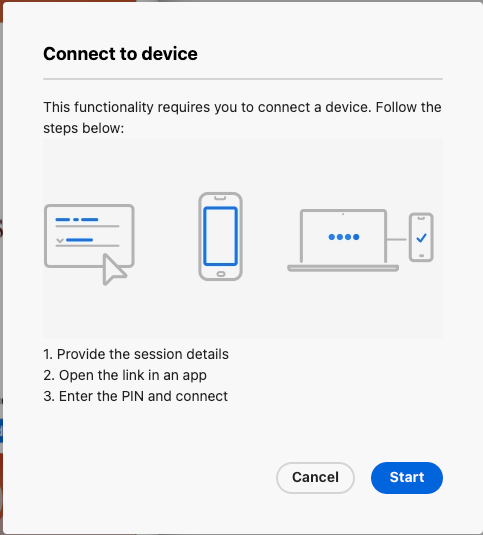
Cliquez ensuite sur le bouton Démarrer dans l’écran de connexion à l’appareil.
-
Saisissez l’URL de base configurée pour lancer l’application Fréscopa :
dxdemo://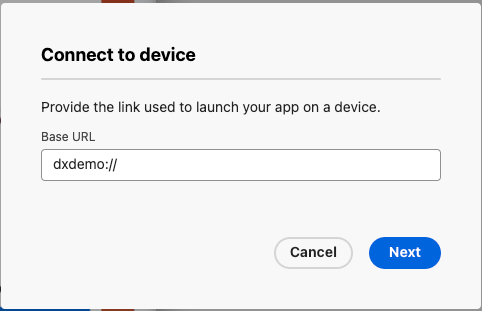
-
Suivez les instructions à l’écran :
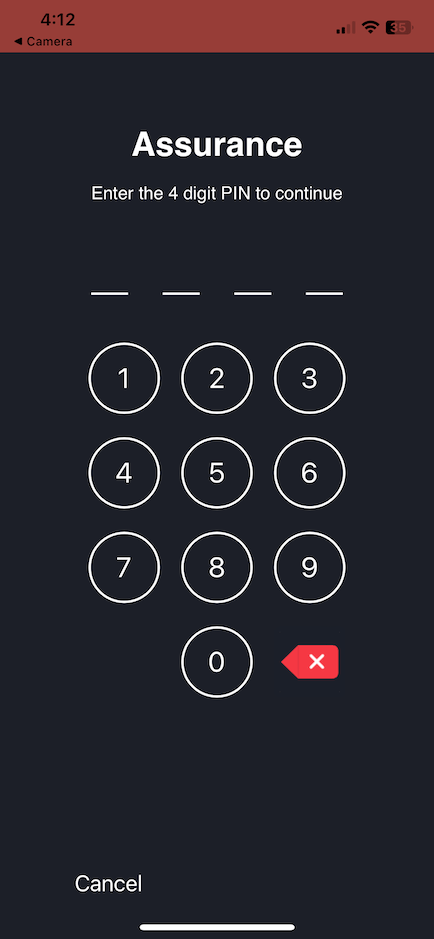
- Scannez le code QR avec votre appareil mobile et l’application Fréscopa s’ouvre avec un écran qui vous permet de saisir une épingle affichée.
- Saisissez l’épingle affichée dans AJO sur l’écran Assurance de votre appareil et cliquez sur le bouton Connexion qui s’affiche en bas à droite une fois que vous avez saisi l’épingle.
-
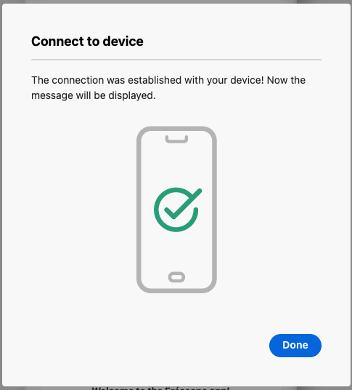
Ce pop-up s’affiche sur l’écran de votre ordinateur
-
Cliquez sur le bouton Terminé . La boîte de dialogue se ferme et votre téléphone est désormais connecté à l’aperçu sur l’appareil.
Ressources supplémentaires
Vidéos pratiques :
Documentation du produit :