Création d’une expérience TV connectée
Utilisez Create dans GenStudio for Performance Marketing pour créer des annonces de télévision connectée (CTV) à un seul endroit, à partir de directives brèves et partagées jusqu’à la génération, le raffinement basé sur la scène, l’approbation et l’exportation prête pour l’éditeur. Le workflow ci-dessous s’exécute entièrement dans GenStudio for Performance Marketing ; il n’existe aucune application CTV distincte ni aucun éditeur intégré.
Conditions préalables
Avant de créer une publicité CTV, vérifiez les points suivants :
- Accès à GenStudio for Performance Marketing.
- Brands, Products et Personas configurés en tant qu’objets partagés dans GenStudio for Performance Marketing. Consultez Présentation des directives pour comprendre comment ces objets informent la génération.
- Les ressources de Campaign (clips vidéo, images, logos, musique) sont recommandées, mais ne sont pas requises. L’IA générative peut combler les vides lorsque les ressources sont manquantes ou incomplètes.
Créer une nouvelle publicité CTV
Tout ce qui se passe dans ce workflow se passe dans GenStudio for Performance Marketing.
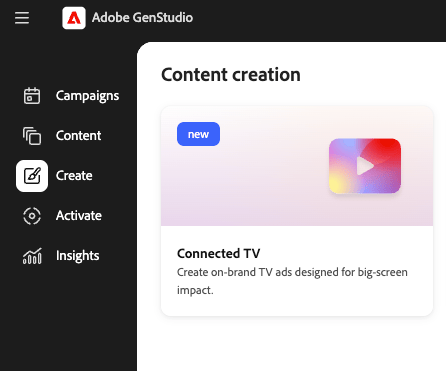
Pour accéder à la création de CTV :
- Connectez-vous à GenStudio for Performance Marketing.
- Depuis la surface d’accueil ou de création, accédez à Créer.
- Sélectionnez CTV à l’aide de la carte Création de CTV .
- Cliquez sur Créer une publicité CTV.
Une expérience de création de CTV unique et rationalisée s’ouvre. Vous n’êtes pas tenu de choisir d’abord un type d’annonce.
Configurer le brief
Le résumé et les entrées déterminent la manière dont la publicité est générée. C’est l’occasion pour vous de fournir le contexte et les contraintes du processus de génération publicitaire.
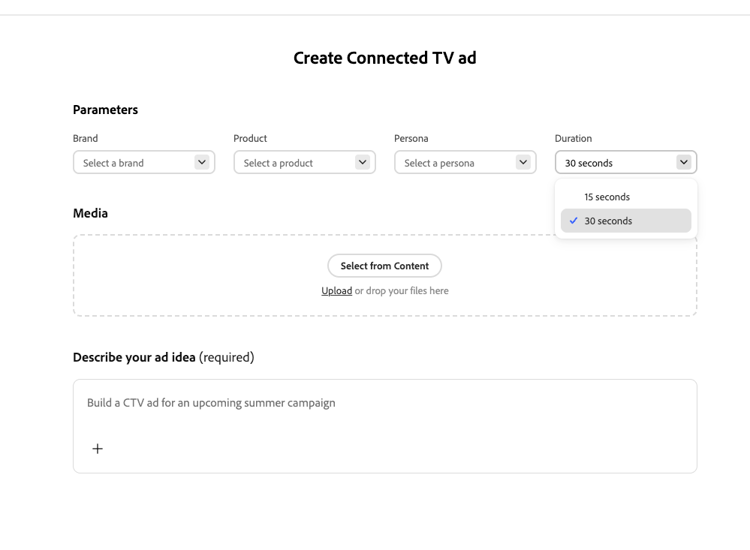
Pour configurer le brief :
- Sélectionnez Brands, Products et Personas parmi vos objets partagés existants.
- Ajoutez le briefing de création en le saisissant directement ou en le chargeant. Incluez l’objectif de la campagne, le message clé et les contraintes.
- Définissez durée de l’annonce publicitaire sur 15 ou 30 secondes.
- Vous pouvez éventuellement ajouter des ressources. Chargez des clips vidéo, des images, des logos, de la musique, des voix off ou des cartes d’introduction et de sortie (par glisser-déposer ou sélection de fichier), ou choisissez des ressources dans votre référentiel Content.
- Cliquez sur le bouton Générer.
Si les ressources sont manquantes ou incomplètes, GenStudio for Performance Marketing pouvez générer des scènes manquantes, de la musique ou des voix off à l’aide de l’IA. Assets que vous fournissez a toujours la priorité sur le matériel généré.
GenStudio for Performance Marketing automatiquement :
- Interprète le résumé avec le contexte à partir de Brands, Products et Personas.
- Assemble une structure publicitaire CTV complète.
- Crée des scènes, des superpositions de texte, de la musique et des voix off selon les besoins.
- Applique une durée et un formatage conformes au CTV.
Le résultat est une publicité CTV entièrement formée et prévisualisable, et non une chronologie de brouillon vide.
Modifier et affiner la publicité
Utilisez l’éditeur basé sur les scènes pour affiner la publicité sans tout régénérer.
Cliquez sur une scène dans la bande de la scène pour l’ouvrir afin de la modifier. Les modifications que vous pouvez effectuer sont les suivantes :
- Remplacer ou régénérer une scène unique avec l’IA.
- Modifiez l’invite de la scène pour créer des variantes.
- Réorganiser ou rogner des scènes.
- Modifiez les superpositions de texte.
- Échangez, mettez en sourdine ou remplacez la musique et la voix off.
- Ajustez les transitions entre les scènes.
La modification de la portée vous permet de régénérer une scène à la fois pour une itération plus rapide et une actualisation créative.
Vérifier et approuver
Envoyez l’annonce publicitaire pour révision de marque à l’aide de vos workflows d’approbation intégrés. Les réviseurs de la marque et des parties prenantes vérifient la conformité des messages, des visuels et de la marque. Les approbateurs valident l’annonce publicitaire et ne sont pas censés effectuer de montage vidéo à la place du marketeur.
Export
Après approbation, vous pouvez :
- Exportez l’annonce CTV finalisée dans un format compatible et prêt pour l’éditeur.
- Enregistrez à nouveau la publicité sur Content.
- Utilisez-le dans les workflows d’achat et de trafic de CTV en aval.
Creative est conçu pour être prêt à être activé sans recodage ni reprise.