Marketo pour GenStudio
Les organisations qui utilisent Marketo Engage et GenStudio for Performance Marketing dans la même organisation IMS peuvent installer l’application Marketo for GenStudio à partir de Adobe Exchange. Une fois que l’administrateur système a validé l’application et terminé le déploiement, les auteurs peuvent choisir des modèles Marketo lors de la création d’expériences d’e-mail dans GenStudio, en regard des modèles téléchargés directement dans Content.
Cette rubrique est destinée aux administrateurs qui installent l’application, collectent les informations d’identification de Marketo et déploient l’application dans Exchange. Pour connaître le fonctionnement de la syntaxe des modèles AJO et Marketo avec GenStudio, voir Modèles AJO et Marketo.
Conditions préalables
- Marketo Engage doit être configuré dans l’organisation dans laquelle vous déployez l’extension.
- Les utilisateurs qui déploient l’application ont besoin de informations d’identification. Pour créer et récupérer ces informations d’identification, vous devez disposer d’un accès d’administrateur de produit (la zone Admin doit être disponible lorsque vous ouvrez Marketo).
Installation de l’application à partir d’Adobe Exchange
- Ouvrez 🔗 et accédez à CX Enterprise.
- Ouvrez la liste Marketo for GenStudio.
Liste de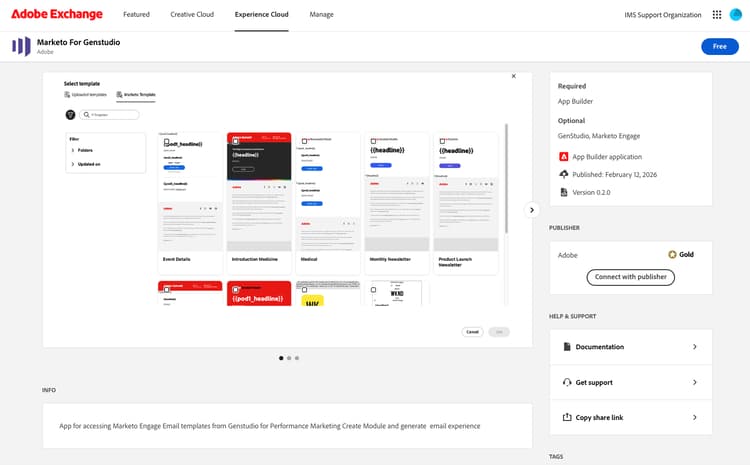
- Sélectionnez Gratuit pour demander l’application pour votre organisation.
- Une fois que votre organisation a révisé et approuvé la demande, continuez avec Obtention des informations d’identification Marketo et Déploiement de l’application à partir d’Exchange.
Obtention des informations d’identification Marketo
Vous utilisez les informations d’identification de votre instance (et non de Adobe Developer Console). Collectez les informations d’identification suivantes en suivant les étapes ci-dessous avant de procéder au déploiement dans Exchange.
Créer un utilisateur API uniquement (facultatif si vous réutilisez un utilisateur API existant)
- Dans Marketo, accédez à Admin.
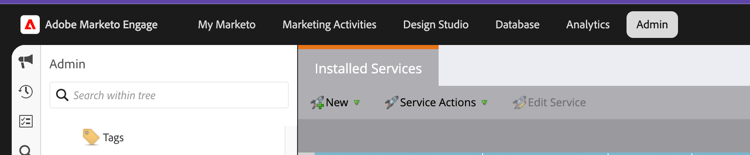
- Sous Sécurité, ouvrez Utilisateurs et rôles et accédez à l’onglet Rôles.
- Créez un nouveau rôle ou modifiez un rôle existant, en y ajoutant les autorisations suivantes : API Access et Access Design Studio.
- Pour un nouvel utilisateur d’API, cliquez sur Créer un utilisateur d’API uniquement (utilisez un e-mail unique pour chaque utilisateur d’API).
- Cochez la case correspondant aux rôles et affectez le nouveau rôle que vous avez créé. Si vous souhaitez déjà utiliser un utilisateur d’API, passez à Créer ou sélectionner un service LaunchPoint.
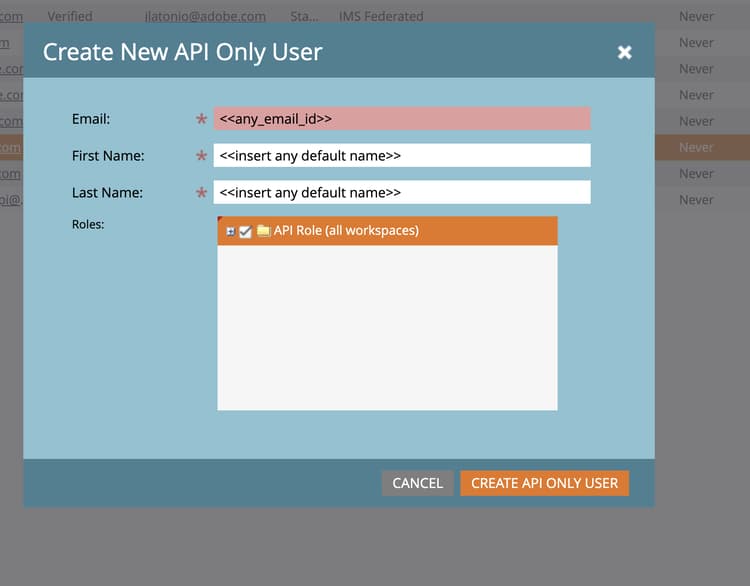
Créer ou sélectionner un service LaunchPoint
- Dans Admin, sous Intégration, ouvrez LaunchPoint.
- Cliquez sur Créer pour créer un service (ou utiliser un service personnalisé existant).
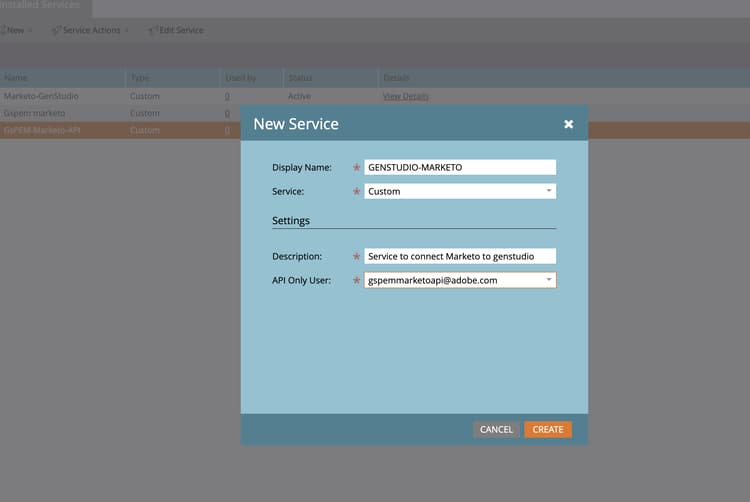
- Pour votre service, cliquez sur Afficher les détails et copiez les ID client et Secret client. Vous les entrerez dans Adobe Exchange Configuration.
Notez l’URL de base de l’API REST Marketo
- Dans Admin, sous Intégration, ouvrez Web Services.
- Recherchez le point d’entrée API REST. Copiez uniquement l’URL de base (hôte), dans le
https://###-XXX-###.mktorest.comde formulaire. N’incluez de segments de chemin tels que/restou/identity. Cette valeur est unique par instance Marketo.
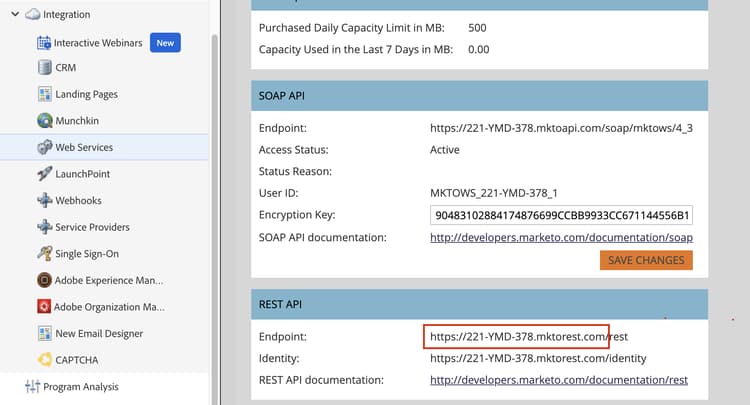
Vous aurez également besoin de l’URL d’identité demandée par votre écran de déploiement Exchange, ainsi que de l’URL de base REST et de l’ID client et du secret client de LaunchPoint.
Déployer l’application à partir d’Exchange
Pour rendre l’extension disponible dans GenStudio, déployez l’application à partir d’Adobe Exchange.
- Revenez à 🔗.
- Sélectionnez Gérer et ouvrez l’application Marketo for GenStudio (par exemple sous Applications App Builder ou les applications gérées de votre organisation).
- Sous Environnements, choisissez un environnement existant dans la liste déroulante ou sélectionnez Ajouter un environnement pour en créer un.
- Ouvrez Configuration pour l’environnement sélectionné.
- Saisissez l’ID client et le Secret client à partir de LaunchPoint, l’URL d’identité Marketo Engage et l’URL de base de l’API REST Marketo Engage (l’hôte de base à partir de Web Services) pour l’URL d’identité Marketo Engage et l’URL de base de l’API REST Marketo Engage.
- Cliquez sur Déployer. Lorsque le déploiement réussit, l’action devient Annuler le déploiement.
Mettre à jour la configuration
Pour modifier les valeurs de configuration d’un environnement, commencez par Annuler le déploiement, mettez à jour les champs, puis Déployer.
Configuration de Workspace (facultatif)
Vous pouvez ignorer cette étape si vous envisagez d’utiliser l’espace de travail par défaut. Par défaut, les champs Workspace ID et Taille de page de la liste des modèles sont préconfigurés.
Cependant, si vous devez récupérer des modèles à partir d’un autre espace de travail :
- Dans Marketo, accédez à Admin → Sécurité → Espaces de travail et partitions.
- La colonne Workspace ID est masquée par défaut. Pour l’activer, cliquez avec le bouton droit de la souris sur la ligne d’en-tête (où les noms des colonnes sont affichés).
- Sélectionnez Colonnes.
- Activez ID à partir de la liste.
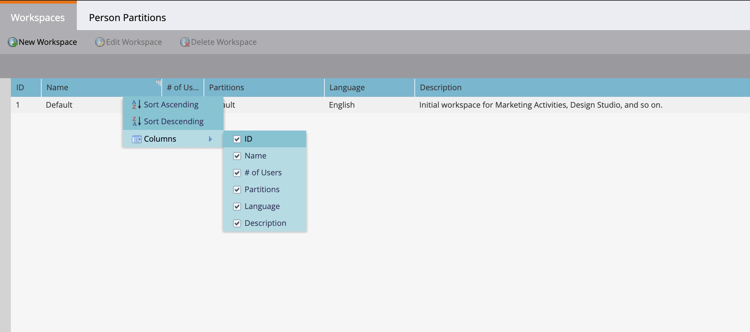
Une fois visible, utilisez l’identifiant Workspace approprié pour votre configuration.
Accès aux modèles Marketo dans GenStudio
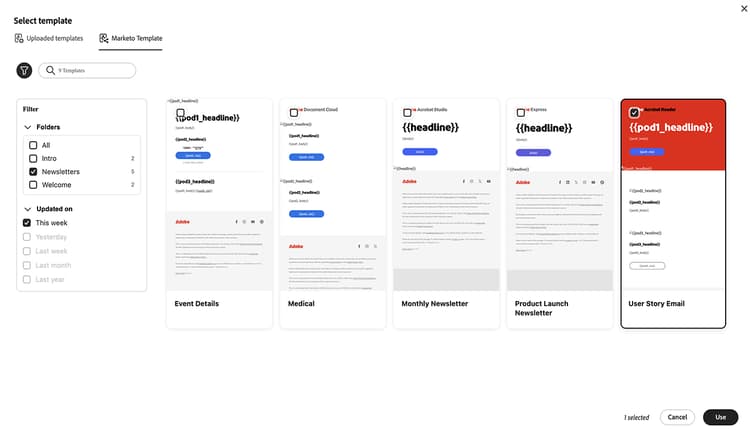
Une fois Marketo for GenStudio installé et configuré, un onglet Modèles Marketo s’affiche lorsque vous créez une expérience E-mail dans GenStudio. Utilisez cet onglet pour parcourir les modèles à partir de Marketo Engage.
Dépannage
L’onglet Modèles Marketo n’est pas visible
- Vérifiez que l’application est approuvée dans Exchange et que l’environnement est déployé avec un ID client, un secret client et des URL de base Marketo valides.
- Demandez à votre administrateur de vérifier que l’accès Administrateur de produit a été utilisé lors de la création des informations d’identification.
Modèles non chargés
- Rechargez la page ou déconnectez-vous et reconnectez-vous à GenStudio.
- Dans le panneau des outils de développement du navigateur Réseau, recherchez les appels d’API ayant échoué vers votre instance Marketo et vérifiez que l’URL de base REST correspond à Services web dans Marketo (aucun chemin supplémentaire après l’hôte).
Erreur « Aucun modèle trouvé »
Si l’extension s’installe correctement et que l’onglet Modèles Marketo est visible mais affiche « Aucun modèle trouvé », le problème peut être dû au fait que l’application a dépassé les limites de taille lors du rendu des modèles, ce qui entraîne un blocage.
Pour résoudre ce problème :
- Annulez le déploiement de l’application à partir d’Exchange.
- Réduisez la taille de la page de la liste de modèles (par exemple, définissez-la sur 1 ou 2).
- Redéployez l’application.