Créer des connexions connections-fdb
-Affichage de la base de données fédérées
La composition d’audiences fédérées Experience Platform permet de créer et d’enrichir des audiences à partir d’entrepôts de données tiers et d’importer les audiences dans Adobe Experience Platform.
Bases de données prises en charge supported-databases
Pour travailler avec votre base de données fédérée et Adobe Experience Platform, vous devez d’abord établir une connexion entre les deux sources. Avec la composition d’audiences fédérées, vous pouvez vous connecter aux bases de données suivantes.
- Amazon Redshift
- Azure Synapse Analytics
- Databricks
- Google BigQuery
- Microsoft Fabric
- Oracle
- Snowflake
- Vertica Analytics
Créer une connexion create
Pour créer une connexion, sélectionnez Bases de données fédérées dans la section Données fédérées.
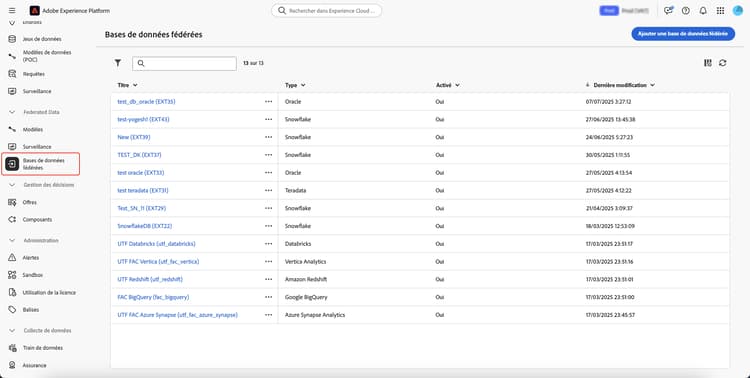
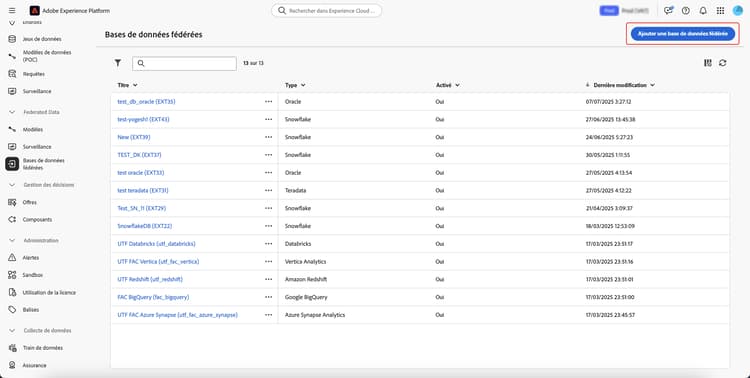
La section Bases de données fédérées s’affiche. Sélectionnez Ajouter une base de données fédérée pour créer une connexion.
La fenêtre contextuelle Propriétés de connexion s’affiche. Vous pouvez nommer votre connexion ainsi que sélectionner le type de base de données à créer.
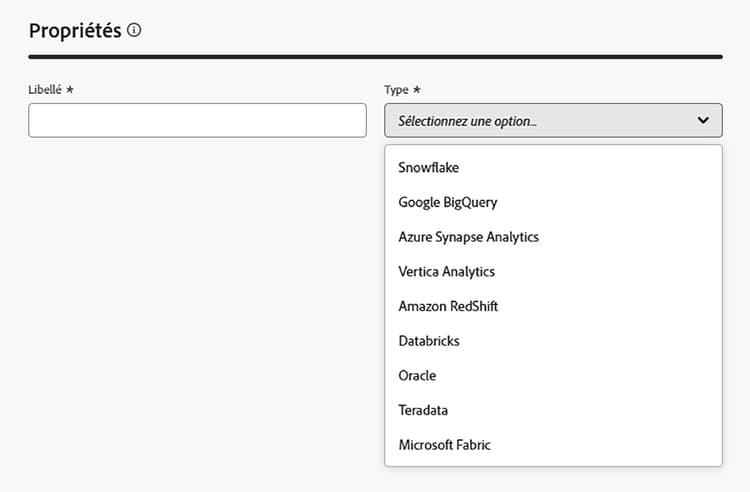
Après avoir sélectionné un type, la section Détails s’affiche. Cette section diffère en fonction du type de base de données précédemment choisi.
| note availability |
|---|
| AVAILABILITY |
| Seuls Amazon Redshift AWS, Amazon Redshift Spectrum et Amazon Redshift sans serveur sont pris en charge. |
| En outre, l’accès sécurisé à votre entrepôt de données externe Amazon Redshift par le biais d’un lien privé est pris en charge. |
Après avoir sélectionné Amazon Redshift, vous pouvez ajouter les détails suivants :
| table 0-row-2 1-row-2 2-row-2 3-row-2 4-row-2 5-row-2 | |
|---|---|
| Champ | Description |
| Serveur | Nom de la source de données. |
| Compte | Nom d’utilisateur ou d’utilisatrice du compte. |
| Mot de passe | Mot de passe du compte. |
| Base de données | Nom de la base de données. Si ce champ est spécifié dans le nom du serveur, vous pouvez le laisser vide. |
| Schéma de travail | Nom du schéma de base de données à utiliser pour les tables de travail. Vous trouverez plus d’informations sur cette fonctionnalité dans la documentation des schémas Amazon. Note : vous pouvez utiliser n’importe quel schéma de la base de données, y compris les schémas utilisés pour le traitement temporaire des données, à condition que vous disposiez des autorisation requises pour vous connecter à ce schéma. Cependant, vous devez utiliser des schémas de travail distincts lors de la connexion de plusieurs sandbox à la même base de données. |
| note note |
|---|
| NOTE |
| Si vous souhaitez créer une connexion sécurisée à l’aide d’Azure Synapse Analytics, contactez votre représentant ou représentante de l’assistance clientèle Adobe. |
Après avoir sélectionné Azure Synapse Analytics, vous pouvez ajouter les détails suivants :
| table 0-row-2 1-row-2 2-row-2 3-row-2 4-row-2 5-row-2 | |
|---|---|
| Champ | Description |
| Serveur | URL du serveur Azure Synapse. |
| Compte | Nom d’utilisateur ou d’utilisatrice du compte Azure Synapse. |
| Mot de passe | Mot de passe du compte Azure Synapse. |
| Base de données | Nom de la base de données. Si ce champ est spécifié dans le nom du serveur, vous pouvez le laisser vide. |
| Options | Options supplémentaires pour la connexion. Pour Azure Synapse Analytics, vous pouvez spécifier le type d’authentification pris en charge par le connecteur. Actuellement, la composition d’audiences fédérées prend en charge ActiveDirectoryMSI. Pour plus d’informations sur les chaînes de connexion, consultez la section Exemple de chaîne de connexion de la documentation Microsoft. |
| note note |
|---|
| NOTE |
| L’accès sécurisé à votre entrepôt de données Databricks externe par le biais d’un lien privé est pris en charge. Cela inclut des connexions sécurisées aux bases de données Databricks hébergées sur Amazon Web Services (AWS) via un lien privé et aux bases de données Databricks hébergées sur Microsoft Azure via un VPN. Contactez votre représentant ou représentante Adobe pour obtenir de l’aide sur la configuration de l’accès sécurisé. |
Après avoir sélectionné Databricks, vous pouvez ajouter les détails suivants :
| table 0-row-2 1-row-2 2-row-2 3-row-2 4-row-2 5-row-2 6-row-2 | |
|---|---|
| Champ | Description |
| Serveur | Nom du serveur Databricks. |
| Chemin HTTP | Chemin d’accès à votre cluster ou entrepôt de données. Pour plus d’informations sur le chemin d’accès, consultez la documentation de Databricks sur les détails de connexion. |
| Mot de passe | Jeton d’accès du serveur Databricks. Pour plus d’informations sur cette valeur, consultez la documentation de Databricks sur les jetons d’accès personnel. |
| Catalogue | Nom du catalogue Databricks. Pour plus d’informations sur les catalogues dans Databricks, consultez la documentation de Databricks sur les catalogues. |
| Schéma de travail | Nom du schéma de base de données à utiliser pour les tables de travail. Note : vous pouvez utiliser n’importe quel schéma de la base de données, y compris les schémas utilisés pour le traitement temporaire des données, à condition que vous disposiez des autorisation requises pour vous connecter à ce schéma. Cependant, vous devez utiliser des schémas de travail distincts lors de la connexion de plusieurs sandbox à la même base de données. |
| Options | Options supplémentaires pour la connexion. Les options disponibles sont répertoriées dans le tableau suivant. |
Pour Databricks, vous pouvez définir les options supplémentaires suivantes :
| table 0-row-2 1-row-2 | |
|---|---|
| Options | Description |
| TimeZoneName | Nom du fuseau horaire à utiliser. Cette valeur représente le paramètre de session TIMEZONE. Pour plus d’informations sur les fuseaux horaires, consultez la documentation de Databricks sur les fuseaux horaires. |
| note note |
|---|
| NOTE |
| Un accès sécurisé à votre entrepôt de données Google BigQuery externe via un VPN est pris en charge. |
Après avoir sélectionné Google BigQuery, vous pouvez choisir la méthode d’authentification à utiliser lors de la connexion à la composition d’audiences fédérées.
Si vous sélectionnez Authentification par compte/mot de passe, vous pouvez ajouter les informations de connexion suivantes :
| table 0-row-2 1-row-2 | |
|---|---|
| Champ | Description |
| Compte de service | Adresse e-mail de votre compte de service. Pour plus d’informations, consultez la documentation sur le compte de service Google Cloud. |
Si vous sélectionnez OAuth 2.0, vous pouvez ajouter les informations de connexion suivantes :
| note note |
|---|
| NOTE |
Avant de vous connecter à Google BigQuery à l’aide d’OAuth 2.0, vous devez configurer votre URL de redirection dans votre projet Google Cloud. Ajoutez l’URL de redirection https://fac-oauth.adobe.io/oauth à votre projet Google Cloud sous la configuration de votre identifiant client OAuth 2.0. |
| table 0-row-2 1-row-2 2-row-2 3-row-2 | |
|---|---|
| Champ | Description |
| Identifiant client | Identifiant client de votre projet Google BigQuery. Ce champ agit comme un nom d’utilisation pour votre projet. |
| Secret client | Secret client de votre projet Google BigQuery. Ce champ agit comme un mot de passe pour votre projet. |
| Étendue d’accès | Informations préremplies qui répertorient les étendues pour lesquelles votre jeton OAuth est autorisé dans vos ressources Google Cloud. |
Sélectionnez Se connecter pour terminer votre authentification.
Après avoir saisi vos informations de connexion, vous pouvez ajouter les détails suivants :
| table 0-row-2 1-row-2 2-row-2 3-row-2 4-row-2 | |
|---|---|
| Champ | Description |
| Projet | ID de votre projet. Pour plus d’informations, consultez la documentation sur le compte de service Google Cloud. |
| Jeu de données | Nom du jeu de données. Pour plus d’informations, consultez la documentation sur le jeu de données Google Cloud. |
| Chemin d’accès au fichier de clé | Fichier de clé pour le serveur. Seuls les fichiers json sont pris en charge. |
| Options | Options supplémentaires pour la connexion. Les options disponibles sont répertoriées dans le tableau suivant. |
Pour Google BigQuery, vous pouvez définir les options supplémentaires suivantes :
| table 0-row-2 1-row-2 2-row-2 3-row-2 4-row-2 5-row-2 6-row-2 7-row-2 8-row-2 | |
|---|---|
| Options | Description |
| ProxyType | Type de proxy utilisé pour la connexion à BigQuery. Les valeurs acceptées comprennent HTTP, http_no_tunnel, socks4 et socks5. |
| ProxyHost | Nom d’hôte ou adresse IP où le proxy peut être atteint. |
| ProxyUid | Numéro de port sur lequel le proxy s’exécute. |
| ProxyPwd | Mot de passe du proxy. |
| bgpath | Note : cela s’applique uniquement à l’outil de chargement en masse (SDK Cloud). Chemin d’accès au répertoire bin du SDK Cloud sur le serveur. Vous ne devez le définir que si vous avez déplacé le répertoire google-cloud-sdk vers un autre emplacement ou si vous souhaitez éviter d’utiliser la variable PATH. |
| GCloudConfigName | Note : cela s’applique uniquement à l’outil de chargement en masse (SDK Cloud) au-dessus de la version 7.3.4. Nom de la configuration qui stocke les paramètres pour charger les données. Par défaut, la valeur est accfda. |
| GCloudDefaultConfigName | Note : cela s’applique uniquement à l’outil de chargement en masse (SDK Cloud) au-dessus de la version 7.3.4. Nom de la configuration temporaire pour recréer la configuration principale pour le chargement des données. Par défaut, la valeur est default. |
| GCloudRecreateConfig | Note : cela s’applique uniquement à l’outil de chargement en masse (SDK Cloud) au-dessus de la version 7.3.4. Valeur booléenne qui vous permet de décider si le mécanisme de chargement en masse doit recréer, supprimer ou modifier automatiquement les configurations du SDK Google Cloud. Si cette valeur est définie sur false, le mécanisme de chargement en masse charge les données à l’aide d’une configuration existante sur la machine. Si cette valeur est définie sur true, assurez-vous que votre configuration est correctement définie. Dans le cas contraire, l’erreur No active configuration found. Please either create it manually or remove the GCloudRecreateConfig option s’affiche et le mécanisme de chargement revient au mécanisme de chargement par défaut. |
Après avoir sélectionné Microsoft Fabric, vous pouvez ajouter les détails suivants :
| table 0-row-2 1-row-2 2-row-2 3-row-2 4-row-2 | |
|---|---|
| Champ | Description |
| Serveur | URL du serveur Microsoft Fabric. |
| ID de l’application | ID de l’application pour Microsoft Fabric. Pour plus d’informations sur l’ID de l’application, consultez la documentation de Microsoft Fabric sur la configuration de l’application. |
| Secret client | Secret client de l’application. Pour plus d’informations sur le secret client, consultez la documentation de Microsoft Fabric sur la configuration de l’application. |
| Options | Options supplémentaires pour la connexion. Les options disponibles sont répertoriées dans le tableau suivant. |
Pour Microsoft Fabric, vous pouvez définir les options supplémentaires suivantes :
| table 0-row-2 1-row-2 | |
|---|---|
| Option | Description |
| Authentification | Type d’authentification utilisé par le connecteur. Les valeurs prises en charge comprennent : ActiveDirectoryMSI. Pour plus d’informations, consultez la documentation de Microsoft sur la connectivité de l’entrepôt de données. |
| note note |
|---|
| NOTE |
| La composition d’audiences fédérées prend en charge la configuration des connexions fédérées avec les bases de données Oracle de version 11g ou ultérieure et hébergées sur AWS, Azure, Exadata ou un cloud privé (à condition qu’elles soient accessibles par un réseau externe). Si vous avez d’autres questions relatives à la configuration de la base de données Oracle ou si vous devez créer une connexion sécurisée à Oracle, contactez votre représentant ou représentante d’assistance clientèle d’Adobe. |
Après avoir sélectionné Oracle, vous pouvez ajouter les détails suivants :
| table 0-row-2 1-row-2 2-row-2 3-row-2 | |
|---|---|
| Champ | Description |
| Serveur | URL du serveur Oracle. |
| Compte | Nom d’utilisateur ou d’utilisatrice du compte. |
| Mot de passe | Mot de passe du compte. |
| note note |
|---|
| NOTE |
| L’accès sécurisé à votre entrepôt de données Snowflake externe par le biais d’un lien privé est pris en charge. Notez que votre compte Snowflake doit être hébergé sur Amazon Web Services (AWS) ou Azure et être situé dans la même région que votre environnement de composition d’audiences fédérées. Veuillez contacter votre représentant ou représentante Adobe pour obtenir de l’aide sur la configuration de l’accès sécurisé à votre compte Snowflake. |
Après avoir sélectionné Snowflake, vous pouvez choisir la méthode d’authentification à utiliser lors de la connexion à la composition d’audiences fédérées.
Si vous sélectionnez Authentification par compte/mot de passe, vous pouvez ajouter les informations de connexion suivantes :
| table 0-row-2 1-row-2 2-row-2 3-row-2 | |
|---|---|
| Champ | Description |
| Serveur | Nom du serveur. |
| Utilisateur ou utilisatrice | Nom d’utilisateur ou d’utilisatrice du compte. |
| Mot de passe | Mot de passe du compte. |
Si vous sélectionnez OAuth 2.0, vous pouvez ajouter les informations de connexion suivantes :
| note note |
|---|
| NOTE |
Avant de vous connecter à Snowflake à l’aide d’OAuth 2.0, vous devez configurer votre URL de redirection dans votre objet d’intégration Snowflake OAuth. Ajoutez l’URL de redirection https://fac-oauth.adobe.io/oauth à votre configuration de l’intégration OAuth de Snowflake. |
| table 0-row-2 1-row-2 2-row-2 3-row-2 | |
|---|---|
| Champ | Description |
| Serveur | Nom du serveur. |
| Identifiant client | Identifiant client de votre projet Snowflake. Ce champ agit comme un nom d’utilisation pour votre projet. |
| Secret client | Secret client de votre projet Snowflake. Ce champ agit comme un mot de passe pour votre projet. |
Sélectionnez Se connecter pour terminer votre authentification.
Après avoir saisi vos informations de connexion, vous pouvez ajouter les détails suivants :
| table 0-row-2 1-row-2 2-row-2 3-row-2 4-row-2 | |
|---|---|
| Champ | Description |
| Base de données | Nom de la base de données. Si ce champ est spécifié dans le nom du serveur, vous pouvez le laisser vide. |
| Schéma de travail | Nom du schéma de base de données à utiliser pour les tables de travail. Note : vous pouvez utiliser n’importe quel schéma de la base de données, y compris les schémas utilisés pour le traitement temporaire des données, à condition que vous disposiez des autorisation requises pour vous connecter à ce schéma. Cependant, vous devez utiliser des schémas de travail distincts lors de la connexion de plusieurs sandbox à la même base de données. |
| Clé privée | Clé privée de la connexion à la base de données. Vous pouvez charger un fichier .pem à partir de votre système local. |
| Options | Options supplémentaires pour la connexion. Les options disponibles sont répertoriées dans le tableau suivant. |
Pour Snowflake, vous pouvez définir les options supplémentaires suivantes :
| table 0-row-2 1-row-2 2-row-2 3-row-2 4-row-2 5-row-2 6-row-2 7-row-2 | |
|---|---|
| Options | Description |
| workschema | Nom du schéma de base de données à utiliser pour les tables de travail. |
| TimeZoneName | Nom du fuseau horaire à utiliser. Cette valeur représente le paramètre de session TIMEZONE. Le fuseau horaire du système est utilisé par défaut. Pour plus d’informations sur les fuseaux horaires, consultez la documentation de Snowflake sur les fuseaux horaires. |
| WeekStart | Jour auquel vous voulez que la semaine commence. Cette valeur représente le paramètre de session WEEK_START. Pour plus d’informations sur le début de la semaine, consultez la documentation de Snowflake sur le paramètre de début de semaine. |
| UseCachedResult | Valeur booléenne qui détermine si les résultats mis en cache de Snowflake seront utilisés. Cette valeur représente le paramètre de session USE_CACHED_RESULTS. Par défaut, cette valeur est définie sur true. Pour plus d’informations sur ce paramètre, consultez la documentation de Snowflake sur les résultats persistants. |
| bulkThreads | Nombre de threads à utiliser pour le chargeur en masse de Snowflake. Plus il y a de threads ajoutés, meilleures seront les performances pour les chargements en masse plus volumineux. Par défaut, cette valeur est définie sur 1. |
| chunkSize | Taille de fichier du bloc de chaque chargeur en masse. Lors de l’utilisation avec d’autres threads, vous pouvez améliorer les performances de vos chargements en masse. Par défaut, cette valeur est définie sur 128 Mo. Pour plus d’informations sur les tailles des blocs, consultez la documentation de Snowflake sur la préparation des fichiers de données. |
| StageName | Nom d’un environnement d’évaluation interne préconfiguré. Il peut être utilisé dans les chargements en masse au lieu de créer une nouvelle étape temporaire. |
Après avoir sélectionné Vertica Analytics, vous pouvez ajouter les détails suivants :
| table 0-row-2 1-row-2 2-row-2 3-row-2 4-row-2 5-row-2 6-row-2 | |
|---|---|
| Champ | Description |
| Serveur | URL du serveur Vertica Analytics. |
| Compte | Nom d’utilisateur ou d’utilisatrice du compte. |
| Mot de passe | Mot de passe du compte. |
| Base de données | Nom de la base de données. Si ce champ est spécifié dans le nom du serveur, vous pouvez le laisser vide. |
| Schéma de travail | Nom du schéma de base de données à utiliser pour les tables de travail. Note : vous pouvez utiliser n’importe quel schéma de la base de données, y compris les schémas utilisés pour le traitement temporaire des données, à condition que vous disposiez des autorisation requises pour vous connecter à ce schéma. Cependant, vous devez utiliser des schémas de travail distincts lors de la connexion de plusieurs sandbox à la même base de données. |
| Options | Options supplémentaires pour la connexion. Les options disponibles sont répertoriées dans le tableau suivant. |
Pour Vertica Analytics, vous pouvez définir les options supplémentaires suivantes :
| table 0-row-2 1-row-2 | |
|---|---|
| Options | Description |
| TimeZoneName | Nom du fuseau horaire à utiliser. Cette valeur représente le paramètre de session TIMEZONE. Pour plus d’informations sur les fuseaux horaires, consultez la documentation de Vertica Analytics sur les fuseaux horaires. |
Après avoir ajouté les détails de la connexion, notez les paramètres supplémentaires suivants :
Vous pouvez maintenant sélectionner Déployer les fonctions, puis Ajouter pour finaliser la connexion entre la base de données fédérée et Experience Platform.