Essai de Sites Optimizer
Commencez avec Sites Optimizer à l’aide de cette version d’évaluation pour les clients AEM Sites existants (Edge Delivery Services, Cloud Services et Managed Services). Les données de votre domaine sont déjà pré-intégrées, vous pouvez donc commencer l’optimisation immédiatement. La vidéo ci-dessous vous guide tout au long de la période d’essai et vous montre comment commencer.
- Il repose sur AEM Sites (Edge Delivery Services, Cloud Service ou Managed Services).
- Il s’agit d’un site de production et non d’un environnement de développement, d’assurance qualité, d’évaluation, de création ou de prévisualisation.
- Il est accessible au public et ne se trouve pas derrière un identifiant de connexion.
- Il utilise la diffusion front-end d’AEM Sites. La diffusion découplée n’est actuellement pas prise en charge.
Commencez votre version d’essai dès maintenant !
Pour commencer votre version d’évaluation, procédez comme suit :
- Connectez-vous avec votre ID d’organisation IMS AEM Sites à www.sitesoptimizer.live.
- Affichez les mesures clés telles que les pages vues, le temps de chargement et le taux d’engagement, ainsi que vos principales opportunités d’optimisation classées par importance.
- Explorez les trois types d’opportunités disponibles : backlinks rompus, Core Web Vitals et texte secondaire manquant.
- Pour chaque opportunité, vérifiez jusqu’à trois problèmes identifiés. Utilisez les suggestions générées par l’IA et déployez des optimisations directement dans votre environnement AEM lorsqu’il est prêt.
- Débloquez davantage d’opportunités en effectuant une mise à niveau vers la licence complète à tout moment.
Éléments disponibles dans la version d’essai
Les éléments suivants sont inclus dans la version d’essai :
-
Trois types d’opportunités : backlinks rompus, Core Web Vitals et texte secondaire manquant.
-
Jusqu’à trois événements par opportunité chaque mois.
-
Workflow complet par problème : identification automatique, suggestion automatique et optimisation automatique.
- Identification automatique : détecte les problèmes sur votre site à l’aide de plusieurs sources de données.
- Suggestion automatique : fournit des recommandations personnalisées générées par l’IA pour chaque problème.
- Optimisation automatique : après approbation, déployez les correctifs directement dans votre environnement de création. Les mises à jour suivent vos workflows existants, ce qui permet à votre équipe de les réviser et de les publier via AEM.
Autoriser Sites Optimizer à accéder à votre site
Sites Optimizer analyse votre site pour identifier les opportunités d’optimisation. Si votre site se trouve derrière un pare-feu, un réseau de diffusion de contenu (CDN) ou une autre configuration de sécurité qui bloque les clients non reconnus, l’analyseur ne peut pas atteindre vos pages. Dans ce cas, l’intégration affiche un message Action requise indiquant que Sites Optimizer ne peut pas accéder à votre site web, et l’analyse est suspendue jusqu’à ce que vous autorisiez l’accès.
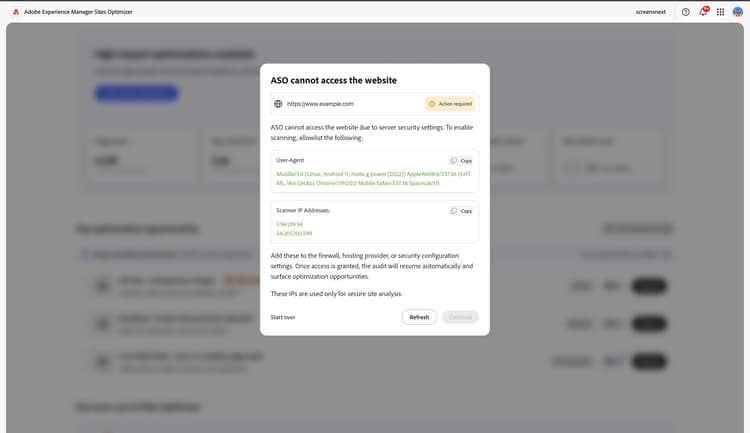
Pour laisser passer l’analyseur, effectuez les deux opérations suivantes dans votre pare-feu, votre fournisseur d’hébergement ou votre configuration de sécurité. Pour les sites AEM Cloud Service, ajoutez une règle d’autorisation pour l’analyseur à vos règles de filtrage du trafic CDN dans Cloud Manager, qui peuvent correspondre à la fois sur la chaîne Agent-utilisateur et l’adresse IP. Si vous restreignez l’accès à l’aide de listes autorisées IP Cloud Manager, ajoutez également les adresses IP de l’analyseur à la liste autorisée appliquée.
- User-Agent — Le moteur d’analyse s’identifie avec un User-Agent qui contient le jeton
Spacecat/1.0. Placez sur la liste autorisée ce jeton, idéalement en tant que correspondance « contains », afin qu’il continue à fonctionner même si la chaîne complète Agent-utilisateur change. - Adresses IP de l’analyseur — les adresses IP sortantes de l’analyseur.
L’écran d’intégration affiche les adresses IP et le User-Agent exacts à placer sur la liste autorisée, chacun avec un bouton Copier afin que vous puissiez copier les valeurs actives directement dans votre configuration.
Après avoir placé sur la liste autorisée l’analyseur, sélectionnez Actualiser sur l’écran d’intégration. Une fois l’accès accordé, l’analyse reprend automatiquement et fait apparaître vos opportunités d’optimisation.
Activer le correctif automatique pour les sites d’évaluation d’Edge Delivery
Découvrez comment les clients d’évaluation activent l’action Déployer pour créer pour obtenir des suggestions de correctifs automatiques sur les sites Edge Delivery Services (EDS) créés dans Google Drive ou SharePoint.
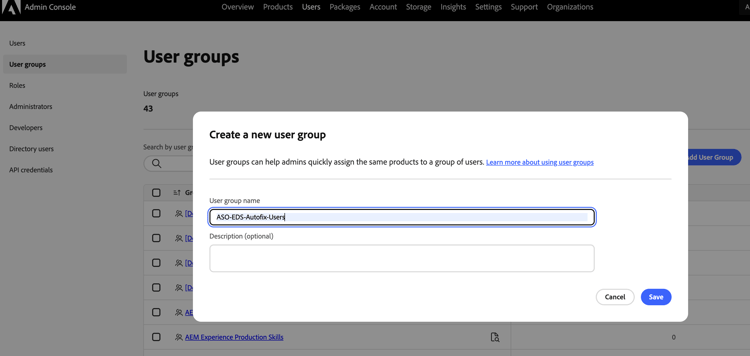
Les clients en version d’évaluation doivent faire partie du groupe IMS ASO-EDS-Autofix-Users. Si le groupe n’existe pas, l’administrateur de votre organisation peut le créer et vous ajouter.
-
Connectez-vous à 🔗.
-
Sélectionnez Utilisateurs > Groupes d’utilisateurs.
-
Sélectionnez Ajouter un groupe d’utilisateurs.
-
Pour Nom du groupe d’utilisateurs, saisissez exactement :
code language-none ASO-EDS-Autofix-Usersnote important IMPORTANT Le nom du groupe doit correspondre exactement, majuscules comprises. Elle est mise en correspondance en respectant la casse. Par conséquent, une orthographe ou une casse différente (par exemple, ASO-EDS-Autofix-users) ne fonctionne pas. Ne renommez pas le groupe après l’avoir créé. -
Sélectionnez Enregistrer.
-
Ouvrez le nouveau groupe et sélectionnez Ajouter des utilisateurs.
-
Saisissez l’adresse e-mail ou le nom d’utilisateur de chaque personne qui doit pouvoir déployer des correctifs automatiques, puis sélectionnez Enregistrer.
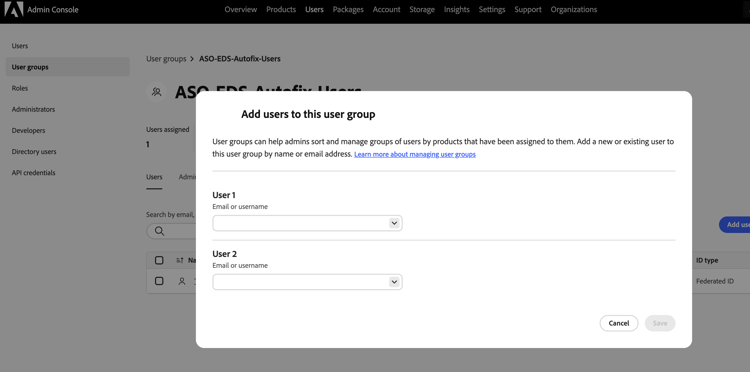
Si vous êtes membre du groupe , le bouton Déployer vers l’auteur est activé. Si vous n’êtes pas encore membre, l’option Déployer vers l’auteur est désactivée et une info-bulle vous demande de contacter votre administrateur pour vous ajouter au groupe. Une fois que votre administrateur vous a ajouté au groupe, déconnectez-vous et reconnectez-vous à Sites Optimizer afin que votre session prenne en compte la nouvelle appartenance au groupe.
Questions fréquentes
Lisez ce qui suit pour obtenir des réponses aux questions fréquentes sur la version d’essai d’AEM Sites Optimizer.
ASO-EDS-Autofix-Users, et qu’il a été créé dans la même organisation que le site.Spacecat/1.0) et les adresses IP de l’analyseur dans votre configuration de sécurité ou, pour les sites AEM Cloud Service, dans les listes autorisées de réseau CDN Cloud Manager. Sélectionnez ensuite Actualiser. Voir Autoriser Sites Optimizer à accéder à votre site.
Découvrez l’opportunité Core Web Vitals et comment l’utiliser pour améliorer l’acquisition du trafic.

Découvrez l’opportunité de texte alternatif manquant et comment l’utiliser pour améliorer l’engagement sur votre site web.
Découvrez l’opportunité liée aux backlinks cassés et comment l’exploiter pour améliorer l’acquisition de trafic.