Paramètres de Sites Optimizer
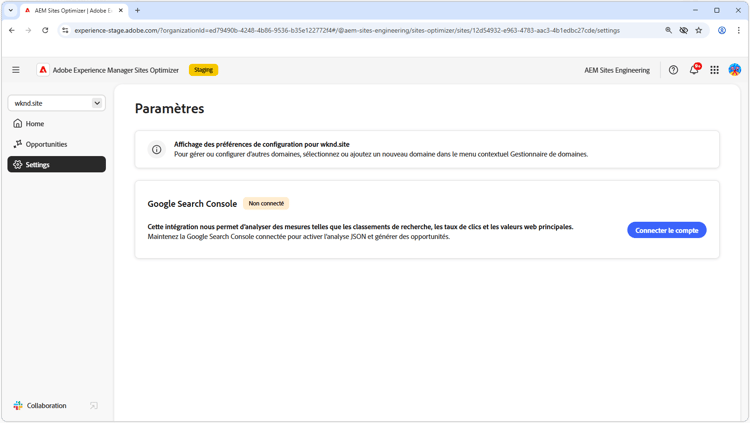
Les paramètres de Sites Optimizer servent de hub central pour configurer votre expérience Sites Optimizer.
Google Search Console
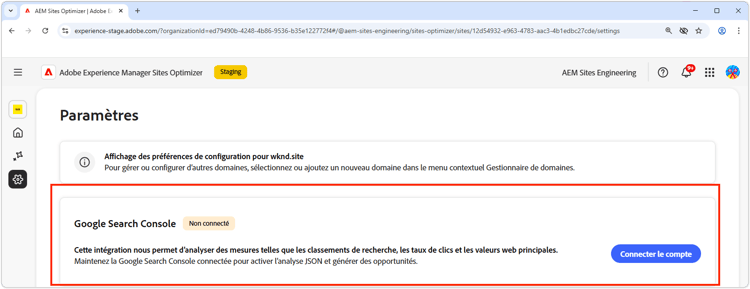
Le connecteur de paramètres de Google Search Console dans AEM Sites Optimizer permet d’analyser les mesures d’optimisation du moteur de recherche clés telles que les classements de recherche, les taux de clics et les valeurs web principales. En connectant Google Search Console, vous pouvez tirer parti de l’analyse JSON pour découvrir des opportunités d’optimisation et améliorer les performances du site.
Pour configurer ce connecteur, vous devez disposer d’informations d’identification disposant d’un accès administratif à Google Search Console pour le domaine.
Se connecter à AEM Sites
Ce guide explique comment connecter votre site Edge Delivery Services (EDS) existant à AEM Sites Optimizer. Avant de commencer, assurez-vous que votre site EDS est déjà configuré et fonctionnel. Cette connexion est réservée à AEM Sites Optimizer pour accéder à votre contenu.
La connexion nécessite deux étapes :
- Fournissez votre URL de référentiel de code et l’URL de la source du contenu.
- Accordez à AEM Sites Optimizer l’accès à votre source de contenu.
Étape 1 : associer votre référentiel de code et votre source de contenu
Dans AEM Sites Optimizer, accédez à Paramètres → Connecter à AEM Sites et saisissez les informations suivantes :
-
URL du référentiel de code : URL GitHub de votre site EDS, par exemple :
https://github.com/owner/repo -
URL de la source du contenu : URL du dossier SharePoint ou du dossier Google Drive qui soutient votre site EDS, par exemple :
https://drive.google.com/drive/folders/...ouhttps://myorg.sharepoint.com/...
Une fois que vous avez saisi l’URL de la source du contenu, AEM Sites Optimizer détecte le type de votre source de contenu et affiche les instructions d’accès appropriées ci-dessous.
Étape 2 : accorder l’accès à votre source de contenu
Suivez la section correspondant à votre source de contenu.
SharePoint – Domaine Adobe
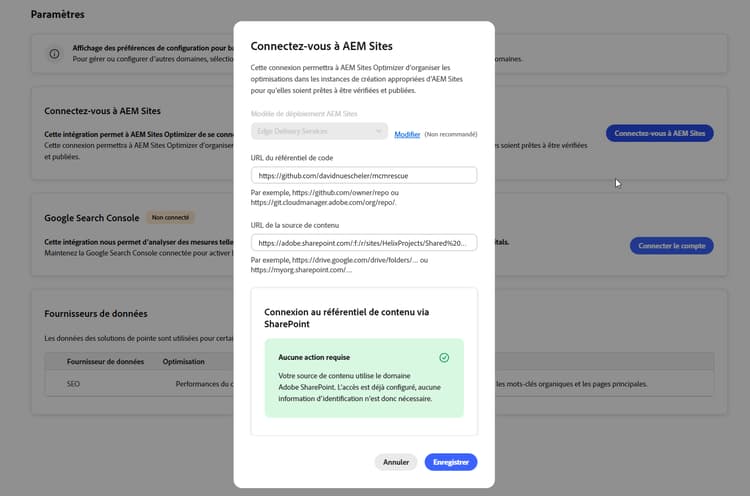
Si l’URL de la source du contenu utilise le domaine Adobe SharePoint, aucune autre action n’est requise. L’accès est déjà configuré. Cliquez sur Enregistrer pour terminer la connexion.
SharePoint – Domaine personnalisé
Si l’URL de la source du contenu utilise le domaine SharePoint de votre entreprise, vous devez enregistrer une application Azure et fournir ses informations d’identification à AEM Sites Optimizer.
L’objet de votre création
- Autorisation d’enregistrer des applications sur le portail Azure ou contact pouvant enregistrer des applications en votre nom.
- Droits d’administration de locataire pour accorder le consentement de l’API, ou administrateur ou administratrice pouvant approuver le consentement de l’API pour vous.
Étape 2a : enregistrer une application dans Azure
-
Accédez à Portail Azure → Microsoft Entra ID → Enregistrements d’application → Nouvel enregistrement.
-
Donnez-lui un nom, par exemple :
AEM Sites Optimizer. -
Conservez toutes les autres valeurs par défaut et cliquez sur Enregistrer.
-
Sur la page Vue d’ensemble, notez ce qui suit :
- ID d’application (client)
- ID de répertoire (locataire)
Étape 2b : ajouter des autorisations API
-
Accédez à Autorisations API → Ajouter une autorisation → Microsoft Graph → Autorisations d’application.
-
Ajoutez les deux éléments suivants :
Sites.Selected: accès limité à des collections de sites SharePoint spécifiques.Files.SelectedOperations.Selected: accès aux fichiers sans utilisateur ou utilisatrice connecté.
-
Cliquez sur Accorder le consentement d’administration pour les deux.

Étape 2c : créer un secret client
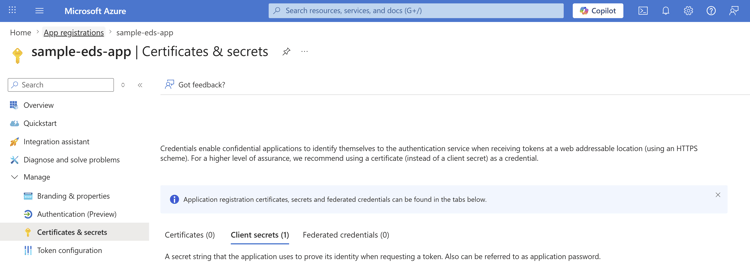
- Accédez à Certificats et secrets → Nouveau secret client.
- Définissez une description et une date d’expiration, puis cliquez sur Ajouter.
- Copiez immédiatement la valeur du secret. Elle n’est affichée qu’une seule fois.
Étape 2d : accorder à l’application l’accès à votre site SharePoint
Vous pouvez accorder l’accès à l’application à l’aide de Microsoft Graph Explorer, de PowerShell ou des appels directs de l’API Graph.
Accédez à Microsoft Graph Explorer, connectez-vous avec votre compte Microsoft et exécutez les requêtes suivantes :
- Trouver votre ID de site :
GET https://graph.microsoft.com/v1.0/sites/{tenant}.sharepoint.com:/sites/{site-name}
- Copiez l’
idde la réponse, puis accordez l’accès au niveau du site :
POST https://graph.microsoft.com/v1.0/sites/{siteId}/permissions
Corps :
{
  "roles": ["write"],
  "grantedToIdentities": [{
    "application": {
      "id": "{your-client-id}",
      "displayName": "{Your app name}"
    }
  }]
}
Étape 2e : saisir les informations d’identification dans AEM Sites Optimizer
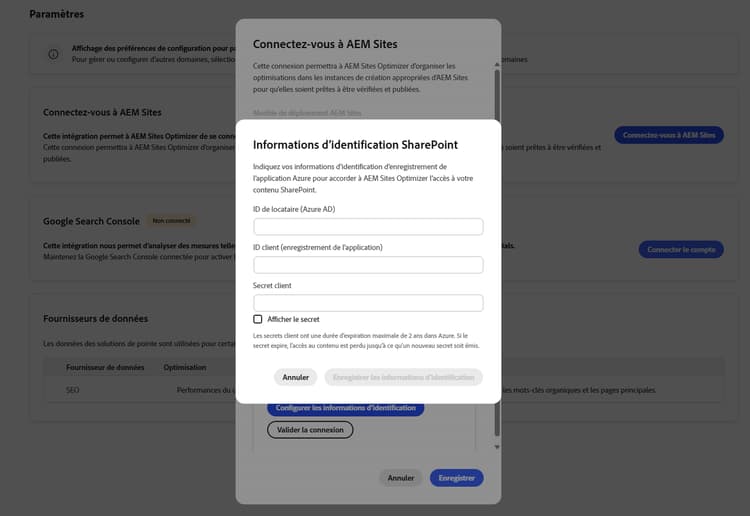
De retour dans la boîte de dialogue Connecter à AEM Sites, saisissez ce qui suit sous Connexion au référentiel de contenu via SharePoint :
- ID de locataire (Azure AD) : depuis Enregistrement d’application → Vue d’ensemble.
- ID de client (enregistrement d’application) : depuis Enregistrement d’application → Vue d’ensemble.
- Secret client : créé à l’étape 2c.
Cliquez sur Valider la connexion pour confirmer l’accès, puis sur Enregistrer.
Google Drive
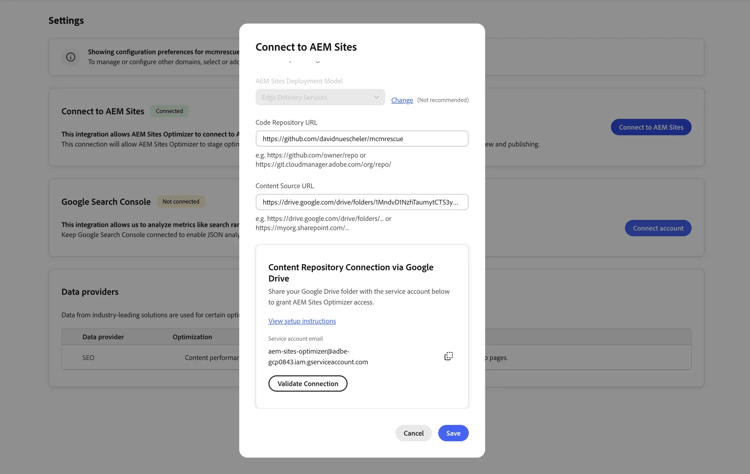
- Dans Google Drive, cliquez avec le bouton droit sur le dossier qui contient votre site EDS et sélectionnez Partager.
- Dans le champ Ajouter des personnes et des groupes, saisissez l’adresse e-mail du compte de service affiché dans la boîte de dialogue Connecter à AEM Sites :
aem-sites-optimizer@adbe-gcp0843.iam.gserviceaccount.com - Définissez le niveau d’autorisation sur Éditeur.
- Décochez Envoyer une notification et cliquez sur Envoyer.
Une fois le partage terminé, cliquez sur Valider la connexion dans la boîte de dialogue, puis cliquez sur Enregistrer.