Résultats de l’audit dans le contrôle en amont
Une fois les audits terminés, le contrôle en amont affiche les résultats dans le tableau de bord de préparation. Le tableau de bord présente un indicateur de préparation globale et les opportunités trouvées, regroupées par catégorie d’audit. Au sein de chaque catégorie, les audits individuels identifient des éléments spécifiques à examiner ou à corriger.
Barre d’outils
La barre d’outils située en haut du tableau de bord de préparation fournit des actions pour l’exécution en cours. Le Autres actions (…) le menu propose :
- Réanalyser - Lancez une toute nouvelle exécution d’audit sur la page active. L’option Réanalyser ignore toujours les résultats affichés et exécute à nouveau chaque audit. Vous devez donc l’utiliser chaque fois que vous souhaitez de nouveaux résultats, par exemple, après avoir modifié la page.
- Exporter (CSV) - Téléchargez les résultats actuels au format CSV, y compris les opportunités et les métadonnées de l’exécution d’audit en cours.
Compteur de préparation
En haut du tableau de bord, le compteur de préparation reflète les résultats d’audit globaux. Il affiche un score de préparation sous forme de pourcentage, en fonction de la proportion d’audits qui se sont terminés sans opportunités, ainsi que le nombre total d’opportunités trouvées dans tous les audits. Le compteur de préparation vous permet d’évaluer l’état de santé global de la page en un coup d’œil.
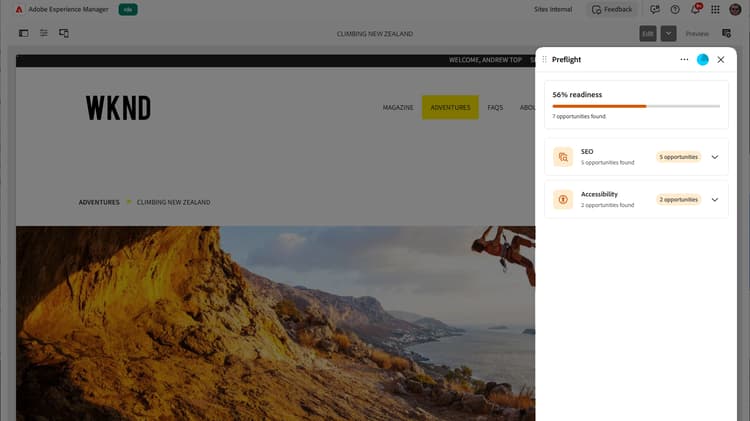
Pendant que les audits sont toujours en cours, le compteur de préparation affiche une barre de progression avec un statut court en dessous, qui indique l’étape en cours. Une fois les audits terminés, le compteur affiche le pourcentage de préparation final et le nombre d’opportunités.
Catégories d’audit
Le contrôle en amont regroupe les audits associés dans des catégories, telles que SEO et Accessibilité. Chaque catégorie s’affiche sous la forme d’une carte qui indique le nombre d’opportunités trouvées ou indique que tous ses audits ont réussi sans opportunité.
Développez une catégorie pour afficher ses audits individuels. Chaque audit indique s’il a réussi ou trouvé des opportunités, une brève description et un nombre d’opportunités trouvées. Sélectionnez un audit qui a trouvé des opportunités d’ouvrir sa page de détails.
Pour obtenir la liste complète des catégories d’audit et les audits de chacune d’elles, voir Catégories d’audit de contrôle en amont.
Détails de l’opportunité
La page des détails affiche les opportunités trouvées par l’audit sélectionné. Lorsque le même problème se produit à plusieurs endroits, chaque occurrence est appelée instance . Utilisez le navigateur (Instance précédente et Instance suivante) pour les parcourir. Il indique votre position, par exemple 1 des 5 instances trouvées.
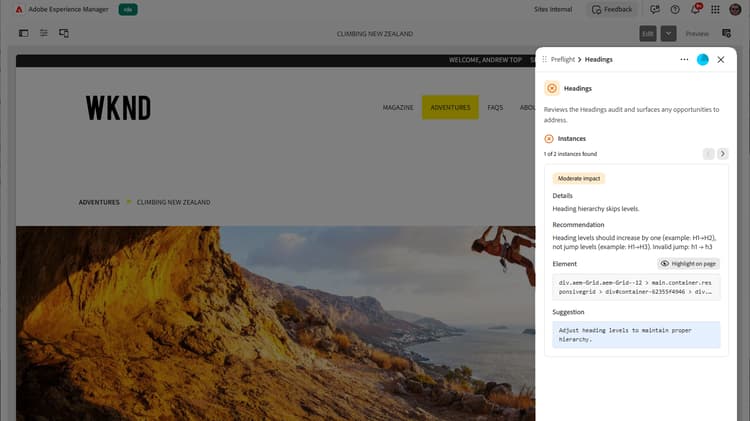
Chaque opportunité comprend :
- Badge de gravité ou d’impact indiquant l’importance de l’opportunité.
- Détails sur l’opportunité, tels qu’une description du problème, une recommandation et, pour l’accessibilité, la règle WCAG associée et le niveau de conformité.
- Une section Élément qui affiche l’élément concerné sur la page, avec un bouton Mettre en surbrillance sur la page.
- Une section Suggestion avec un correctif recommandé. Lorsque la suggestion est générée par l’IA, elle est marquée comme étant générée par l’IA et peut inclure une brève justification expliquant la correction suggérée.
Surligner sur la page
Une fois les audits terminés, vous pouvez rapidement localiser et comprendre une opportunité en la mettant en surbrillance directement sur la page.
Le contrôle en amont met en surbrillance l’élément concerné dans son contexte et connecte le résultat du panneau à l’emplacement exact dans votre contenu. Il est ainsi plus facile de vérifier et de résoudre les opportunités sans effectuer de recherche manuelle dans la page.
- Ouvrez le panneau Contrôle en amont dans le contexte de la page à contrôler, puis sélectionnez Analyser la page pour exécuter les contrôles.
- Sélectionnez un audit dans le tableau de bord de préparation, puis sélectionnez une opportunité à examiner.
- Sélectionnez Mettre en surbrillance sur la page. L’aperçu fait automatiquement défiler la page jusqu’à la zone appropriée et met en surbrillance l’élément correspondant, afin que vous puissiez facilement identifier et optimiser l’opportunité en contexte.
Identifiant du traitement
Chaque exécution de contrôle en amont possède un identifiant de tâche unique, affiché au bas du panneau. Elle s’avère principalement utile lorsqu’un administrateur résout un problème d’exécution spécifique. Pointez sur l’ID et sélectionnez l’icône Copier qui s’affiche à droite ; l’ID est copié dans le presse-papiers et un message de confirmation s’affiche. Incluez cet identifiant lorsque vous signalez un problème.