Extension d’un composant AEM Screens
Le tutoriel ci-après décrit les étapes et les bonnes pratiques pour étendre les composants prêts à l’emploi d’AEM Screens. Le composant Image est étendu pour ajouter une superposition de texte modifiable.
Vue d’ensemble overview
Ce tutoriel est destiné aux développeurs et aux développeuses qui découvrent AEM Screens. Dans ce tutoriel, le composant Image de Screens est étendu pour créer un composant Poster. Un titre, une description et un logo sont superposés sur une image pour créer une expérience attrayante dans un canal de séquence.
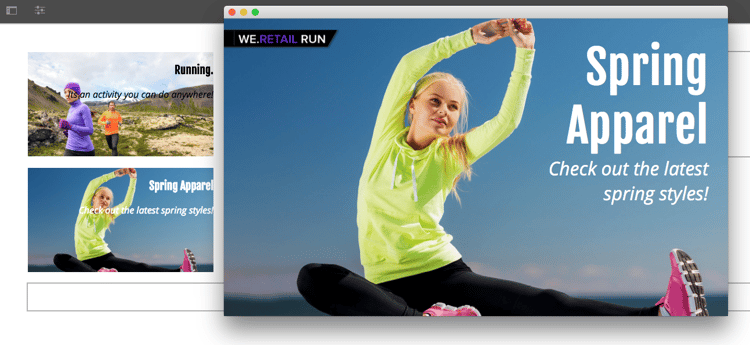
Un composant Custom Poster est créé en étendant le composant Image.
Conditions préalables prerequisites
Les éléments suivants sont requis afin de terminer ce tutoriel :
- AEM 6.5 + dernier Pack de fonctionnalités Screens
- Lecteur AEM Screens
- Environnement de développement local
Les étapes du tutoriel et les captures d’écran sont effectuées à l’aide de CRXDE Lite. Les IDE Eclipse ou IntelliJ peuvent également être utilisés pour suivre le tutoriel. Vous trouverez plus d’informations sur l’utilisation d’un IDE pour le développement avec AEM ici.
Configuration du projet project-setup
Le code source d’un projet Screens est généralement géré sous la forme d’un projet Maven multimodule. Pour accélérer le tutoriel, un projet a été prégénéré à l’aide de l’Archétype de projet AEM 13. Vous trouverez plus de détails sur la création d’un projet avec l’archétype de projet Maven AEM ici.
- Téléchargez et installez les packages suivants à l’aide de la gestion des packages CRX
http://localhost:4502/crx/packmgr/index.jsp)r:
Obtenir le fichier
Éventuellement, si vous utilisez Eclipse ou un autre IDE, téléchargez le package source ci-dessous. Déployez le projet sur une instance AEM locale à l’aide de la commande Maven :
mvn -PautoInstallPackage clean install
SRC Start Screens We.Retail Run Project
-
Dans CRX Package Manager
http://localhost:4502/crx/packmgr/index.jsp, les deux packages suivants sont installés :screens-weretail-run.ui.content-0.0.1-SNAPSHOT.zipscreens-weretail-run.ui.apps-0.0.1-SNAPSHOT.zip
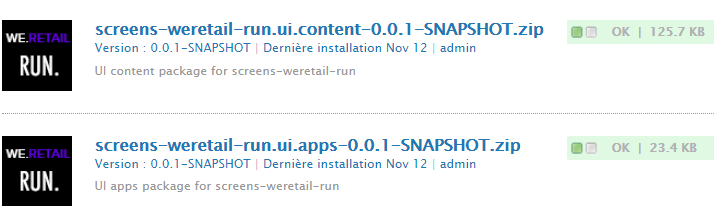
Packages AEM Screens
We.Retail Run Ui.AppsetUi.Contentinstallés avec le gestionnaire de packages CRX.
Créer le composant Poster poster-cmp
Le composant Poster étend le composant Image intégré d’AEM Screens. Un mécanisme de Sling, sling:resourceSuperType, est utilisé pour hériter des fonctionnalités de base du composant Image sans avoir à utiliser la fonction Copier/Coller. Vous trouverez plus d’informations sur les notions de base du traitement des requêtes Sling ici.
Le composant Poster s’affiche en plein écran en mode d’aperçu/de production. En mode d’édition, il est important d’effectuer le rendu du composant différemment afin de faciliter la création du canal de séquence.
-
Dans CRXDE-Lite
http://localhost:4502/crx/de/index.jsp(ou un IDE de votre choix), sous/apps/weretail-run/components/content, créez un composantcq:Componentintituléposter.Ajoutez les propriétés suivantes au composant
poster:code language-xml <?xml version="1.0" encoding="UTF-8"?> <jcr:root xmlns:sling="https://sling.apache.org/jcr/sling/1.0" xmlns:cq="https://www.day.com/jcr/cq/1.0" xmlns:jcr="https://www.jcp.org/jcr/1.0" jcr:primaryType="cq:Component" jcr:title="Poster" sling:resourceSuperType="screens/core/components/content/image" componentGroup="We.Retail Run - Content"/>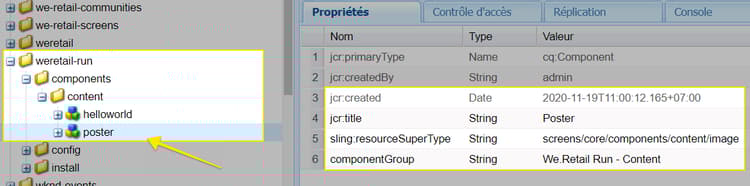
Propriétés pour /apps/weretail-run/components/content/poster
En définissant la propriété
sling:resourceSuperTypecomme égale àscreens/core/components/content/image, le composant Poster hérite de toutes les fonctionnalités du composant Image. Il est possible d’ajouter dans le composantposterles nœuds et les fichiers équivalents présents dansscreens/core/components/content/imageafin de remplacer et d’étendre ses fonctionnalités. -
Copiez le nœud
cq:editConfigdans/libs/screens/core/components/content/image. Collez lecq:editConfigdans le composant/apps/weretail-run/components/content/poster.Dans le nœud
cq:editConfig/cq:dropTargets/image/parameters, mettez à jour la propriétésling:resourceTypeafin qu’elle soit égale àweretail-run/components/content/poster.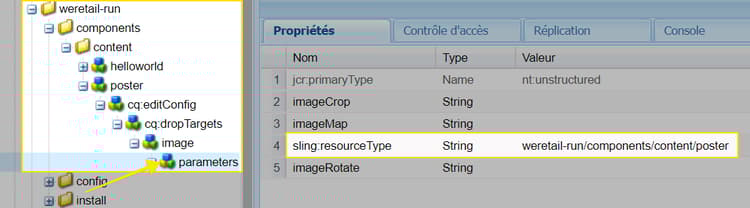
Vous trouverez ci-dessous une représentation XML du
cq:editConfig:code language-xml <?xml version="1.0" encoding="UTF-8"?> <jcr:root xmlns:sling="https://sling.apache.org/jcr/sling/1.0" xmlns:cq="https://www.day.com/jcr/cq/1.0" xmlns:jcr="https://www.jcp.org/jcr/1.0" xmlns:nt="https://www.jcp.org/jcr/nt/1.0" jcr:primaryType="cq:EditConfig"> <cq:dropTargets jcr:primaryType="nt:unstructured"> <image jcr:primaryType="cq:DropTargetConfig" accept="[image/.*]" groups="[media]" propertyName="./fileReference"> <parameters jcr:primaryType="nt:unstructured" sling:resourceType="weretail-run/components/content/poster" imageCrop="" imageMap="" imageRotate=""/> </image> </cq:dropTargets> </jcr:root> -
Copiez la boîte de dialogue
imageWCM Foundation à utiliser pour le composantposter.Il est plus facile de commencer à partir d’une boîte de dialogue existante, puis d’apporter des modifications.
- Copiez la boîte de dialogue depuis :
/libs/wcm/foundation/components/image/cq:dialog - Collez la boîte de dialogue sous
/apps/weretail-run/components/content/poster
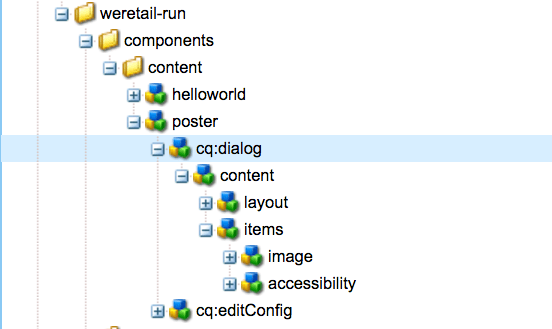
Boîte de dialogue copiée à partir de
/libs/wcm/foundation/components/image/cq:dialogvers/apps/weretail-run/components/content/poster.Le composant
imageAEM Screens est un supertype du composantimageWCM Foundation. Le composantposterhérite donc des fonctionnalités des deux. La boîte de dialogue du composant Poster est composée d’une combinaison des boîtes de dialogue Screens et Foundation. Les fonctionnalités duSling Resource Mergersont utilisées pour masquer les champs de boîte de dialogue et les onglets non pertinents hérités des composants supertypés. - Copiez la boîte de dialogue depuis :
-
Mettez à jour
cq:dialogdans/apps/weretail-run/components/content/posteravec les modifications suivantes représentées en XML :code language-xml <?xml version="1.0" encoding="UTF-8"?> <jcr:root xmlns:sling="https://sling.apache.org/jcr/sling/1.0" xmlns:cq="https://www.day.com/jcr/cq/1.0" xmlns:jcr="https://www.jcp.org/jcr/1.0" xmlns:nt="https://www.jcp.org/jcr/nt/1.0" jcr:primaryType="nt:unstructured" jcr:title="Poster" sling:resourceType="cq/gui/components/authoring/dialog"> <content jcr:primaryType="nt:unstructured" sling:resourceType="granite/ui/components/foundation/container"> <layout jcr:primaryType="nt:unstructured" sling:resourceType="granite/ui/components/foundation/layouts/tabs" type="nav"/> <items jcr:primaryType="nt:unstructured"> <image jcr:primaryType="nt:unstructured" jcr:title="Elements" sling:resourceType="granite/ui/components/foundation/section"> <layout jcr:primaryType="nt:unstructured" sling:resourceType="granite/ui/components/foundation/layouts/fixedcolumns" margin="{Boolean}false"/> <items jcr:primaryType="nt:unstructured"> <column jcr:primaryType="nt:unstructured" sling:resourceType="granite/ui/components/foundation/container"> <items jcr:primaryType="nt:unstructured" sling:hideChildren="[linkURL,size]"> <file jcr:primaryType="nt:unstructured" sling:resourceType="cq/gui/components/authoring/dialog/fileupload" autoStart="{Boolean}false" class="cq-droptarget" fieldLabel="Image asset" fileNameParameter="./fileName" fileReferenceParameter="./fileReference" mimeTypes="[image]" multiple="{Boolean}false" name="./file" title="Upload Image Asset" uploadUrl="${suffix.path}" useHTML5="{Boolean}true"/> <title jcr:primaryType="nt:unstructured" sling:resourceType="granite/ui/components/foundation/form/textfield" fieldLabel="Title" name="./jcr:title"/> <description jcr:primaryType="nt:unstructured" sling:resourceType="granite/ui/components/foundation/form/textarea" fieldLabel="Description" name="./jcr:description"/> <position jcr:primaryType="nt:unstructured" sling:resourceType="granite/ui/components/coral/foundation/form/click" fieldLabel="Text Position" name="./textPosition"> <items jcr:primaryType="nt:unstructured"> <left jcr:primaryType="nt:unstructured" text="Left" value="left"/> <center jcr:primaryType="nt:unstructured" text="Center" value="center"/> <right jcr:primaryType="nt:unstructured" text="Right" value="right"/> </items> </position> <color jcr:primaryType="nt:unstructured" sling:resourceType="granite/ui/components/coral/foundation/form/click" fieldLabel="Text Color" name="./textColor"> <items jcr:primaryType="nt:unstructured"> <light jcr:primaryType="nt:unstructured" text="Light" value="light"/> <dark jcr:primaryType="nt:unstructured" text="Dark" value="dark"/> </items> </color> </items> </column> </items> </image> <accessibility jcr:primaryType="nt:unstructured" sling:hideResource="{Boolean}true"/> </items> </content> </jcr:root>La propriété
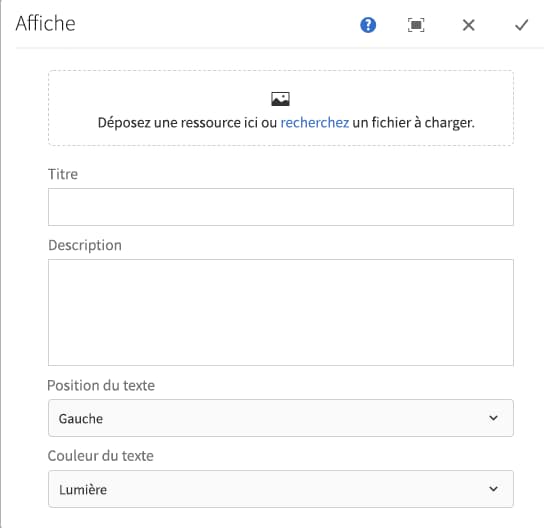
sling:hideChildren="[linkURL,size]" est utilisée sur le nœuditemspour veiller à ce que les champs linkURL et size soient masqués dans la boîte de dialogue. Supprimer ces nœuds de la boîte de dialogue Poster n’est pas suffisant. La propriétésling:hideResource="{Boolean}true"de l’onglet d’accessibilité sert à masquer l’ensemble de l’onglet.Deux champs de clic sont ajoutés à la boîte de dialogue, Position du texte et Couleur du texte, pour permettre aux auteurs et autrices de contrôler la position du texte et la couleur du titre et de la description.
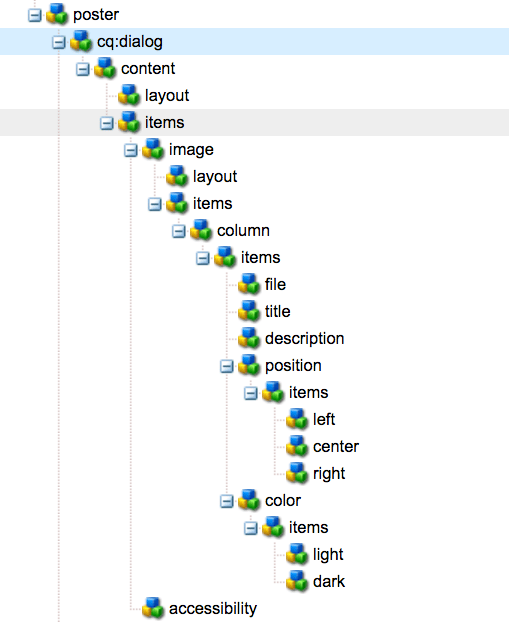
Poster : structure finale de la boîte de dialogue
À ce stade, vous pouvez ajouter une instance du composant
posterà la page Canal inactif dans le projetWe.RetailRun :http://localhost:4502/editor.html/content/screens/we-retail-run/channels/idle-channel.edit.html.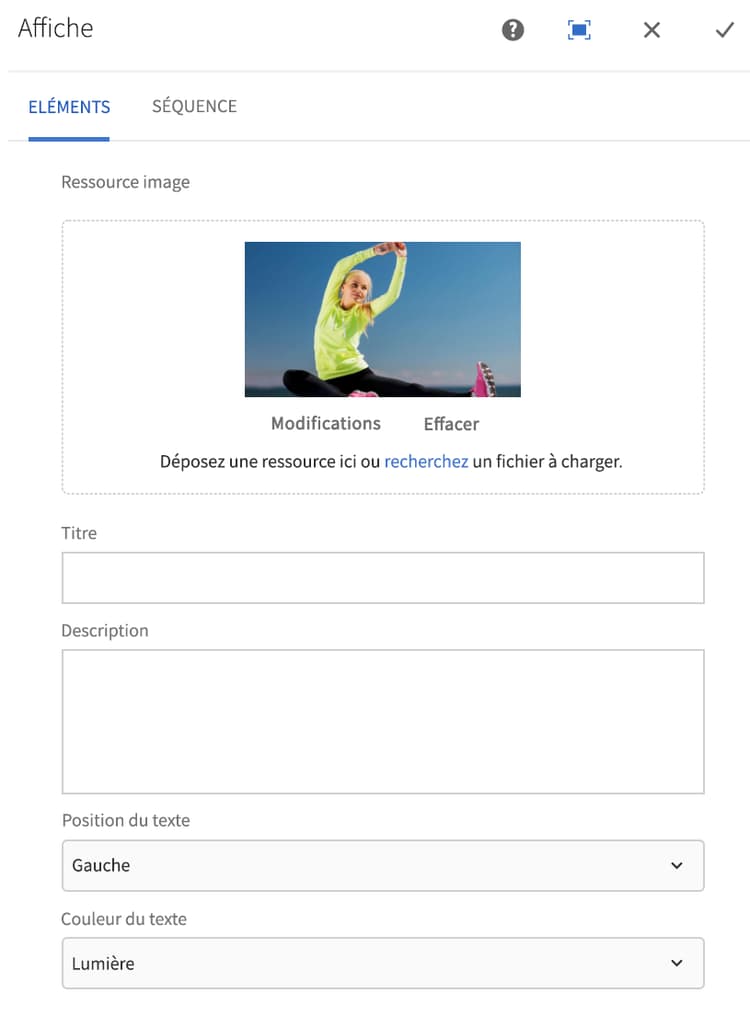
Champs de la boîte de dialogue Poster
-
Sous
/apps/weretail-run/components/content/poster, créez un fichier appeléproduction.html.Remplissez le fichier avec les éléments suivants :
code language-xml <!--/* /apps/weretail-run/components/content/poster/production.html */--> <div data-sly-use.image="image.js" data-duration="${properties.duration}" class="cmp-poster" style="background-image: url(${request.contextPath @ context='uri'}${image.src @ context='uri'});"> <div class="cmp-poster__text cmp-poster__text--${properties.textPosition @ context='attribute'} cmp-poster__text--${properties.textColor @ context='attribute'}"> <h1 class="cmp-poster__title">${properties.jcr:title}</h1> <h2 class="cmp-poster__description">${properties.jcr:description}</h2> </div> <img class="cmp-poster__logo" src="/content/dam/we-retail-run/logos/we-retail-run_dark.png" alt="we-retail-logo" /> </div>Le balisage de production du composant Poster est affiché directement au-dessus. Le script HTL remplace
screens/core/components/content/image/production.html. Le scriptimage.jsest un script côté serveur qui crée un objet Image de type POJO. Vous pouvez alors appeler l’objet Image pour effectuer le rendu desrccomme image d’arrière-plan de style intraligne.Les balises
The h1et h2 affichent le titre et la description en fonction des propriétés du composant :${properties.jcr:title}et${properties.jcr:description}.Les balises
h1eth2sont entourées par un wrapper div comportant trois classes CSS avec des variantes de «cmp-poster__text». La valeur des propriétéstextPositionettextColorest utilisée pour modifier la classe CSS rendue en fonction des sélections de l’auteur concernant la boîte de dialogue. Dans la section suivante, les CSS des bibliothèques clientes sont écrites pour permettre l’affichage de ces modifications.Un logo est également inclus comme superposition dans le composant. Dans cet exemple, le chemin d’accès du logo
We.Retailest codé en dur dans DAM. Selon le cas d’utilisation, il peut être plus judicieux de créer un champ de boîte de dialogue pour faire du chemin d’accès au logo une valeur renseignée de façon dynamique.Notez également que la notation BEM (Block Element Modifier) est utilisée avec le composant. BEM est une convention de codage CSS qui facilite la création de composants réutilisables. La notation BEM est celle utilisée par les composants principaux d’AEM.
-
Sous
/apps/weretail-run/components/content/poster, créez un fichier appeléedit.html.Remplissez le fichier avec les éléments suivants :
code language-xml <!--/* /apps/weretail-run/components/content/poster/edit.html */--> <div class="aem-Screens-editWrapper ${image.cssClass} cmp-poster" data-sly-use.image="image.js" data-emptytext="${'Poster' @ i18n, locale=request.locale}"> <img class="cmp-poster__image" src="${request.contextPath}${image.src @ context='uri'}" width="100%" /> <div class="cmp-poster__text cmp-poster__text--${properties.textPosition @ context='attribute'} cmp-poster__text--${properties.textColor @ context='attribute'}"> <p class="cmp-poster__title">${properties.jcr:title}</p> <p class="cmp-poster__description">${properties.jcr:description}</p> </div> </div>Le balisage modifié du composant Poster est visible directement au-dessus. Le script HTL remplace
/libs/screens/core/components/content/image/edit.html. La balise est similaire à la baliseproduction.html. Elle affiche le titre et la description au-dessus de l’image.L’élément
aem-Screens-editWrapperest ajouté de sorte que le composant ne soit pas affiché en plein écran dans l’éditeur. L’attributdata-emptytextgarantit l’affichage d’un espace réservé en l’absence de contenu ou d’image.
Création de bibliothèques côté client clientlibs
Les bibliothèques côté client offrent un mécanisme d’organisation et de gestion des fichiers CSS et JavaScript nécessaires à une mise en œuvre d’AEM. Vous trouverez plus d’informations sur l’utilisation des bibliothèques côté client ici.
Les composants d’AEM Screens s’affichent différemment en mode d’édition et en mode d’aperçu/de production. Deux ensembles de bibliothèques clientes sont créés, l’un pour le mode d’édition et l’autre pour le mode d’aperçu/de production.
-
Créez un dossier pour les bibliothèques côté client du composant Poster.
Sous
/apps/weretail-run/components/content/poster, créez un dossier nomméclientlibs.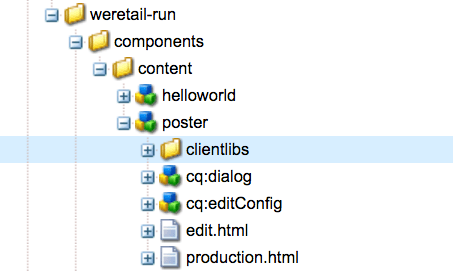
-
Sous le dossier
clientlibs, créez un nœud nommésharedet de typecq:ClientLibraryFolder.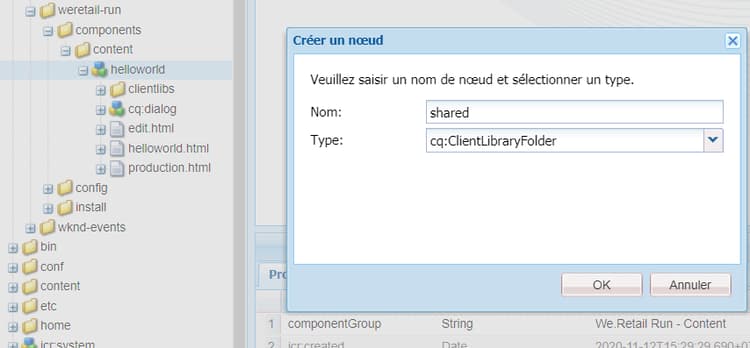
-
Ajoutez les propriétés suivantes à la bibliothèque cliente partagée :
allowProxyBooleantruecategoriesString[]cq.screens.components
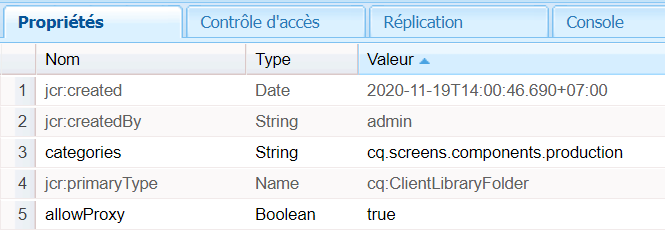
Propriétés pour /apps/weretail-run/components/content/poster/clientlibs/shared
La propriété
categoriesest une chaîne qui identifie la bibliothèque cliente. La catégoriecq.screens.componentsest utilisée en mode d’édition et en mode d’aperçu/de production. Ainsi, tout CSS/JS défini dans la bibliothèque clientesharedest chargé dans tous les modes.Il est recommandé de ne jamais exposer directement les chemins d’accès à
/appsdans un environnement de production. La propriétéallowProxygarantit le référencement de CSS et JS de la bibliothèque cliente par le biais d’un préfixe/etc.clientlibs. Vous trouverez ici plus d’informations sur la propriété allowProxy. -
Créez un fichier appelé
css.txtsous le dossier partagé.Remplissez le fichier avec les éléments suivants :
code language-none #base=css styles.less -
Créez un dossier appelé
csssous le dossiershared. Ajoutez un fichier appeléstyle.lesssous le dossiercss. La structure des bibliothèques clientes doit maintenant ressembler à celle-ci :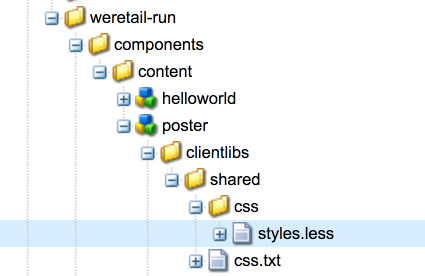
Dans ce tutoriel, au lieu d’écrire des CSS directement, on utilise LESS. LESS est un précompilateur CSS répandu prenant en charge les mixins, fonctions et variables CSS. Les bibliothèques clientes AEM prennent en charge la compilation LESS de manière native. Vous pouvez utiliser Sass ou d’autres précompilateurs, mais vous devez les compiler en dehors d’AEM.
-
Remplissez
/apps/weretail-run/components/content/poster/clientlibs/shared/css/styles.lessavec les éléments suivants :code language-css /* /apps/weretail-run/components/content/poster/clientlibs/shared/css/styles.less Poster component - Shared Style */ @import url('https://fonts.googleapis.com/css?family=Fjalla+One|Open+Sans:400i'); @text-light-color: #fff; @text-dark-color: #000; @title-font-family: 'Fjalla One', sans-serif; @description-font-family: 'Open Sans', sans-serif; .cmp-poster { &__text { position: absolute; color: @text-light-color; top: 0; text-align:center; width: 100%; &--left { text-align: left; margin-left: 1em; } &--right { text-align: right; margin-right: 1em; } &--dark { color: @text-dark-color; } } &__title { font-weight: bold; font-family: @title-font-family; font-size: 1.2em; } &__description { font-style: italic; font-family: @description-font-family; } }note note NOTE Les polices web Google sont utilisées pour les familles de polices. Les polices web nécessitent une connexion à internet. Certaines implémentations d’AEM Screens ne disposent pas d’une connexion fiable. La planification pour le mode hors ligne est essentielle pour les déploiements AEM Screens. -
Copiez le dossier de bibliothèque cliente
shared. Collez-le en tant que frère et renommez-leproduction.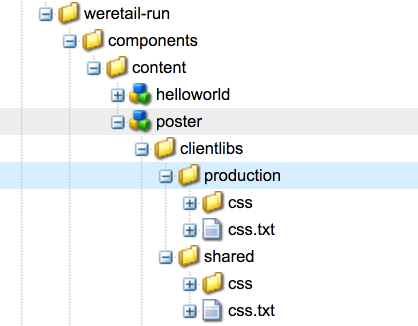
-
Mettre à jour la propriété
categoriesde la bibliothèque cliente de production pour la définir commecq.screens.components.production.La catégorie
cq.screens.components.productionveille à ce que les styles ne soient chargés qu’en mode d’aperçu/de production.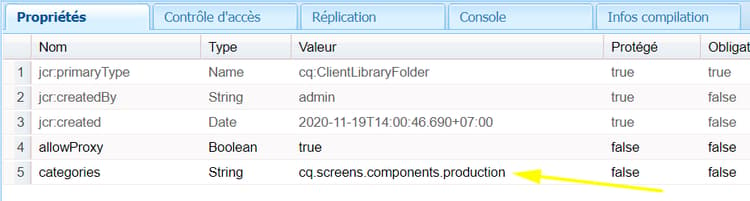
Propriétés pour /apps/weretail-run/components/content/poster/clientlibs/production
-
Remplissez
/apps/weretail-run/components/content/poster/clientlibs/production/css/styles.lessavec les éléments suivants :code language-css /* /apps/weretail-run/components/content/poster/clientlibs/production/css/styles.less Poster component - Production Style */ .cmp-poster { background-size: cover; height: 100%; width: 100%; position:absolute; &__text { top: 2em; &--left { width: 40%; top: 5em; } &--right { width: 40%; right: 1em; } } &__title { font-size: 5rem; font-weight: 900; margin: 0.1rem; } &__description { font-size: 2rem; margin: 0.1rem; font-weight: 400; } &__logo { position: absolute; max-width: 200px; top: 1em; left: 0; } }Les styles ci-dessus affichent le titre et la description dans une position absolue à l’écran. Le titre est affiché plus grand que la description. La notation BEM du composant permet de délimiter soigneusement et très facilement les styles dans la classe cmp-poster.
Il est possible d’utiliser une troisième catégorie de bibliothèque cliente pour ajouter des styles spécifiques au composant en modification seule : cq.screens.components.edit.
cq.screens.componentscq.screens.components.editcq.screens.components.productionAjouter un composant Poster à un canal de séquence add-sequence-channel
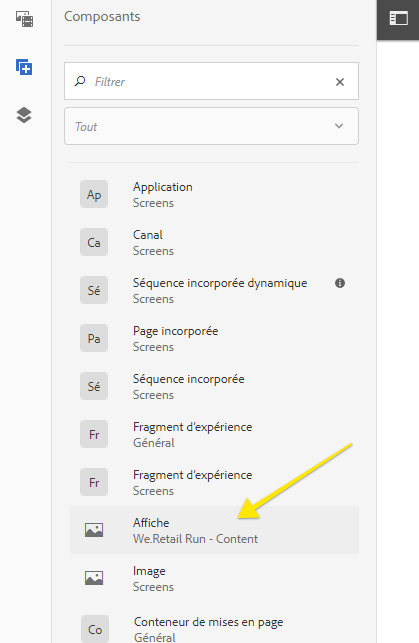
Le composant Poster est destiné à être utilisé sur un canal de séquence. Le package de démarrage de ce tutoriel comportait un canal inactif. Le canal inactif est préconfiguré pour autoriser les composants du groupe We.Retail Run - Content. Le groupe du composant Poster est défini sur We.Retail Run - Content et peut être ajouté au canal.
-
Ouvrez le canal inactif à partir du projet
We.RetailRun :http://localhost:4502/editor.html/content/screens/we-retail-run/channels/idle-channel.edit.html. -
Faites glisser une nouvelle instance du composant Poster depuis la barre latérale et déposez-la sur la page.
-
Modifiez la boîte de dialogue du composant Poster pour ajouter une image, un titre et une description. Utilisez les options de position du texte et de couleur du texte pour vous assurer que le titre/la description soit lisible sur l’image.
-
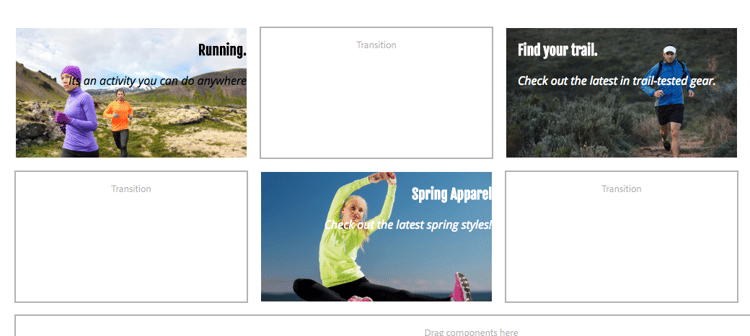
Pour ajouter plusieurs composants Poster, répétez les étapes ci-dessus. Ajoutez des transitions entre les composants.
Assemblage putting-it-all-together
La vidéo ci-dessous montre le composant terminé et comment l’ajouter à un canal de séquence. Le canal est ensuite ajouté à un emplacement, puis affecté à un lecteur Screens.
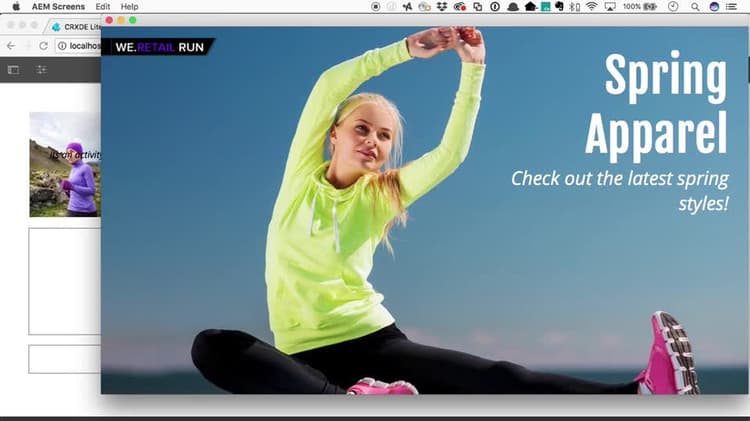
Code terminé finished-code
Vous trouverez ci-dessous le code final du tutoriel. screens-weretail-run.ui.apps-0.0.1-SNAPSHOT.zip et screens-weretail-run.ui.content-0.0.1-SNAPSHOT.zip sont les packages AEM compilés. Le fichier SRC-screens-weretail-run-0.0.1.zip est le code source non compilé qui peut être déployé à l’aide de Maven.
Projet SRC Final Screens We.Retail Run