Transition Multizone vers Zone unique multizone-to-singlezone-use-case
Description du cas d’utilisation use-case-description
Cette section décrit un exemple de cas d’utilisation qui met l’accent sur la configuration d’un canal de disposition multizone qui alterne avec un canal de disposition à zone unique. Le canal multizone comporte des ressources image/vidéo de séquencement et indique comment configurer un projet qui alterne entre multizone et zone unique.
Prérequis preconditions
Avant de commencer ce cas d’utilisation, vous devez comprendre comment :
Acteurs principaux primary-actors
Auteurs de contenu
Configuration du projet setting-up-the-project
Pour configurer un projet, procédez comme suit :
-
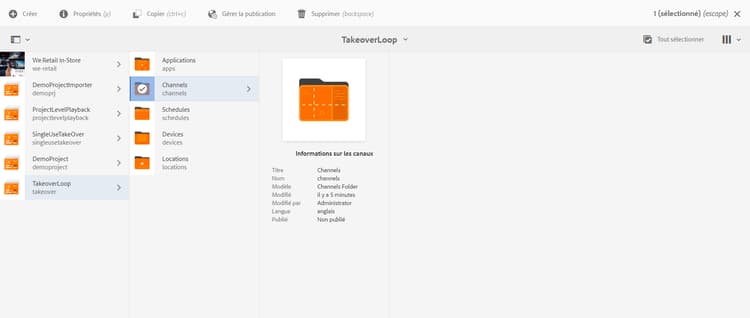
Créez un projet AEM Screens appelé TakeoverLoop, comme illustré ci-dessous.
-
Création d’un canal Screens multizone
- Cliquez sur le dossier Canaux, puis sur Créer dans la barre d’actions pour ouvrir l’assistant afin de créer un canal.
- Cliquez sur Canal d’écran partagé barre en L à gauche dans l’assistant et créez le canal intitulé MultiZoneLayout.
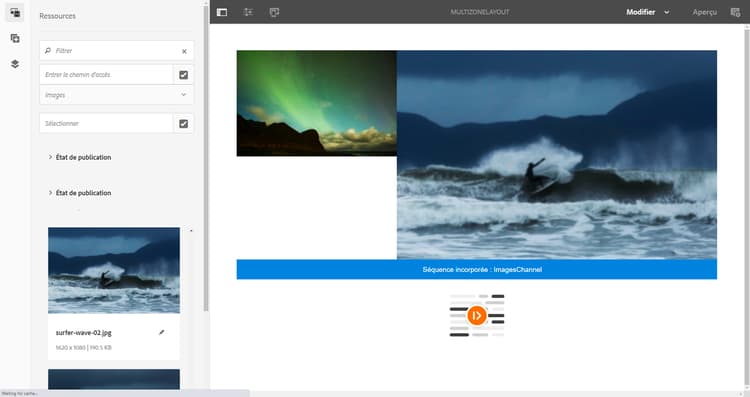
- Ajoutez du contenu au canal. Faites glisser les ressources vers chacune des zones. L’exemple suivant illustre un canal MultiZoneLayout comprenant une vidéo, une image et une bannière de texte (dans une séquence incorporée), comme illustré ci-dessous.
note note NOTE Pour en savoir plus sur la création d’une disposition multizone dans votre canal, reportez-vous à Disposition multizone. -
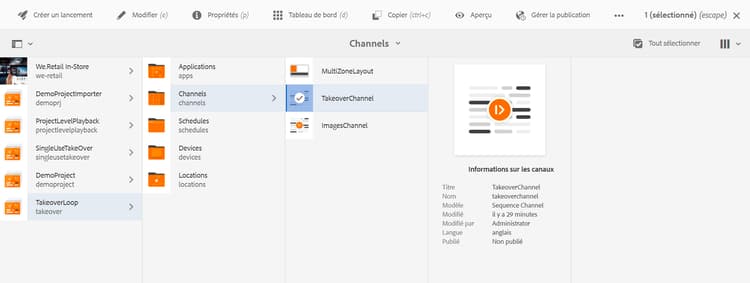
Créez un autre canal intitulé TakeoverChannel dans votre dossier Channels (Canaux).
-
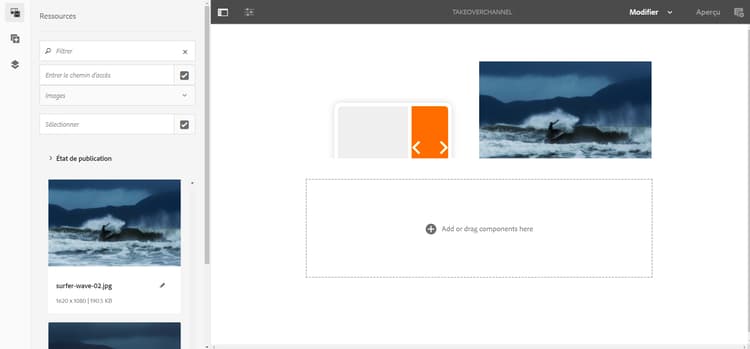
Cliquez sur Modifier dans la barre d’actions pour ajouter du contenu à ce canal. Ajoutez à ce canal un composant Canal et une ressource image vers lesquels vous souhaitez basculer, comme illustré ci-dessous :
-
Ouvrez les paramètres du composant Canal et faites pointer ce composant sur le canal MultiZoneLayout que vous avez créé à l’étape 2.
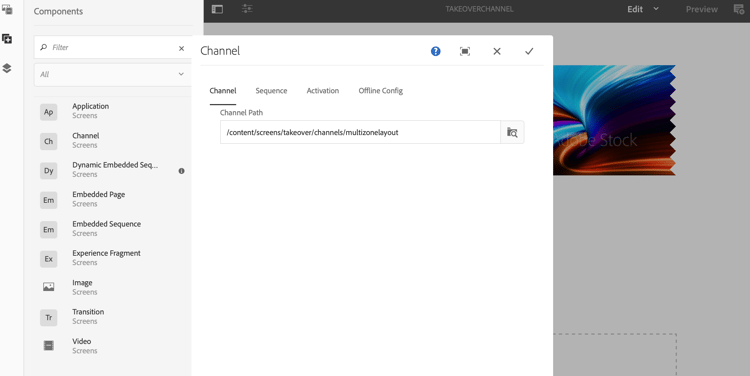
-
Définissez la durée dans le champ Séquence sur 10 000 ms.
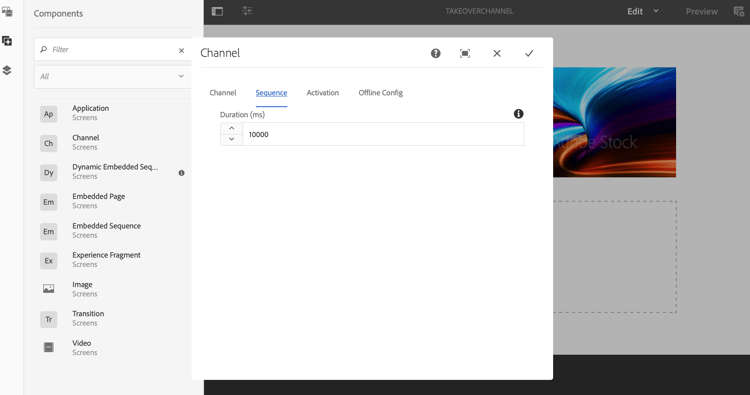
-
De même, ouvrez les paramètres de l’image (ressource que vous avez ajoutée) et définissez sa durée dans le champ Séquence sur 3 000 millisecondes.
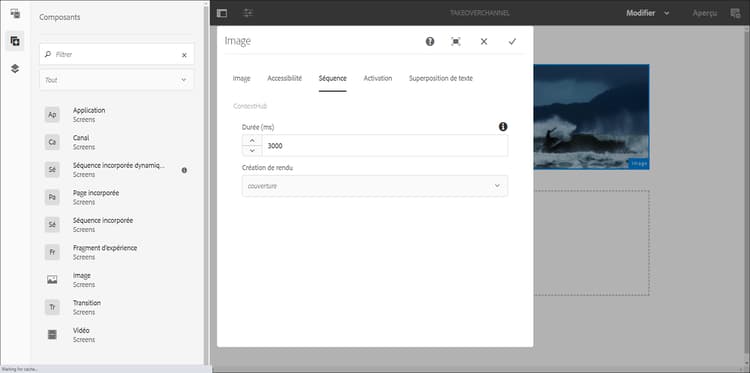
Vérification de l’aperçu checking-the-preview
Vous pouvez afficher la sortie souhaitée à partir du lecteur ou simplement en sélectionnant Aperçu dans l’éditeur.
La sortie montre comment une disposition multizone est lue pendant 1 000 millisecondes. Ensuite, elle passe à une disposition à zone unique dont la durée de lecture est 3 000 millisecondes. Enfin, elle revient à la disposition multizone.