Personnalisation d’utilisateurs connus
Découvrez comment personnaliser le contenu en fonction de données utilisateur connues telles que l’historique des achats, les données CRM ou d’autres données collectées sur l’utilisateur.
La personnalisation des utilisateurs connus vous permet de proposer des expériences personnalisées aux utilisateurs en fonction des données que vous avez collectées à leur sujet. Les données utilisateur auraient pu être collectées via différents systèmes ou canaux tels que le site web, l’application mobile, le centre d’appels, etc. Ces données sont ensuite regroupées pour créer un profil utilisateur complet et utilisées pour personnaliser les expériences.
Voici quelques exemples de scénarios courants :
- Personnalisation du contenu : affichez des expériences personnalisées en fonction des données de profil de l’utilisateur. Par exemple, affichez un héros personnalisé sur la page d’accueil en fonction de l’historique d’achats de l’utilisateur.
- Vente incitative et vente croisée : affichez des recommandations personnalisées de vente incitative et de vente croisée basées sur l’historique des achats de l’utilisateur. Par exemple, affichez une recommandation de montée en gamme personnalisée pour l’historique des achats de l’utilisateur.
- Programme de fidélité : affichez les avantages personnalisés du programme de fidélité en fonction de l’historique d’achats de l’utilisateur. Par exemple, affichez un avantage de programme de fidélité personnalisé pour l’historique d’achats de l’utilisateur.
Votre organisation peut avoir différents cas d’utilisation pour la personnalisation d’utilisateurs connus. Voici quelques exemples.
Exemple de cas d’utilisation
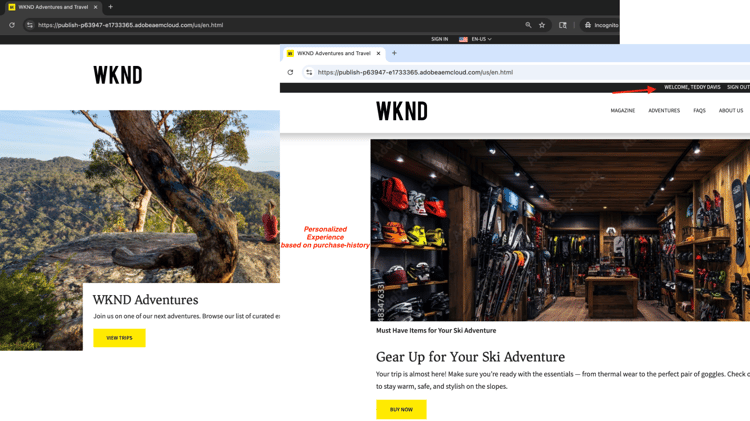
Dans ce tutoriel, à l’aide de l’exemple de site WKND 🔗, le processus montre comment les utilisateurs connectés qui ont acheté une Adventure Ski voient un héros personnalisé sur la page d’accueil WKND.
L’expérience du héros tente de vendre l’équipement de ski essentiel aux utilisateurs qui ont acheté toute aventure Ski. Les utilisateurs qui n’ont acheté aucune Adventure Ski voient le contenu héros par défaut. Ainsi, l’expérience du héros est personnalisée pour les utilisateurs en fonction de leur historique d’achats et de leur statut de connexion. Pour activer cette personnalisation, les données de différents systèmes sont regroupées afin de créer un profil client complet et utilisées pour les activités de personnalisation.
Personalization utilisateur connu
Gestion des données utilisateur sur plusieurs systèmes
À des fins de démonstration, supposons que les données utilisateur de WKND se trouvent dans les systèmes suivants. Chaque système stocke différents types de données qui peuvent être classés en deux catégories :
- Données comportementales : capture les interactions et les activités des utilisateurs sur les canaux numériques (pages vues, clics, navigation sur le site, statut de connexion, schémas de navigation).
- Données transactionnelles : enregistre les transactions commerciales terminées et les informations de profil client (achats, historique de commande, détails de profil, préférences).
L’autre système peut être un système Order Management (OMS), un système de gestion de la relation client (CRM), un système de gestion des données par Principal (MDM) ou tout autre système qui stocke les données transactionnelles.
Nous partons également du principe que le site WKND possède une interface utilisateur qui permet aux utilisateurs et utilisatrices d’acheter ou de réserver les Adventures. AEM est intégré à l’autre système pour stocker les données d’achat d’Adventure. En outre, avant ou pendant l’achat, l’utilisateur a créé un compte sur le site WKND.
Le diagramme logique montre l’interaction de l’utilisateur avec le site WKND et la manière dont les données comportementales et transactionnelles sont collectées et intégrées à Experience Platform.
Personalization utilisateur connu
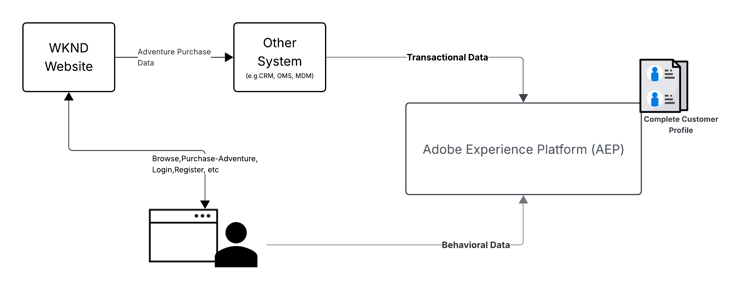
Il s’agit d’une version simplifiée à l’extrême du concept de personnalisation d’utilisateurs connus. Dans un scénario réel, vous pouvez disposer de plusieurs systèmes dans lesquels les données comportementales et transactionnelles sont collectées et stockées.
Principaux points à retenir
- Stockage distribué des données : les données utilisateur sont stockées sur plusieurs systèmes. AEM stocke un minimum de données utilisateur (identifiant utilisateur, nom, e-mail) pour la fonctionnalité de connexion, tandis que les autres systèmes (OMS, CRM, MDM) conservent l’intégralité du profil utilisateur et des données transactionnelles, telles que l’historique des achats.
- Combinaison d’identités : les systèmes sont liés à l’aide d’un identifiant commun (ID utilisateur WKND -
wkndUserId) qui identifie de manière unique les utilisateurs sur différentes plateformes et canaux. - Création complète de profil : l’objectif est d’assembler les données utilisateur de ces systèmes distribués pour créer un profil client unifié, qui est ensuite utilisé pour offrir des expériences personnalisées.
Votre cas d’utilisation peut avoir différents systèmes et stockage de données. La clé consiste à identifier un identifiant commun qui identifie de manière unique les utilisateurs sur différentes plateformes et canaux.
Conditions préalables
Avant de poursuivre le cas d’utilisation de la personnalisation utilisateur connu, assurez-vous d’avoir terminé les étapes suivantes :
- Intégrer Adobe Target : permet aux équipes de créer et de gérer du contenu personnalisé de manière centralisée dans AEM et de l’activer en tant qu’offres dans Adobe Target.
- Intégrer Tags dans Adobe Experience Platform : permet aux équipes de gérer et de déployer du JavaScript pour la personnalisation et la collecte de données sans avoir à redéployer de code AEM.
Familiarisez-vous également avec les concepts Adobe Experience Cloud Identity Service (ECID) et Adobe Experience Platform tels que le schéma, le jeu de données, le flux de données, les audiences, les identités et les profils.
Dans ce tutoriel, vous en apprendrez plus sur la combinaison d’identités et la création d’un profil client dans Adobe Experience Platform. Ainsi, la combinaison des données comportementales avec les données transactionnelles permet de créer un profil client complet.
Étapes avancées
Le processus de configuration de la personnalisation de l’utilisateur connu implique des étapes dans Adobe Experience Platform, AEM et Adobe Target.
-
Dans Adobe Experience Platform :
- Créez Espace de noms d’identité pour l’ID utilisateur WKND (
wkndUserId). - Créez et configurez deux schémas XDM (modèle de données d’expérience) : des structures de données normalisées qui définissent la manière dont les données sont organisées et validées, l’un pour les données comportementales et l’autre pour les données transactionnelles
- Créez et configurez deux jeux de données, un pour les données comportementales et un pour les données transactionnelles
- Créer et configurer un flux de données
- Créer et configurer une propriété de balise
- Configurer une politique de fusion pour le profil
- Configurer une destination Adobe Target (V2)
- Créez Espace de noms d’identité pour l’ID utilisateur WKND (
-
Dans AEM :
- Améliorez la fonctionnalité Connexion au site WKND pour stocker l’identifiant utilisateur dans l’espace de stockage de session du navigateur.
- Intégrer et injecter la propriété Tags dans les pages AEM
- Vérifier la collecte de données sur les pages AEM
- Intégrer Adobe Target
- Création d’offres personnalisées
-
Dans Adobe Experience Platform :
- Vérifier les données comportementales et la création de profil
- Ingestion des données transactionnelles
- Vérifier l’assemblage des données comportementales et transactionnelles
- Créer et configurer une audience
- Activer l’audience vers Adobe Target
-
Dans Adobe Target :
- Vérifier les audiences et les offres
- Créer et configurer une activité
-
Vérifiez l’implémentation de la personnalisation d’utilisateur connu sur vos pages AEM
Les différentes solutions Adobe Experience Platform (AEP) sont utilisées pour collecter, gérer, identifier et regrouper les données utilisateur sur plusieurs systèmes. À l’aide des données utilisateur assemblées, les audiences sont créées et activées dans Adobe Target. Grâce aux activités dans Adobe Target, des expériences personnalisées sont diffusées aux utilisateurs et utilisatrices qui correspondent aux critères d’audience.
Configuration de Adobe Experience Platform
Pour créer un profil client complet, il est nécessaire de collecter et de stocker des données comportementales (données de page vue) et transactionnelles (achats WKND Adventure). Les données comportementales sont collectées à l’aide de la propriété Tags et les données transactionnelles sont collectées à l’aide du système d’achat WKND Adventure.
Les données transactionnelles sont ensuite ingérées dans Experience Platform et regroupées avec les données comportementales afin de créer un profil client complet.
Dans cet exemple, pour classer un utilisateur qui a acheté une Adventure Ski, les données de page vue ainsi que les données d’achat d’Adventure sont nécessaires. Les données sont regroupées à l’aide de l’identifiant utilisateur WKND (wkndUserId), qui est un identifiant commun à tous les systèmes.
Commençons par nous connecter au Adobe Experience Platform pour configurer les composants nécessaires à la collecte et à l’assemblage des données.
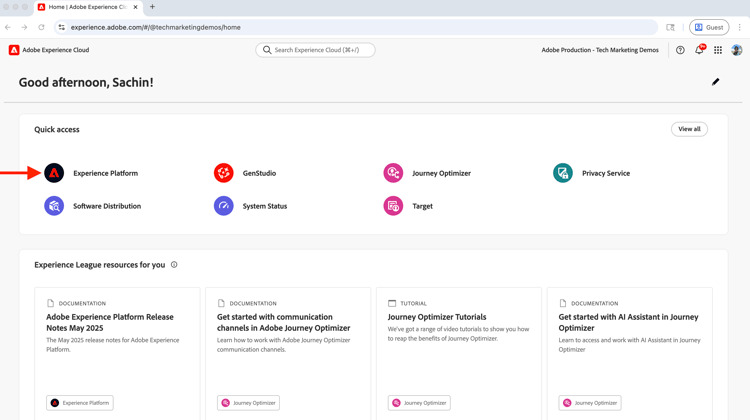
Connectez-vous à Adobe Experience Cloud et accédez à Experience Platform à partir de la section Sélecteur d’applications ou Accès rapide .
Créer un espace de noms d’identité
Un espace de noms d’identité est un conteneur logique qui fournit un contexte aux identités, ce qui permet à Experience Platform de comprendre le système d’identifiants utilisé (par exemple, e-mail, identifiant CRM ou identifiant de fidélité). Pour mettre en relation plusieurs éléments discrets de données de profil, un espace de noms d’identité est utilisé. Lorsque ces deux éléments distincts de données de profil ont la même valeur pour un attribut et partagent le même espace de noms, ils sont regroupés. Pour qualifier un attribut en tant qu’attribut d’assemblage d’identités, il doit appartenir au même espace de noms.
Dans cet exemple, l’identifiant utilisateur WKND (wkndUserId) est l’identifiant commun aux données comportementales et transactionnelles. À l’aide de cet identifiant commun, les données sont regroupées pour créer un profil client complet.
Créons un espace de noms d’identité pour l’identifiant utilisateur WKND (wkndUserId).
-
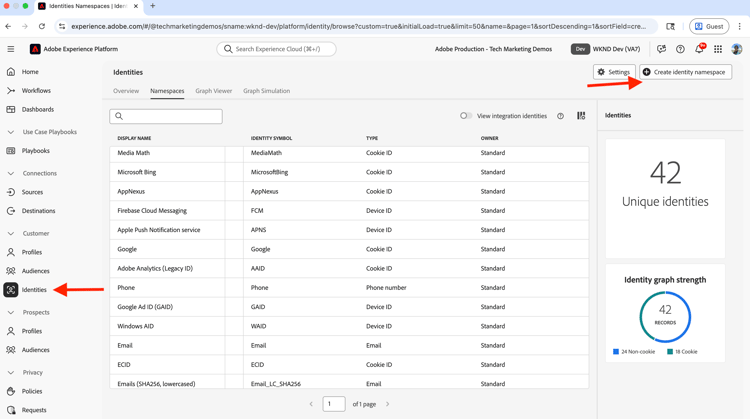
Dans , cliquez sur Identités dans le volet de navigation de gauche. Cliquez ensuite sur le bouton Créer un espace de noms d’identité en haut à droite.
-
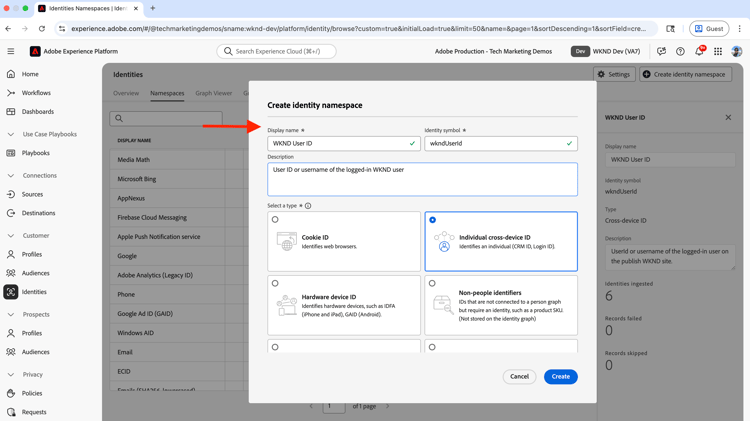
Dans la boîte de dialogue Créer un espace de noms d’identité, saisissez ce qui suit :
- Nom d’affichage : ID utilisateur WKND.
- Description : ID utilisateur ou nom d’utilisateur de l’utilisateur WKND connecté
- Sélectionner un type : identifiant individuel sur l’ensemble des appareils
Cliquez sur Créer pour créer l’espace de noms d’identité.
Création de schémas
Un schéma définit la structure et le format des données que vous collectez dans Adobe Experience Platform. Il garantit la cohérence des données et vous permet de créer des audiences significatives basées sur des champs de données normalisés. Pour la personnalisation d’utilisateurs connus, deux schémas sont nécessaires, l’un pour les données comportementales et l’autre pour les données transactionnelles.
Schéma De Données Comportementales
Créez tout d’abord un schéma pour collecter les données comportementales telles que les événements de page vue et les interactions utilisateur.
-
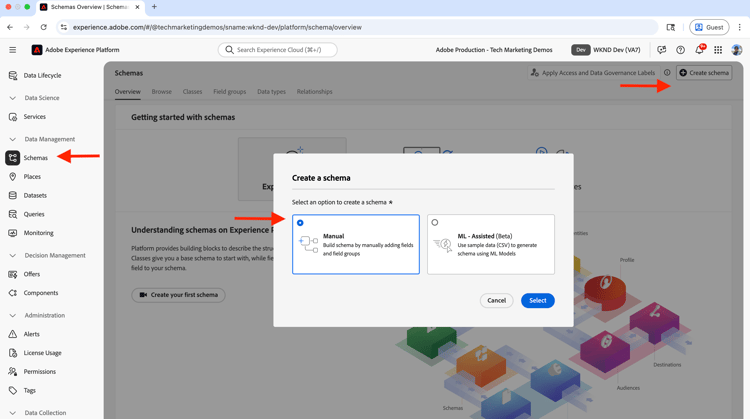
Dans , cliquez sur Schémas dans le volet de navigation de gauche, puis cliquez sur le bouton Créer un schéma dans le coin supérieur droit. Sélectionnez ensuite l’option Manuel, puis cliquez sur le bouton Sélectionner.
-
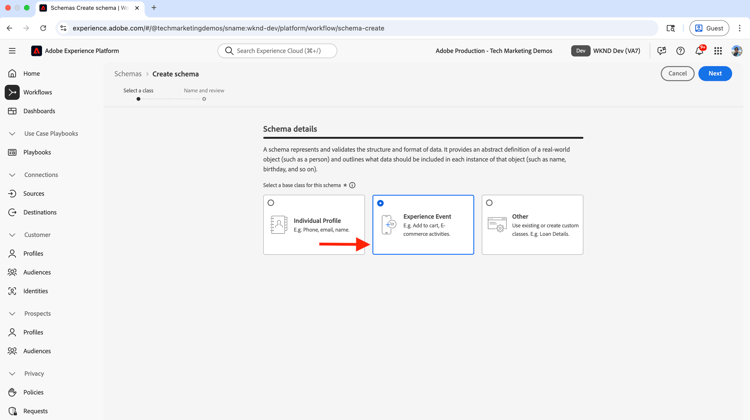
Dans l’assistant Créer un schéma, pour l’étape Détails du schéma, sélectionnez l’option Événement d’expérience (pour les données de série temporelle telles que les pages vues, les clics et les interactions utilisateur) et cliquez sur Suivant.
-
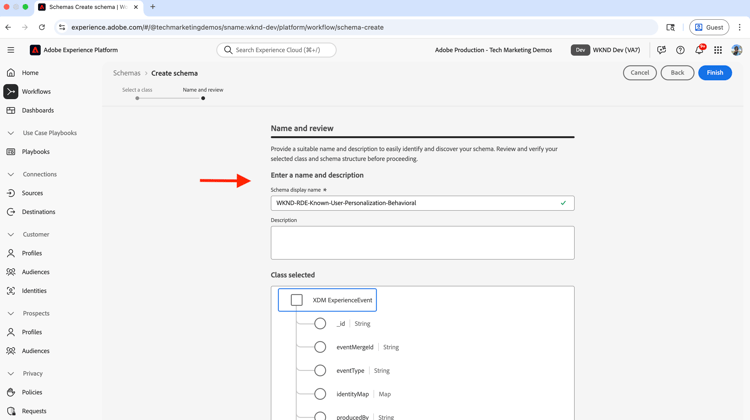
Pour l’étape Nommer et vérifier, saisissez les informations suivantes :
- Nom d’affichage du schéma : WKND-RDE-Known-User-Personalization-Behavioural
- Classe sélectionnée : XDM ExperienceEvent
-
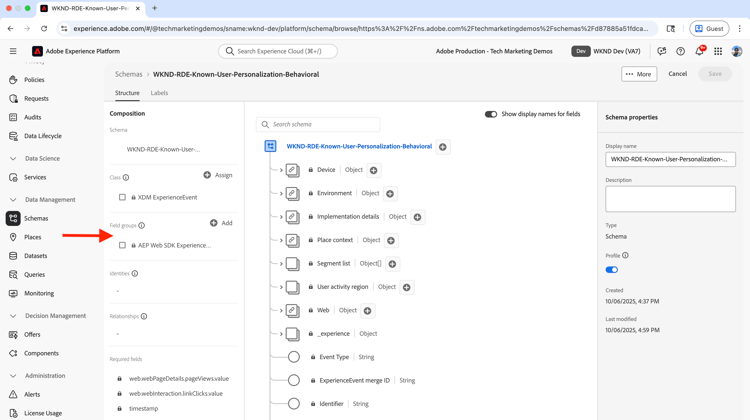
Mettez à jour le schéma comme suit :
- Ajouter un groupe de champs : AEP Web SDK ExperienceEvent
- Profil : Activer
Cliquez sur Enregistrer pour créer le schéma.
-
Pour savoir si l’utilisateur est connecté (authentifié) ou anonyme, ajoutez un champ personnalisé au schéma. Dans ce cas d’utilisation, l’objectif est de personnaliser le contenu pour les utilisateurs connus qui ont acheté une Adventure Ski. Il est donc important d’identifier si l’utilisateur est connecté (authentifié) ou anonyme.
-
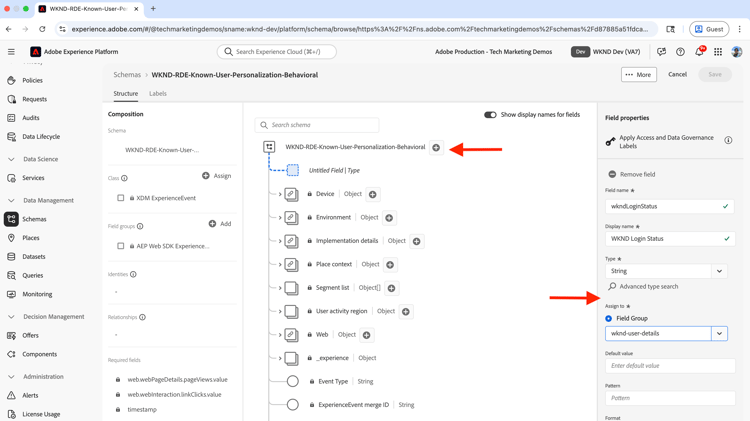
Cliquez sur le bouton + en regard du nom du schéma.
-
Dans la section Propriétés du champ , saisissez ce qui suit :
- Nom du champ : wkndLoginStatus
- Nom d’affichage : statut de connexion de WKND.
- Type : chaîne
- Affecter à : Groupe de champs >
wknd-user-details
Faites défiler vers le bas et cliquez sur le bouton Appliquer.
-
-
Le schéma de données comportementales final doit se présenter comme suit :
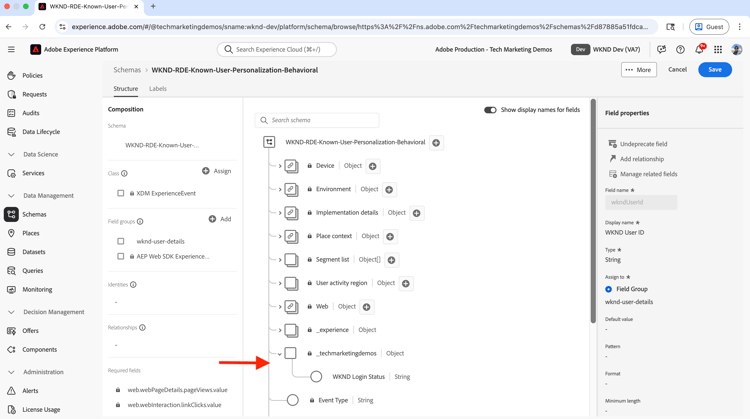
Schéma De Données Transactionnelles
Créez ensuite un schéma pour collecter les données transactionnelles comme les achats WKND Adventure.
-
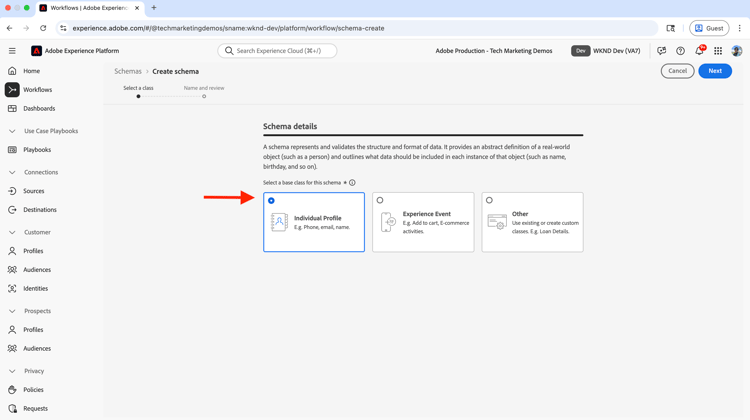
Dans l’assistant Créer un schéma, pour Détails du schéma, sélectionnez l’option Profil individuel (pour les données basées sur les enregistrements telles que les attributs du client, les préférences et l’historique d’achats) et cliquez sur Suivant.
-
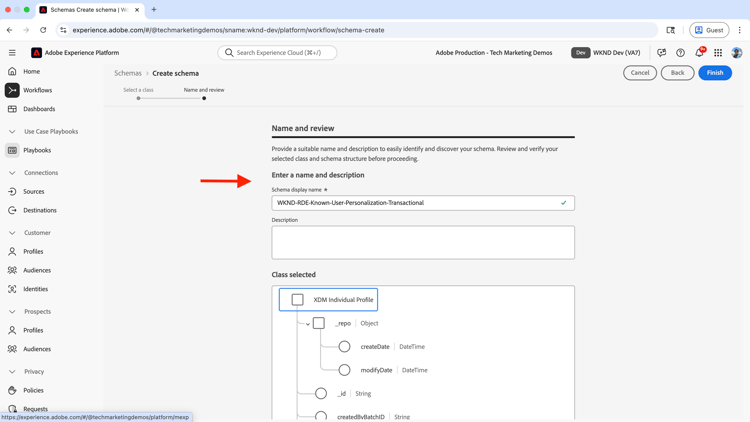
Pour l’étape Nommer et vérifier, saisissez les informations suivantes :
- Nom d’affichage du schéma : WKND-RDE-Known-User-Personalization-Transactionnel.
- Classe sélectionnée : XDM Individual Profile
-
Pour stocker les détails d’achat de l’Adventure WKND d’un utilisateur ou d’une utilisatrice, ajoutons tout d’abord un champ personnalisé qui sert d’identifiant pour l’achat. N’oubliez pas que l’identifiant utilisateur WKND (
wkndUserId) est l’identifiant commun à tous les systèmes.-
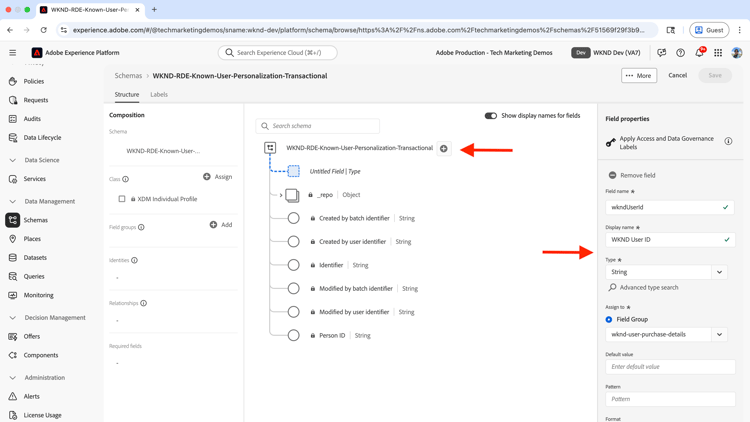
Cliquez sur le bouton + en regard du nom du schéma.
-
Dans la section Propriétés du champ , saisissez ce qui suit :
- Nom du champ : wkndUserId
- Nom d’affichage : ID d’utilisateur WKND.
- Type : chaîne
- Affecter à : Groupe de champs >
wknd-user-purchase-details
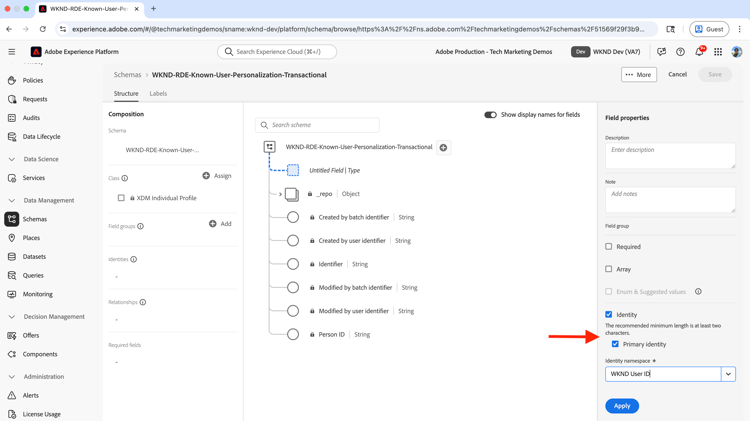
- Faites défiler vers le bas, cochez Identité, cochez Identité du Principal (l’identifiant principal utilisé pour regrouper des données provenant de différentes sources dans un profil unifié) et dans la liste déroulante Espace de noms d’identité sélectionnez Identifiant utilisateur WKND. Enfin, cliquez sur le bouton Appliquer.
-
-
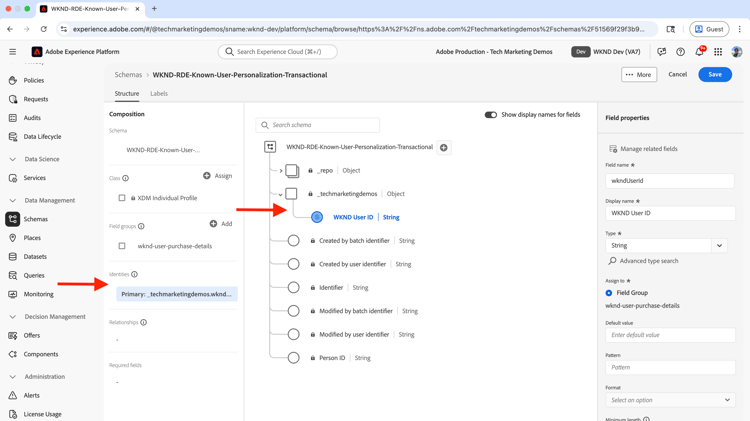
Après avoir ajouté le champ Identité principale personnalisée , le schéma doit se présenter comme suit :
-
De même, ajoutez les champs suivants pour stocker des détails d’achat d’utilisateur et d’Adventure supplémentaires :
table 0-row-4 1-row-4 2-row-4 3-row-4 4-row-4 5-row-4 6-row-4 7-row-4 8-row-4 9-row-4 10-row-4 11-row-4 12-row-4 13-row-4 14-row-4 15-row-4 16-row-4 17-row-4 Nom du champ Nom d’affichage Type Affecter à adventurePurchased Adventure Purchased Chaîne Groupe de champs > wknd-user-purchase-detailsadventurePurchaseAmount Montant d’achat de l’Adventure. Double Groupe de champs > wknd-user-purchase-detailsadventurePurchaseQuantity Quantité d’achat d’Adventure. Entier Groupe de champs > wknd-user-purchase-detailsadventurePurchaseDate Date d’achat de l’Adventure. Date Groupe de champs > wknd-user-purchase-detailsadventureStartDate Date de début de l’Adventure Date Groupe de champs > wknd-user-purchase-detailsadventureEndDate Date de fin de l’Adventure. Date Groupe de champs > wknd-user-purchase-detailsfirstName Prénom Chaîne Groupe de champs > wknd-user-purchase-detailslastName Nom Chaîne Groupe de champs > wknd-user-purchase-detailsemail E-mail Adresse e-mail Groupe de champs > wknd-user-purchase-detailstéléphone Téléphone Objet Groupe de champs > wknd-user-purchase-detailssexe Genre Chaîne Groupe de champs > wknd-user-purchase-detailsage Âge Entier Groupe de champs > wknd-user-purchase-detailsadresse Adresse Chaîne Groupe de champs > wknd-user-purchase-detailscity Ville Chaîne Groupe de champs > wknd-user-purchase-detailsstate État Chaîne Groupe de champs > wknd-user-purchase-detailspays Pays Chaîne Groupe de champs > wknd-user-purchase-detailszipCode Code postal Chaîne Groupe de champs > wknd-user-purchase-details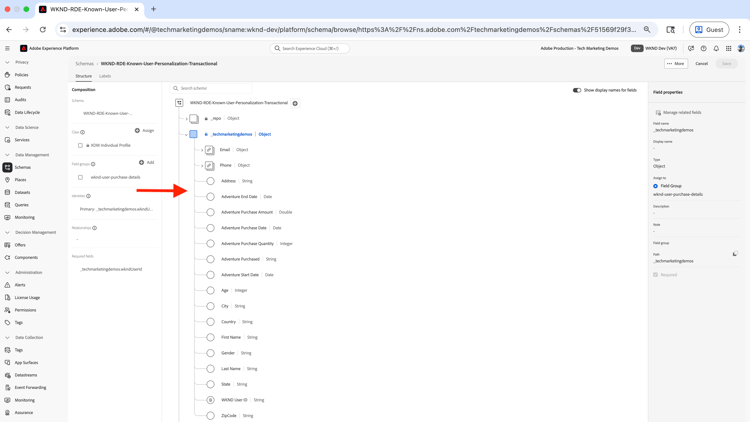
-
Activez le Profil pour le schéma.
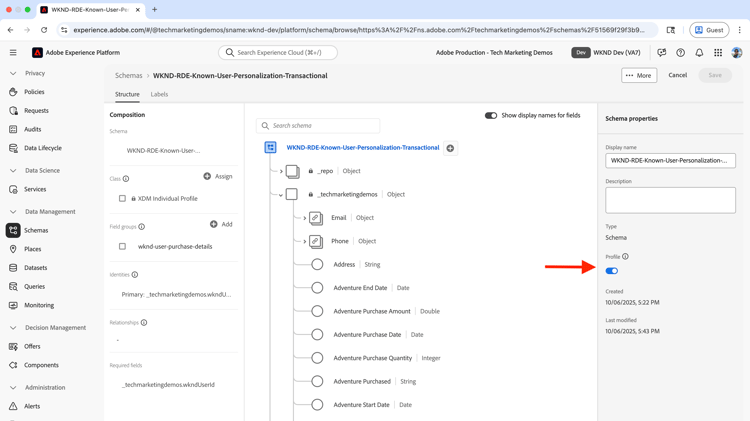
Vous avez maintenant créé les deux schémas pour les données comportementales et transactionnelles.
Création et configuration de jeux de données
Un jeu de données est un conteneur pour les données qui suit un schéma spécifique. Dans cet exemple, créez deux jeux de données, l’un pour les données comportementales et l’autre pour les données transactionnelles.
Jeu De Données Comportemental
-
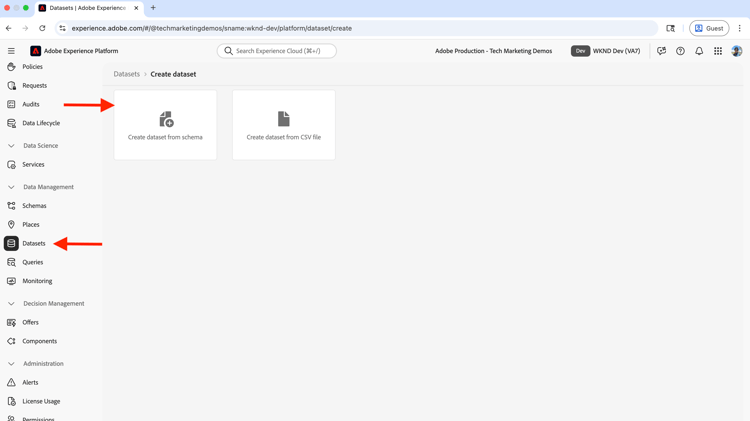
Dans , cliquez sur Jeux de données dans le volet de navigation de gauche, puis cliquez sur le bouton Créer un jeu de données dans le coin supérieur droit. Sélectionnez ensuite l’option Basée sur un schéma et cliquez sur Suivant.
-
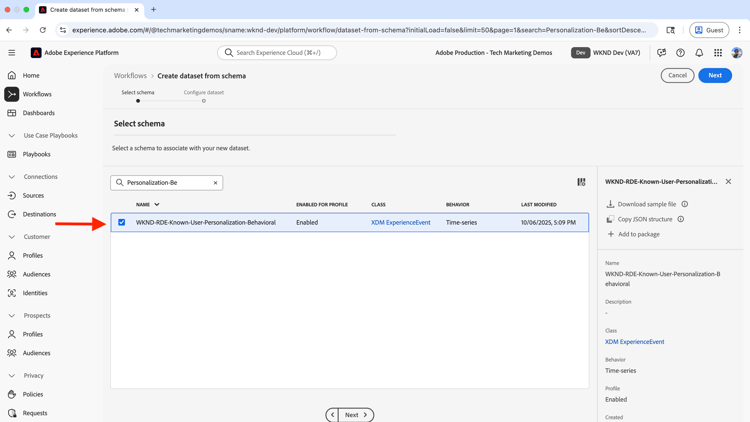
Pour l’étape Sélectionner un schéma, sélectionnez le schéma WKND-RDE-Known-User-Personalization-Behavioural et cliquez sur Suivant.
-
Pour l’étape Configurer le jeu de données, saisissez les informations suivantes :
- Name : WKND-RDE-Known-User-Personalization-Behavioural.
- Description : jeu de données pour les données comportementales telles que les pages vues avec statut de connexion de l’utilisateur.
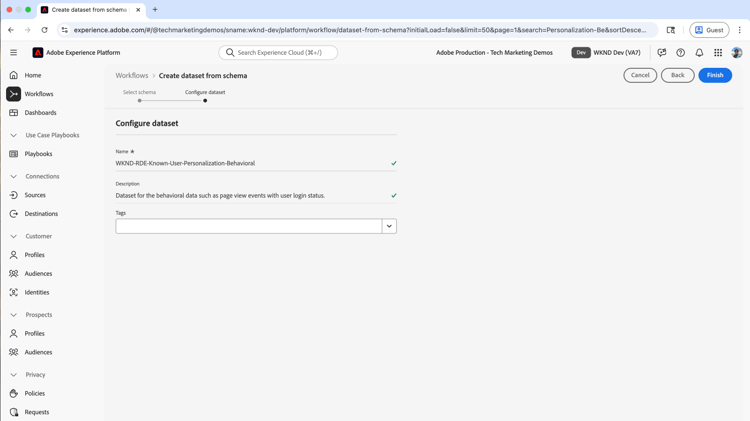
Cliquez sur Terminer pour créer le jeu de données.
-
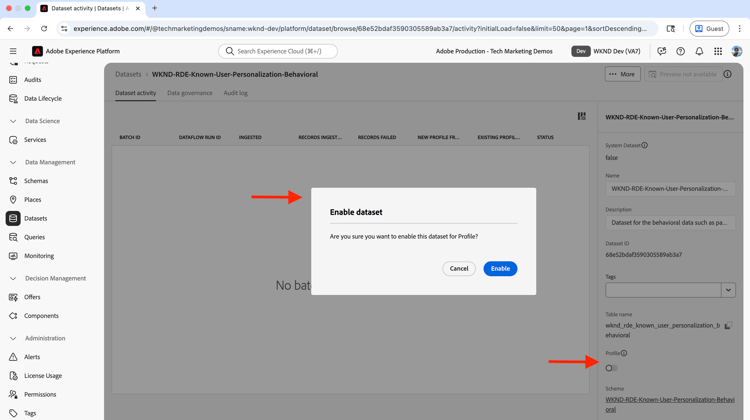
Activez le bouton (bascule) Profil pour activer le jeu de données pour Profil.
Jeu de données de données transactionnelles
-
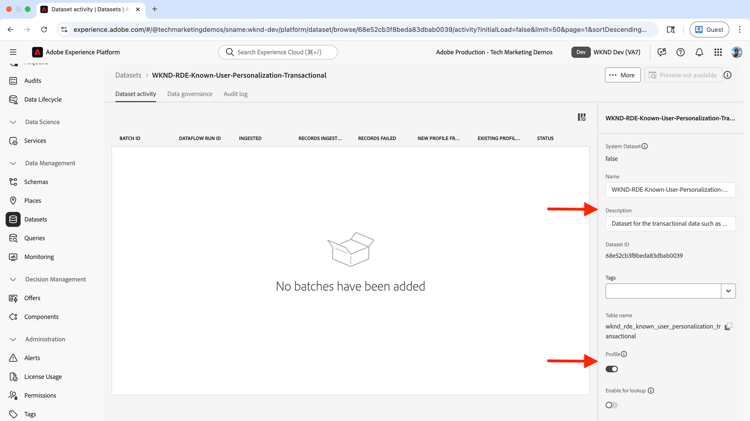
Répétez les mêmes étapes pour le jeu de données transactionnel. La seule différence est le nom du schéma et du jeu de données.
- Schéma : WKND-RDE-Known-User-Personalization-Transactionnel.
- Jeu de données : WKND-RDE-Known-User-Personalization-Transactional
- Description : jeu de données pour les données transactionnelles telles que les achats WKND Adventure.
- Profil : Activer
Le jeu de données de données transactionnelles final doit ressembler à ceci :
Une fois les deux jeux de données en place, vous pouvez créer un flux de données pour activer le flux de données entre votre site web et Experience Platform.
Créer et configurer un flux de données
Un flux de données est une configuration qui définit le flux de données de votre site web vers Adobe Experience Platform via le SDK web. Il agit comme un Bridge entre votre site web et la plateforme, en s’assurant que les données sont correctement formatées et acheminées vers les jeux de données corrects. Pour une personnalisation utilisateur connue, activez des services tels que Segmentation Edge et Destinations Personalization.
Créons un flux de données pour envoyer les données comportementales (et non transactionnelles) à Experience Platform via le SDK Web.
-
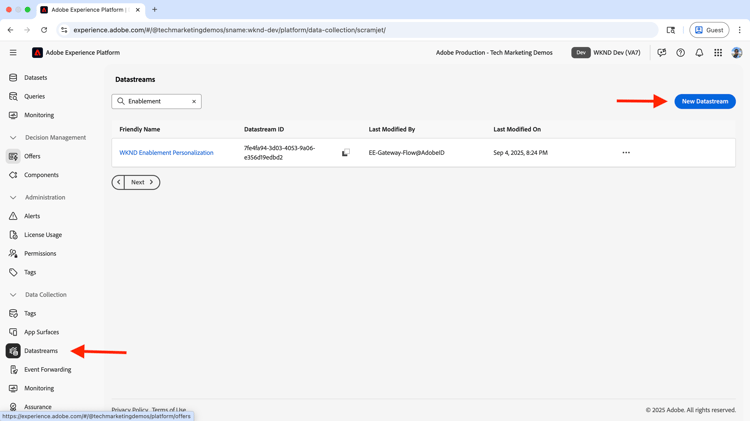
Dans Adobe Experience Platform, cliquez sur Flux de données dans le volet de navigation de gauche, puis cliquez sur Créer un flux de données.
-
À l’étape Nouveau flux de données, saisissez les informations suivantes :
- Name : WKND-RDE-Known-User-Personalization-Behavioural.
- Description : flux de données pour envoyer des données comportementales à Experience Platform
- Schéma de mappage : WKND-RDE-Known-User-Personalization-Behavioural
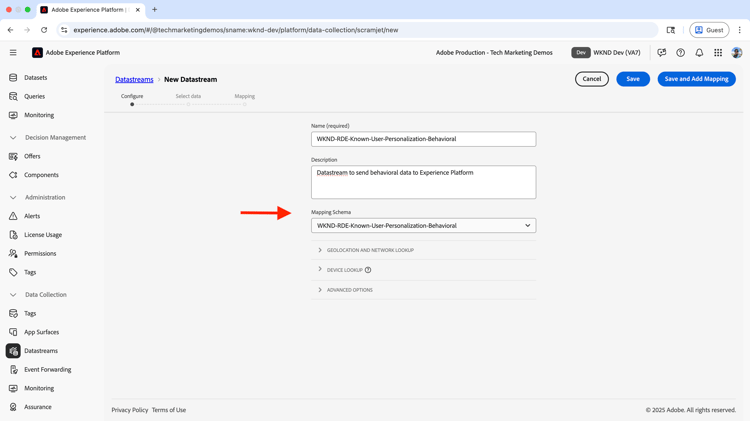
Cliquez sur Enregistrer pour créer le flux de données.
-
Une fois le flux de données créé, cliquez sur Ajouter un service.
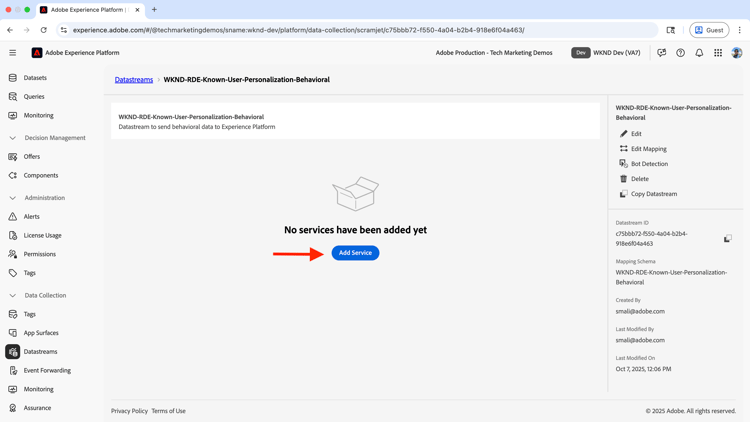
-
À l’étape Ajouter un service, sélectionnez Adobe Experience Platform dans la liste déroulante et saisissez les informations suivantes :
- Jeu de données d’événement : WKND-RDE-Known-User-Personalization-Behavioural
- Jeu de données de profil : WKND-RDE-Known-User-Personalization-Behavior
- : activer (permet à Adobe Target de demander et de diffuser des offres personnalisées en temps réel)
- Segmentation Edge : activez (évalue les audiences en temps réel sur le réseau Edge pour une personnalisation immédiate)
- Destinations Personalization : activez (permet le partage d’audience avec des outils de personnalisation tels qu’Adobe Target).
Cliquez sur Enregistrer pour ajouter le service.
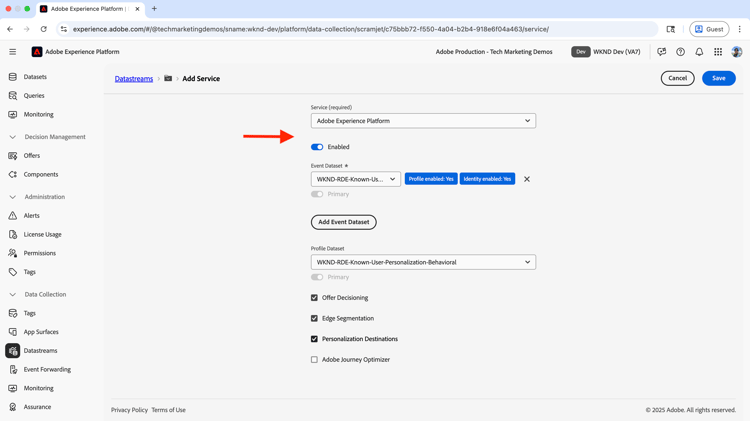
-
À l’étape Ajouter un service, sélectionnez Adobe Target dans la liste déroulante et saisissez l’ID d’environnement cible. Vous pouvez retrouver l’ID d’environnement cible dans Adobe Target sous Administration > Environnements. Cliquez sur Enregistrer pour ajouter le service.
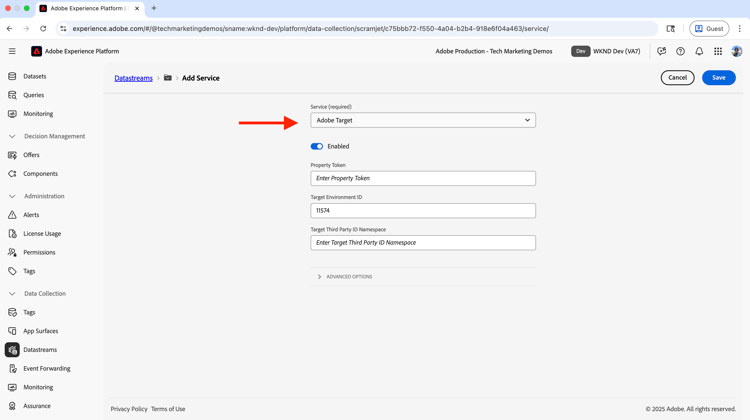
-
Le flux de données final doit se présenter comme suit :
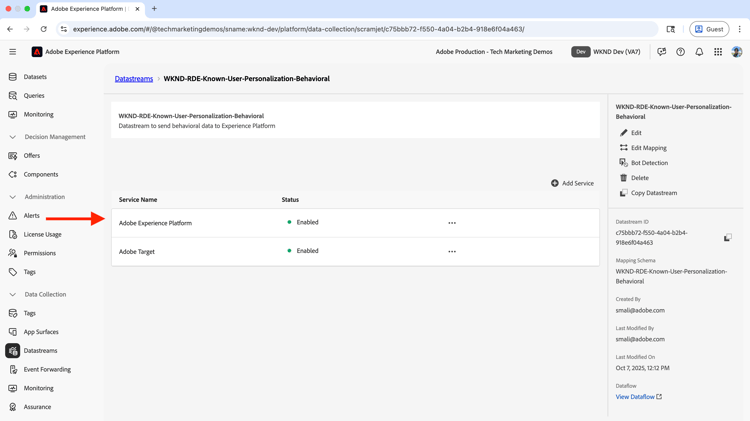
Le flux de données est maintenant configuré pour envoyer des données comportementales à Experience Platform via le SDK Web.
Notez que les données transactionnelles sont ingérées dans Experience Platform à l’aide de l’ingestion par lots (une méthode pour charger des jeux de données volumineux à des intervalles planifiés plutôt qu’en temps réel). Les données d’achat de WKND Adventure sont collectées à l’aide du site WKND et stockées dans l’autre système (par exemple, OMS ou CRM ou MDM). Les données sont ensuite ingérées dans Experience Platform par ingestion par lots.
Il est également possible d’ingérer ces données directement du site web vers Experience Platform, ce qui n’est pas abordé dans ce tutoriel. Le cas d’utilisation souhaite mettre en évidence le processus d’assemblage des données utilisateur entre les systèmes et de création d’un profil client complet.
Création et configuration d’une propriété Tags
Une propriété Tags est un conteneur de code JavaScript qui collecte des données de votre site web et les envoie vers Adobe Experience Platform. Il agit comme la couche de collecte de données qui capture les interactions des utilisateurs et utilisatrices et les pages vues. Pour la personnalisation d’utilisateurs connus, avec les données de pages vues (par exemple, nom de page, URL, section du site et nom d’hôte), l’état de connexion de l’utilisateur et l’identifiant utilisateur WKND sont également collectés. L’ID utilisateur WKND (wkndUserId) est envoyé dans le cadre de l’objet de carte des identités.
Créons une propriété Balises qui capture les données de pages vues et le statut de connexion de l’utilisateur + l’ID d’utilisateur (s’il est connecté) lorsque les utilisateurs visitent le site WKND.
Vous pouvez mettre à jour la propriété Tags que vous avez créée à l’étape Intégrer Adobe Tags. Toutefois, pour simplifier le processus, une nouvelle propriété Tags est créée.
Créer une propriété Tags
-
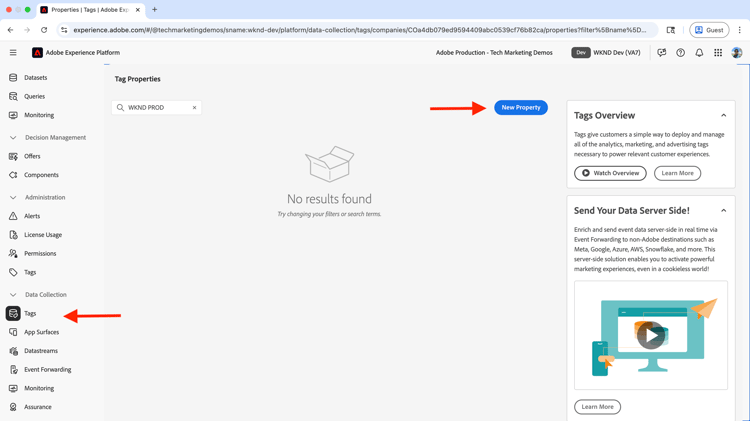
Dans Adobe Experience Platform, cliquez sur Tags dans le volet de navigation de gauche, puis cliquez sur le bouton Nouvelle propriété.
-
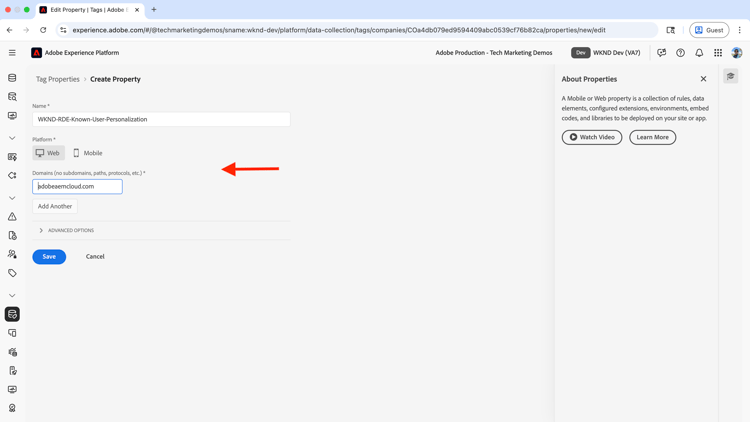
Dans la fenêtre Créer une propriété, saisissez les informations suivantes :
- Nom de la propriété : WKND-RDE-Known-User-Personalization.
- Type de propriété : sélectionnez Web.
- Domaine : domaine dans lequel vous déployez la propriété (par exemple,
adobeaemcloud.com).
Cliquez sur Enregistrer pour créer la propriété.
-
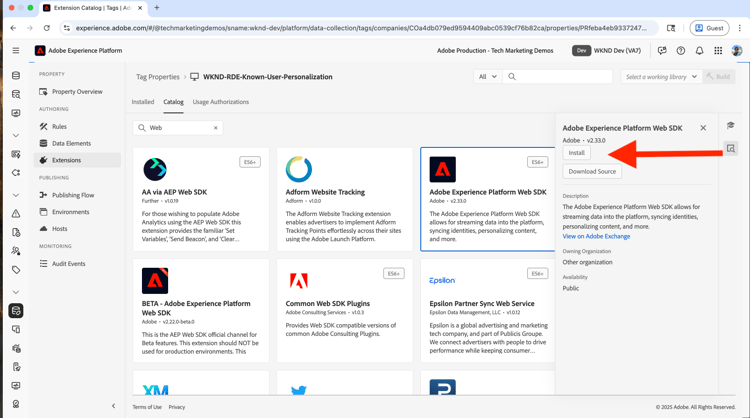
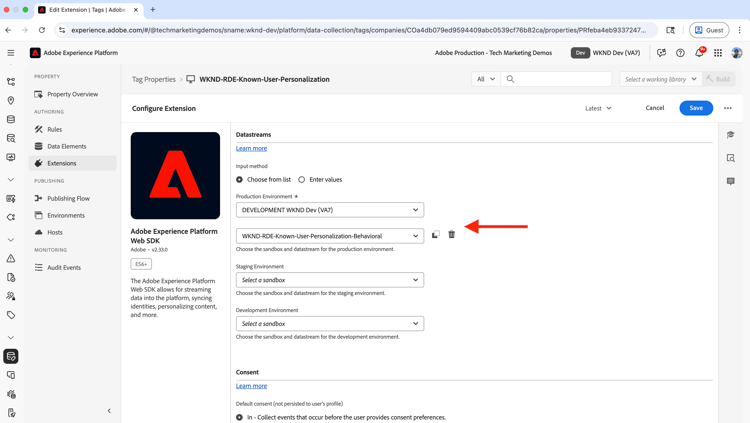
Ouvrez la nouvelle propriété, cliquez sur Extensions dans le volet de navigation de gauche, puis sur l’onglet Catalogue. Recherchez SDK web et cliquez sur le bouton Installer.
-
Dans la boîte de dialogue Installer l’extension, sélectionnez le Flux de données créé précédemment et cliquez sur Enregistrer.
Ajouter des éléments de données
Les éléments de données sont des variables qui capturent des points de données spécifiques sur votre site web et les rendent disponibles pour une utilisation dans des règles et d’autres configurations de balises. Ils servent de blocs de création pour la collecte de données, ce qui vous permet d’extraire des informations significatives à partir des interactions d’utilisation et des pages vues. Pour la personnalisation d’utilisateurs connus, les détails de la page, tels que le nom d’hôte, la section du site et le nom de page, doivent être capturés pour créer des segments d’audience. En outre, le statut de connexion de l’utilisateur et l’ID utilisateur WKND (s’il est connecté) doivent être capturés.
Créez les éléments de données suivants pour capturer les détails importants de la page.
-
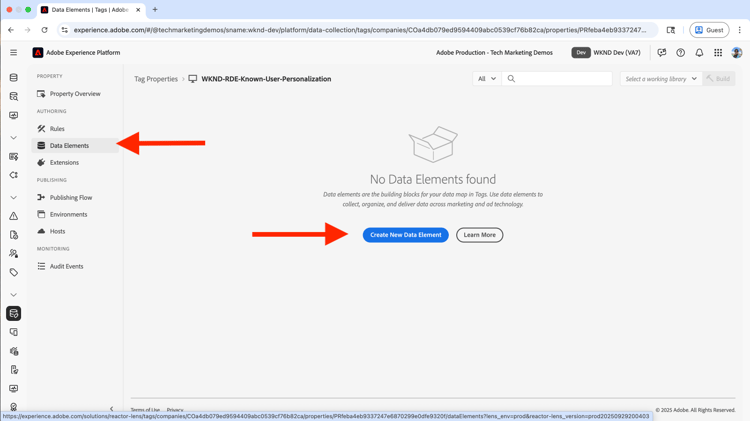
Cliquez sur Éléments de données dans le volet de navigation de gauche, puis sur le bouton Créer un élément de données.
-
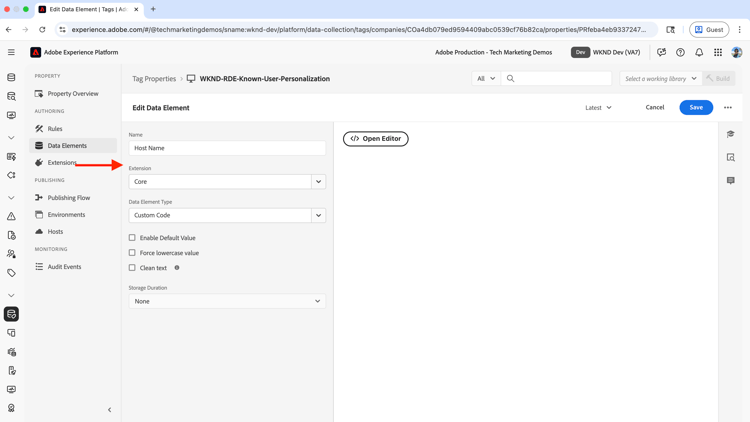
Dans la boîte de dialogue Créer une propriété, saisissez les informations suivantes :
-
Name : Host Name
-
Extension : sélectionnez Core
-
Data Element Type : sélectionnez le bouton Custom Code
-
Open Editor, puis saisissez le fragment de code suivant :
code language-javascript if(window && window.location && window.location.hostname) { return window.location.hostname; }
-
-
De même, créez les éléments de données suivants :
-
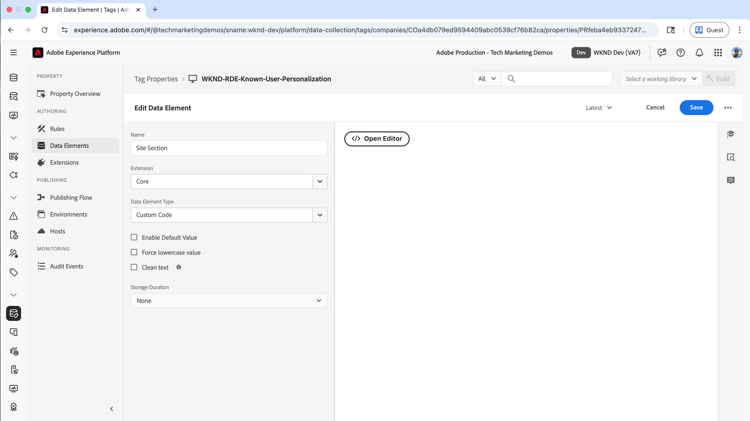
Name : section du site
-
Extension : sélectionnez Core
-
Data Element Type : sélectionnez le bouton Custom Code
-
Open Editor, puis saisissez le fragment de code suivant :
code language-javascript if(event && event.component && event.component.hasOwnProperty('repo:path')) { let pagePath = event.component['repo:path']; let siteSection = ''; //Check of html String in URL. if (pagePath.indexOf('.html') > -1) { siteSection = pagePath.substring(0, pagePath.lastIndexOf('.html')); //replace slash with colon siteSection = siteSection.replaceAll('/', ':'); //remove `:content` siteSection = siteSection.replaceAll(':content:',''); } return siteSection }
-
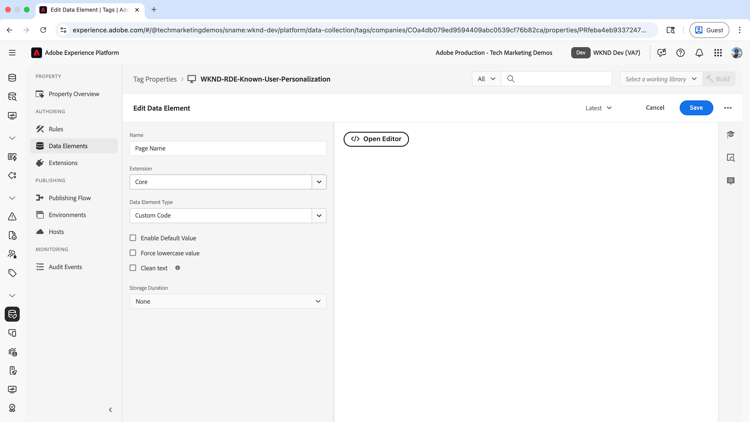
Name : le nom de la page
-
Extension : sélectionnez Core
-
Data Element Type : sélectionnez le bouton Custom Code
-
Open Editor, puis saisissez le fragment de code suivant :
code language-javascript if(event && event.component && event.component.hasOwnProperty('dc:title')) { // return value of 'dc:title' from the data layer Page object, which is propogated via 'cmp:show' event return event.component['dc:title']; }
-
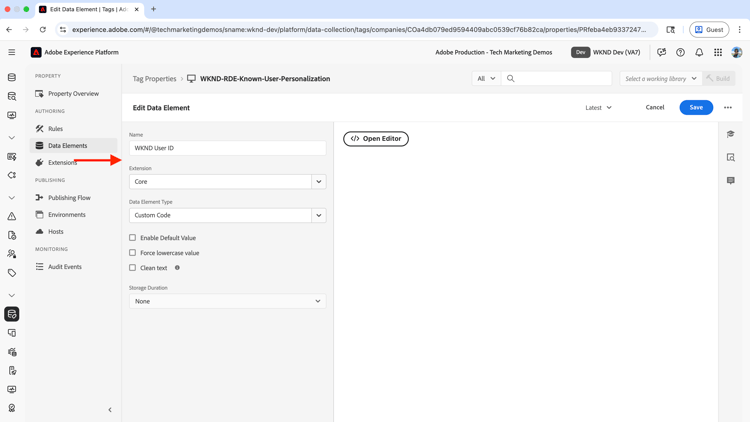
Name : ID d’utilisateur WKND.
-
Extension : sélectionnez Core
-
Data Element Type : sélectionnez le bouton Custom Code
-
Open Editor, puis saisissez le fragment de code suivant :
code language-javascript // Data element for WKND User ID if(event && event.user && event.user.userId) { console.log('UserID:', event.user.userId); return event.user.userId; } else { console.log('UserID:'); return ""; }
-
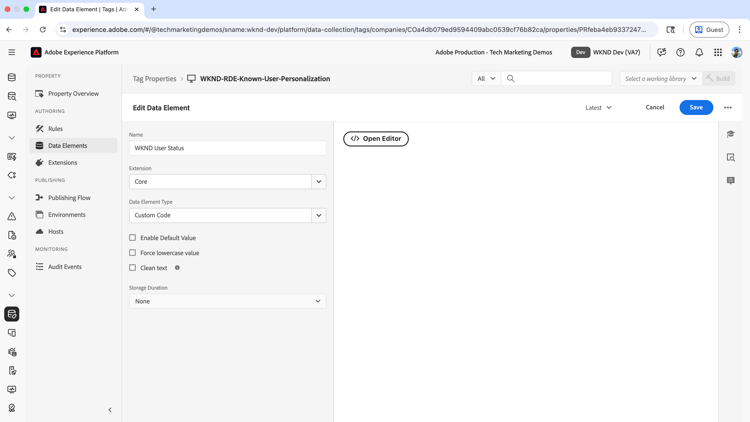
Name : statut de l’utilisateur WKND.
-
Extension : sélectionnez Core
-
Data Element Type : sélectionnez le bouton Custom Code
-
Open Editor, puis saisissez le fragment de code suivant :
code language-javascript // Data element for user login status if(event && event.user && event.user.status) { console.log('User status:', event.user.status); return event.user.status; } else { console.log('User status:anonymous'); return 'anonymous'; }
-
-
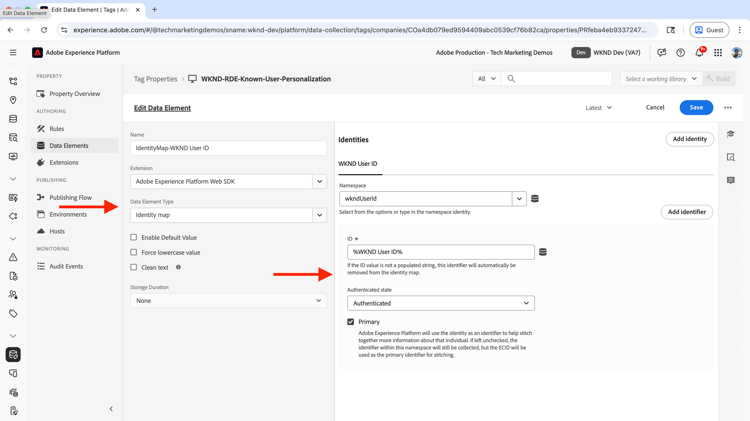
Créez ensuite un élément de données de type Mappage d’identités. La carte des identités est une structure XDM standard qui stocke plusieurs identifiants d’utilisateur et les associe, permettant la combinaison d’identités entre les systèmes. Cet élément de données est utilisé pour stocker l’ID utilisateur WKND (s’il est connecté) dans le cadre de l’objet de mappage d’identité.
- Name : ID d’utilisateur IdentityMap-WKND
- Extension : sélectionnez SDK web d’Adobe Experience Platform
- Type d’élément de données : sélectionnez Mappage d’identités
Dans le panneau de droite,
- Espace de noms : sélectionnez wkndUserId
- ID : sélectionnez l’élément de données ID d’utilisateur WKND.
- État d’authentification : sélectionnez Authentifié
- Principal : sélectionnez true
Cliquez sur Enregistrer pour créer l’élément de données.
-
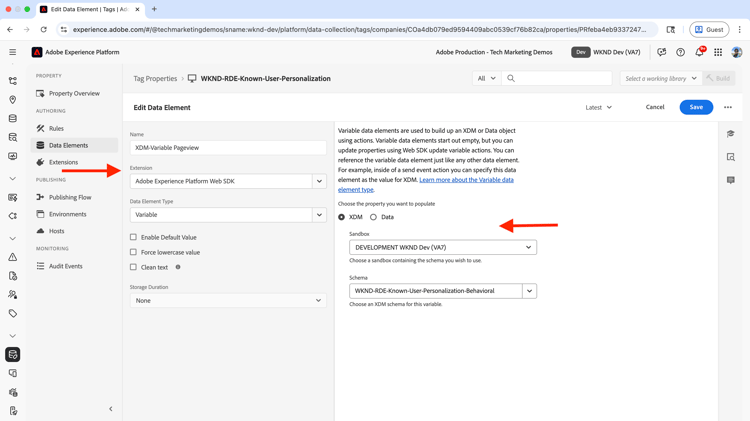
Créez ensuite un élément de données de type Variable. Cet élément de données est renseigné avec les détails de la page avant d’être envoyé à Experience Platform.
- Name : XDM-Variable Pageview
- Extension : sélectionnez SDK web d’Adobe Experience Platform
- Data Element Type : sélectionnez Variable
Dans le panneau de droite,
- Sandbox : sélectionnez votre sandbox
- Schéma : sélectionnez le schéma WKND-RDE-Known-User-Personalization
Cliquez sur Enregistrer pour créer l’élément de données.
-
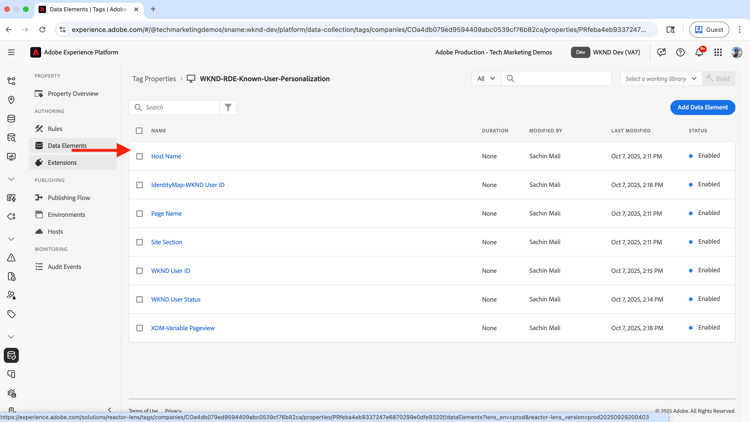
Les éléments de données finaux doivent se présenter comme suit :
Ajouter des règles
Les règles définissent quand et comment les données sont collectées et envoyées à Adobe Experience Platform. Ils agissent comme la couche logique qui détermine ce qui se produit lorsque des événements spécifiques se produisent sur votre site web. Pour la personnalisation d’utilisateurs connus, créez des règles pour capturer les données de pages vues et le statut de connexion de l’utilisateur + ID d’utilisateur (s’il est connecté) lorsque les utilisateurs visitent le site WKND.
Créez une règle pour renseigner l’élément de données XDM-Variable Pageview à l’aide des autres éléments de données avant de l’envoyer à Experience Platform. La règle est déclenchée lorsqu’un utilisateur ou une utilisatrice parcourt le site Web WKND.
-
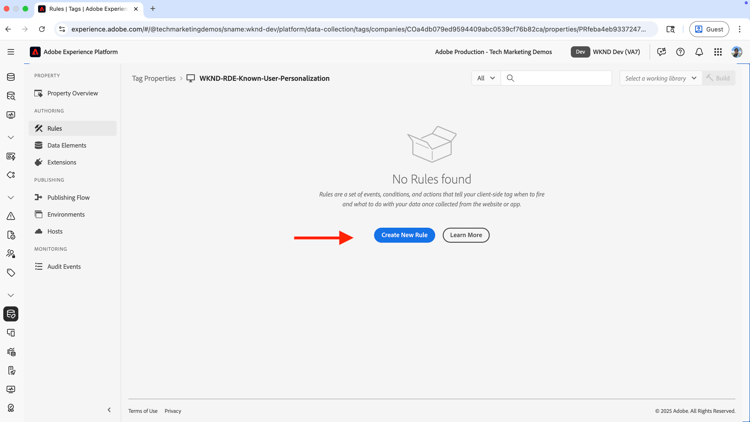
Cliquez sur Règles dans le volet de navigation de gauche, puis sur le bouton Créer une règle.
-
Dans la boîte de dialogue Créer une règle, saisissez les informations suivantes :
-
Nom : toutes les pages - au chargement - avec des données utilisateur
-
Dans la section Événements, cliquez sur Ajouter pour ouvrir l’assistant Configuration d’événement.
- Extension : sélectionnez Core
- Type d’événement : sélectionnez Code personnalisé
- Cliquez sur le bouton Ouvrir l’éditeur et saisissez l’extrait de code suivant :
code language-javascript var pageShownEventHandler = function(evt) { // defensive coding to avoid a null pointer exception if(evt.hasOwnProperty("eventInfo") && evt.eventInfo.hasOwnProperty("path")) { //trigger Launch Rule and pass event console.debug("cmp:show event: " + evt.eventInfo.path); // Get user data from session storage var userData = getUserDataFromSession(); var event = { //include the path of the component that triggered the event path: evt.eventInfo.path, //get the state of the component that triggered the event component: window.adobeDataLayer.getState(evt.eventInfo.path), //include user data in the event user: userData }; //Trigger the Launch Rule, passing in the new 'event' object trigger(event); } } /** * Get user data from session storage */ function getUserDataFromSession() { var userData = { userId: null, status: 'anonymous' }; try { var cachedUserState = sessionStorage.getItem('wknd_user_state'); if (cachedUserState) { var userState = JSON.parse(cachedUserState); var userInfo = userState.data; // Validate user data structure before transformation if (userInfo && typeof userInfo === 'object' && userInfo.hasOwnProperty('authorizableId')) { // Transform AEM user data to minimal AEP format userData = { userId: userInfo.authorizableId !== 'anonymous' ? userInfo.authorizableId : null, status: userInfo.authorizableId === 'anonymous' ? 'anonymous' : 'authenticated', }; //console.log('User details from session storage:', userData.username || 'Anonymous'); } else { console.warn('Invalid user data structure in session storage'); console.log('Using anonymous user data'); } } else { console.log('No user data in session storage, using anonymous'); } } catch (e) { console.warn('Failed to read user data from session storage:', e); console.log('Using anonymous user data'); } return userData; } //set the namespace to avoid a potential race condition window.adobeDataLayer = window.adobeDataLayer || []; //push the event listener for cmp:show into the data layer window.adobeDataLayer.push(function (dl) { //add event listener for 'cmp:show' and callback to the 'pageShownEventHandler' function dl.addEventListener("cmp:show", pageShownEventHandler); });Notez que la fonction
getUserDataFromSessionest utilisée pour obtenir le statut de connexion de l’utilisateur et l’ID utilisateur WKND (s’il est connecté) à partir du stockage de la session. Le code AEM est chargé de renseigner le stockage de session avec le statut de connexion de l’utilisateur et l’ID utilisateur WKND. À l’étape spécifique à AEM, vous avez amélioré la fonctionnalité de connexion au site WKND afin de stocker l’identifiant utilisateur dans l’espace de stockage de session du navigateur. -
Pour la section Conditions, cliquez sur Ajouter pour ouvrir l’assistant Configuration de condition.
- Type de logique : sélectionnez Standard
- Extension : sélectionnez Core
- Type de condition : sélectionnez Code personnalisé
- Cliquez sur le bouton Ouvrir l’éditeur et saisissez l’extrait de code suivant :
code language-javascript if(event && event.component && event.component.hasOwnProperty('@type') && event.component.hasOwnProperty('xdm:template')) { console.log('The cmp:show event is from PAGE HANDLE IT'); return true; } else { console.log('The event is NOT from PAGE - IGNORE IT'); return false; } -
Pour la section Actions, cliquez sur Ajouter pour ouvrir l’assistant Configuration de l’action.
-
Extension : sélectionnez SDK web d’Adobe Experience Platform
-
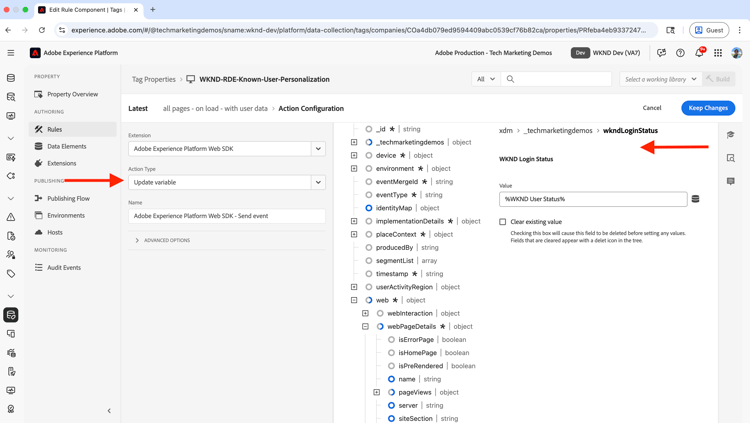
Type d’action : sélectionnez Mettre à jour la variable
-
Mappez les champs XDM aux éléments de données :
table 0-row-2 1-row-2 2-row-2 3-row-2 4-row-2 5-row-2 6-row-2 Champ XDM Élément de données web.webPageDetails.name Nom de page web.webPageDetails.server Nom d’hôte web.webPageDetails.siteSection Section du site web.webPageDetails.value 1 identityMap Identifiant utilisateur IdentityMap-WKND _$YOUR_NAMESPACE$.wkndLoginStatus Statut de l’utilisateur WKND
- Cliquez sur Conserver les modifications pour enregistrer la configuration de l’action.
-
-
Cliquez à nouveau sur Ajouter pour ajouter une autre action et ouvrir l’assistant Configuration de l’action .
- Extension : sélectionnez SDK web d’Adobe Experience Platform
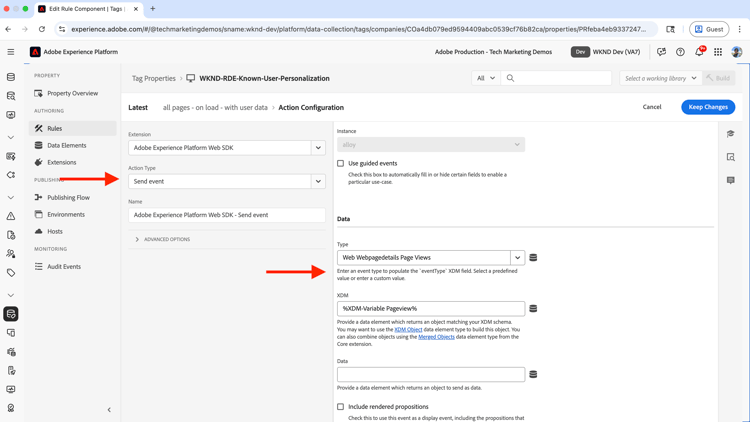
- Type d’action : sélectionnez Envoyer l’événement
- Dans la section Données du panneau de droite, mappez l’élément de données XDM-Variable Pageview au type Web Webpagedetails Page Views.
-
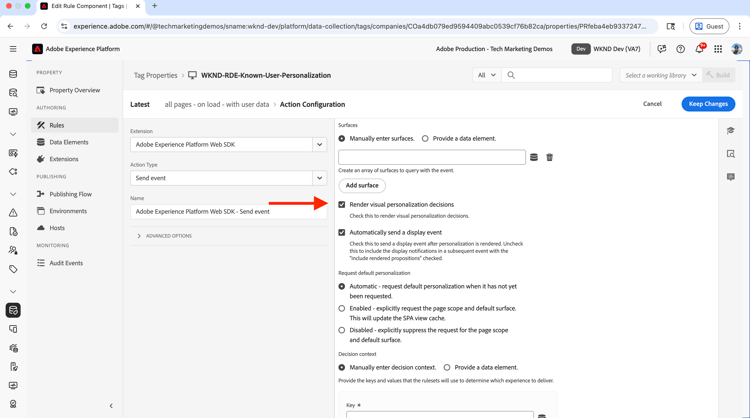
De plus, dans la section Personnalisation du panneau de droite, cochez l’option Afficher les choix de personnalisation. Cliquez ensuite sur Conserver les modifications pour enregistrer l’action.
-
-
Votre règle ressembler à ceci :
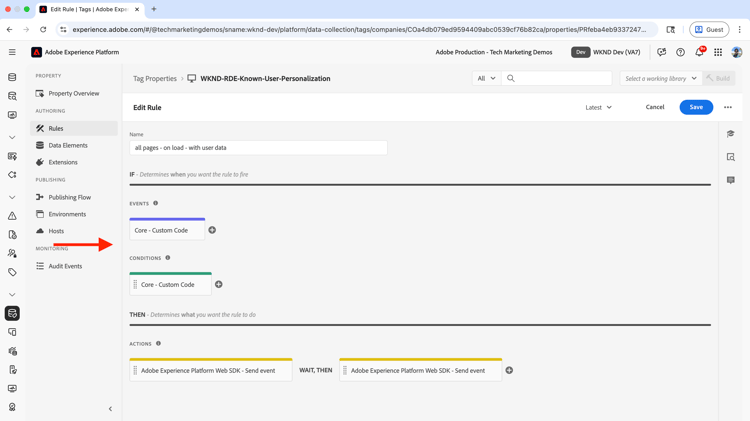
La règle est maintenant configurée pour envoyer les données de pages vues et le statut de connexion de l’utilisateur + l’ID d’utilisateur (s’il est connecté) à Experience Platform.
Les étapes de création de règle ci-dessus comportent un nombre considérable de détails. Soyez donc prudent lors de la création de la règle. Cela peut sembler complexe, mais souvenez-vous que ces étapes de configuration la rendent prête à l’emploi sans devoir mettre à jour le code AEM ni redéployer l’application.
Ajout et publication de la bibliothèque de balises
Une bibliothèque est une collection de toutes vos configurations Tags (éléments de données, règles, extensions) qui est créée et déployée sur votre site web. Elle regroupe toutes les informations afin que la collecte de données fonctionne correctement. Pour une personnalisation utilisateur connue, la bibliothèque est publiée pour que les règles de collecte de données soient actives sur votre site web.
-
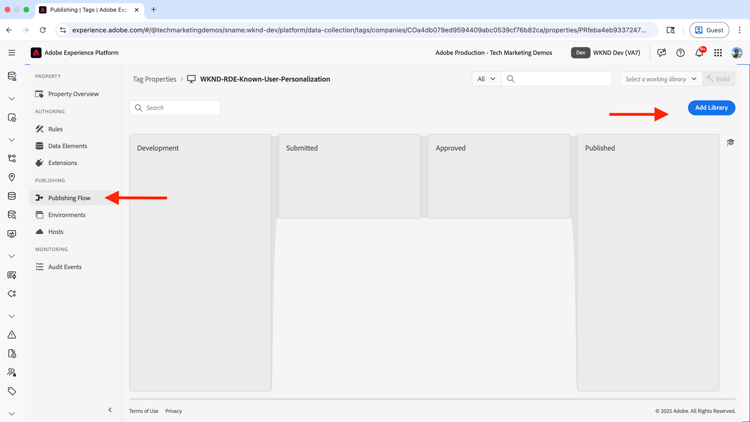
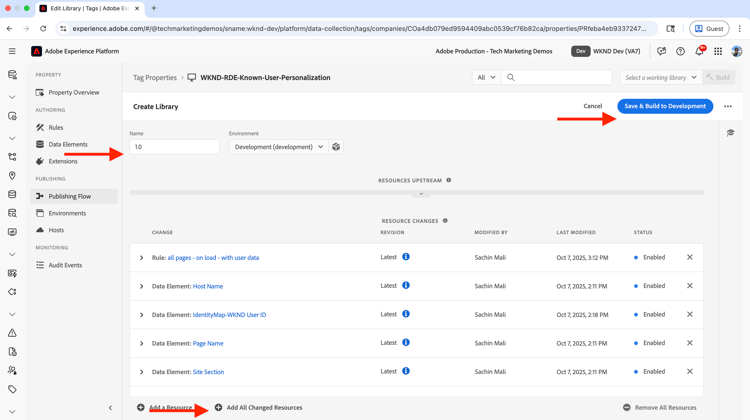
Cliquez sur Flux de publication dans le volet de navigation de gauche, puis cliquez sur le bouton Ajouter une bibliothèque.
-
Dans la boîte de dialogue Ajouter une bibliothèque, saisissez les informations suivantes :
- Nom : 1.0
- Environnement : sélectionnez Développement.
- Cliquez sur Ajouter toutes les ressources modifiées pour sélectionner toutes les ressources.
Cliquez sur Enregistrer et créer pour le développement pour créer la bibliothèque.
-
Pour publier la bibliothèque en production, cliquez sur Approuver et publier en production. Une fois la publication terminée, la propriété est prête à être utilisée dans AEM.
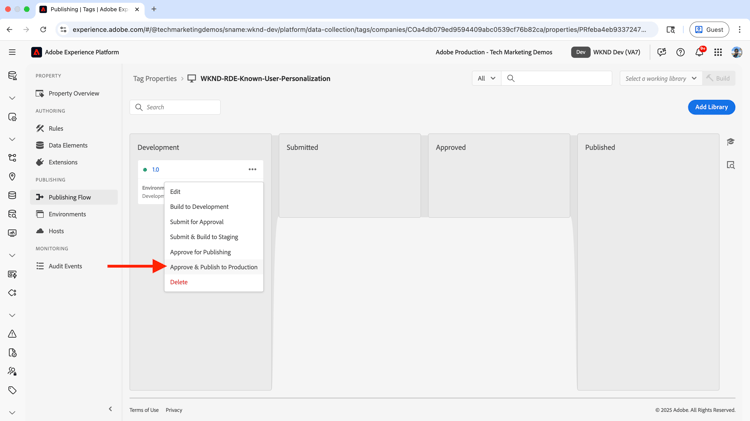
La bibliothèque est maintenant publiée et prête à collecter les données de vos pages AEM.
Configurer une politique de fusion pour le profil
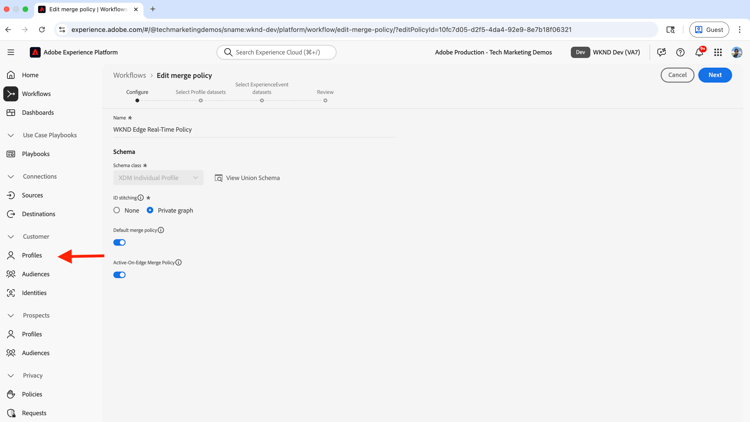
Une politique de fusion définit la manière dont les données client et cliente provenant de plusieurs sources sont unifiées dans un seul et même profil. Il détermine les données prioritaires en cas de conflit, ce qui vous permet d’obtenir une vue complète et cohérente de chaque client pour une personnalisation utilisateur connue.
-
Dans Adobe Experience Platform, cliquez sur Profils dans le volet de navigation de gauche, puis cliquez sur l’onglet Politiques de fusion.
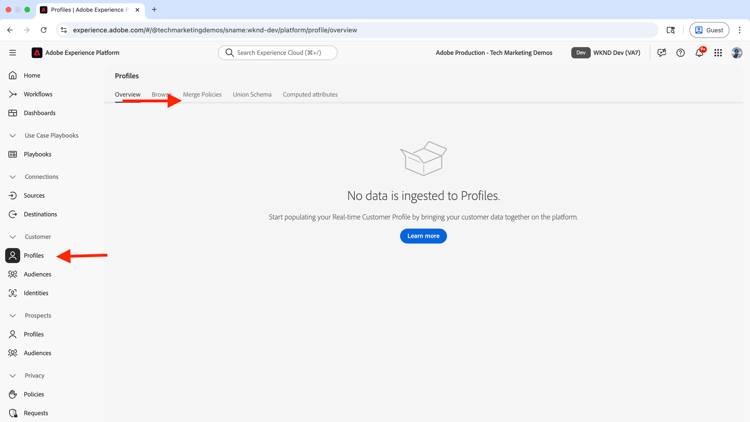
Pour les besoins de ce cas d’utilisation, une politique de fusion est créée. Cependant, vous pouvez utiliser une politique de fusion existante si vous en avez une. Veillez à activer les deux options Politique de fusion par défaut et Politique de fusion Active-On-Edge (ce qui permet aux données de profil d’être disponibles sur le réseau Edge pour les décisions de personnalisation en temps réel).
Ces paramètres garantissent que vos données comportementales et transactionnelles sont correctement unifiées et disponibles pour l’évaluation des audiences en temps réel.
Configurer une destination Adobe Target (V2)
La Destination Adobe Target (V2) permet d’activer les audiences créées dans Experience Platform directement dans Adobe Target. Cette connexion permet d’utiliser vos audiences pour des activités de personnalisation dans Adobe Target.
-
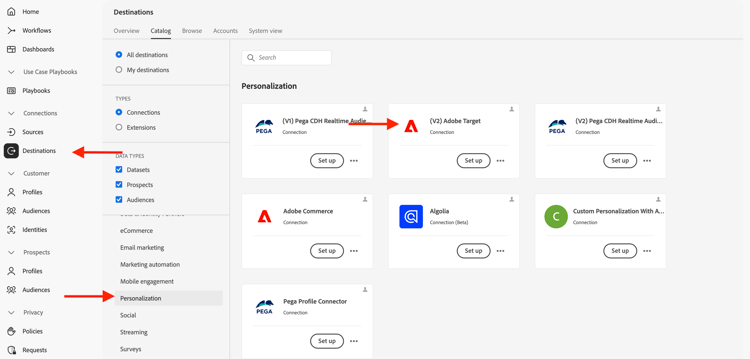
Dans , cliquez sur Destinations dans le volet de navigation de gauche, puis cliquez sur l’onglet Catalogue. Recherchez et sélectionnez la destination (v2) Adobe Target.
-
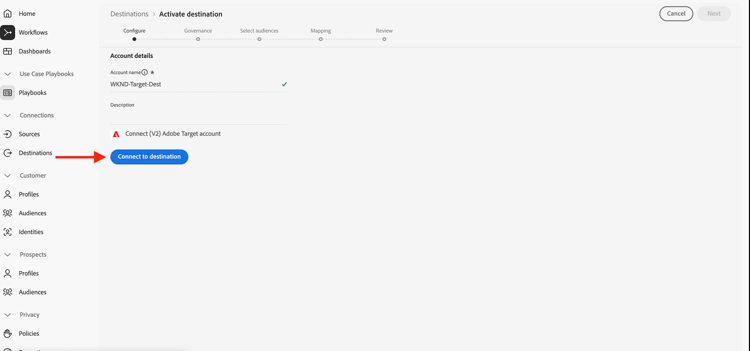
À l’étape Activer les destinations, donnez un nom à la destination et cliquez sur le bouton Se connecter à la destination.
-
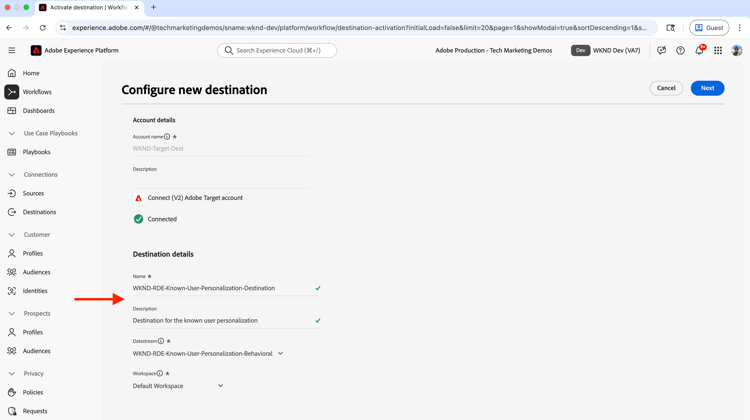
Dans la section Détails de la destination, saisissez les informations suivantes :
- Name : WKND-RDE-Known-User-Personalization-Destination
- Description : destination de la personnalisation utilisateur connue
- Flux de données : sélectionnez le Flux de données que vous avez créé précédemment
- Espace de travail : sélectionnez votre espace de travail Adobe Target
-
Cliquez sur Suivant et terminez la configuration de la destination.
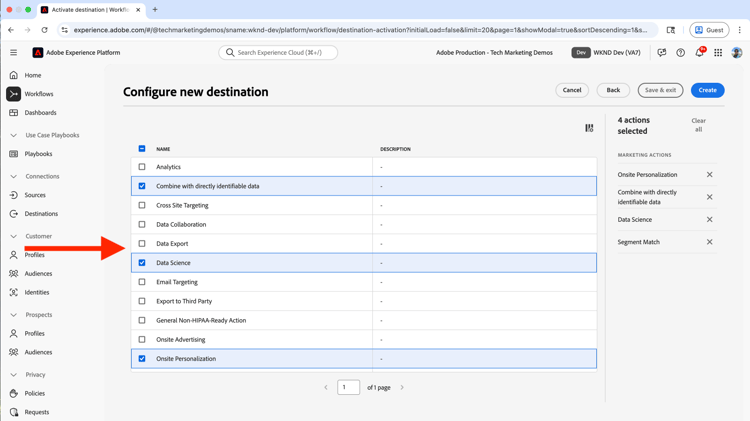
Une fois configurée, cette destination vous permet d’activer les audiences créées dans Experience Platform pour Adobe Target en vue de les utiliser dans des activités de personnalisation.
Configuration d’AEM
Dans les étapes suivantes, vous allez améliorer la fonctionnalité de connexion au site WKND afin de stocker l’identifiant utilisateur dans l’espace de stockage de session du navigateur, et d’intégrer et d’injecter la propriété Tags dans les pages AEM.
La propriété des balises est injectée dans les pages AEM pour collecter les données de pages vues et le statut de connexion de l’utilisateur + l’ID d’utilisateur (s’il est connecté) lorsque les utilisateurs visitent le site WKND. L’intégration d’Adobe Target permet d’exporter des offres personnalisées vers Adobe Target.
Améliorer la fonctionnalité de connexion au site WKND
Pour améliorer la fonctionnalité de connexion au site WKND, clonez le projet de site WKND à partir de GitHub, créez une branche de fonctionnalité et ouvrez-la dans votre IDE préféré.
$ mkdir -p ~/Code
$ git clone git@github.com:adobe/aem-guides-wknd.git
$ cd aem-guides-wknd
$ git checkout -b feature/known-user-personalization
-
Accédez au module
ui.frontendet ouvrez le fichierui.frontend/src/main/webpack/components/form/sign-in-buttons/sign-in-buttons.js. Vérifiez le code. Après avoir effectué un appel AJAX àcurrentuser.json, il affiche le bouton Se connecter ou Se déconnecter en fonction du statut de connexion de l’utilisateur. -
Mettez à jour le code pour stocker l’identifiant utilisateur dans le stockage de session du navigateur et optimisez également le code pour éviter d’effectuer plusieurs appels AJAX à
currentuser.json.code language-javascript import jQuery from "jquery"; jQuery(function($) { "use strict"; (function() { const currentUserUrl = $('.wknd-sign-in-buttons').data('current-user-url'), signIn = $('[href="#sign-in"]'), signOut = $('[href="#sign-out"]'), greetingLabel = $('#wkndGreetingLabel'), greetingText = greetingLabel.text(), body = $('body'); // Cache configuration const CACHE_KEY = 'wknd_user_state'; const CACHE_DURATION = 5 * 60 * 1000; // 5 minutes in milliseconds /** * Get cached user state from session storage */ function getCachedUserState() { try { const cached = sessionStorage.getItem(CACHE_KEY); if (cached) { const userState = JSON.parse(cached); const now = Date.now(); // Check if cache is still valid if (userState.timestamp && (now - userState.timestamp) < CACHE_DURATION) { return userState.data; } else { // Cache expired, remove it sessionStorage.removeItem(CACHE_KEY); } } } catch (e) { console.warn('Failed to read cached user state:', e); sessionStorage.removeItem(CACHE_KEY); } return null; } /** * Cache user state in session storage */ function cacheUserState(userData) { try { const userState = { data: userData, timestamp: Date.now() }; sessionStorage.setItem(CACHE_KEY, JSON.stringify(userState)); } catch (e) { console.warn('Failed to cache user state:', e); } } /** * Clear cached user state */ function clearCachedUserState() { try { sessionStorage.removeItem(CACHE_KEY); } catch (e) { console.warn('Failed to clear cached user state:', e); } } /** * Update UI based on user state */ function updateUI(userData) { const isAnonymous = 'anonymous' === userData.authorizableId; if(isAnonymous) { signIn.show(); signOut.hide(); greetingLabel.hide(); body.addClass('anonymous'); } else { signIn.hide(); signOut.show(); greetingLabel.text(greetingText + ", " + userData.name); greetingLabel.show(); body.removeClass('anonymous'); } } /** * Fetch user data from AEM endpoint */ function fetchUserData() { return $.getJSON(currentUserUrl + "?nocache=" + new Date().getTime()) .fail(function(xhr, status, error) { console.error('Failed to fetch user data:', error); updateUI({ authorizableId: 'anonymous' }); }); } /** * Initialize user state (check cache first, then fetch if needed) */ function initializeUserState() { const cachedUserState = getCachedUserState(); if (cachedUserState) { updateUI(cachedUserState); } else { fetchUserData().done(function(currentUser) { updateUI(currentUser); cacheUserState(currentUser); }); } } // Initialize user state initializeUserState(); // Clear cache on sign-in/sign-out clicks $(document).on('click', '[href="#sign-in"], [href="#sign-out"]', function() { clearCachedUserState(); }); // Clear cache when modal is shown $('body').on('wknd-modal-show', function() { clearCachedUserState(); }); // Clear cache when on dedicated sign-in page if (window.location.pathname.includes('/sign-in') || window.location.pathname.includes('/errors/sign-in')) { clearCachedUserState(); } // Clear cache when sign-in form is submitted $(document).on('submit', 'form[id*="sign-in"], form[action*="login"]', function() { clearCachedUserState(); }); // Clear cache on successful login redirect const urlParams = new URLSearchParams(window.location.search); if (urlParams.has('login') || urlParams.has('success') || window.location.hash === '#login-success') { clearCachedUserState(); } // Debug function for testing window.debugUserState = function() { console.log('Cache:', sessionStorage.getItem('wknd_user_state')); clearCachedUserState(); initializeUserState(); }; })(); });Notez que la règle de propriété Balises repose sur l’ID utilisateur stocké dans l’espace de stockage de session du navigateur. La clé
wknd_user_stateest un contrat commun entre le code AEM et la règle de propriété Balises permettant de stocker et de récupérer l’identifiant utilisateur. -
Vérifiez les modifications localement en créant le projet et en l’exécutant localement.
code language-shell $ mvn clean install -PautoInstallSinglePackageConnectez-vous à l’aide des informations d’identification
asmith/asmith(ou de tout autre utilisateur que vous avez créé). Elles sont incluses dans le projetaem-guides-wknd.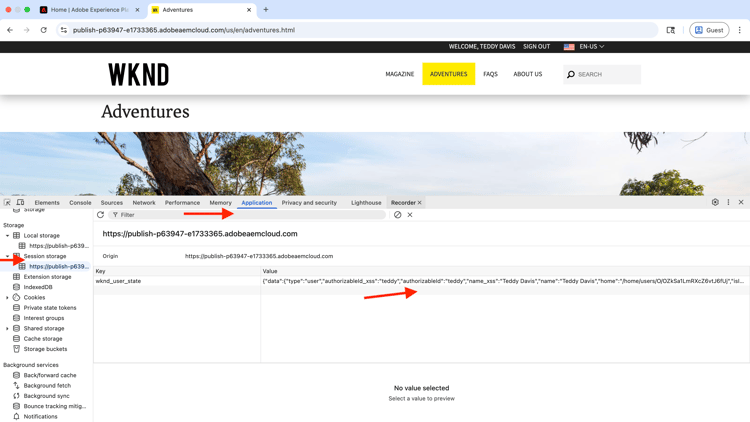
Dans mon cas, j’ai créé un nouvel utilisateur avec l’ID
teddypour le test. -
Après avoir confirmé que l’ID utilisateur est stocké dans le stockage de session du navigateur (à l’aide des outils de développement du navigateur), validez et envoyez les modifications au référentiel distant Adobe Cloud Manager.
code language-shell $ git add . $ git commit -m "Enhance the WKND site Login functionality to store the user ID in browser's session storage" $ git push adobe-origin feature/known-user-personalization -
Déployez les modifications dans l’environnement AEM as a Cloud Service à l’aide des pipelines Cloud Manager ou de la commande de RDE AEM.
Intégration et injection de la propriété Tags dans les pages AEM
Cette étape intègre la propriété Balises qui a été créée précédemment dans vos pages AEM, ce qui permet la collecte de données pour une personnalisation utilisateur connue. La propriété Balises capture automatiquement les données de pages vues et le statut de connexion de l’utilisateur + l’ID d’utilisateur (s’il est connecté) lorsque les utilisateurs visitent le site WKND.
Pour intégrer la propriété Tags dans les pages AEM, suivez la procédure décrite dans Intégrer Tags dans Adobe Experience Platform.
Veillez à utiliser la propriété Balises WKND-RDE-Known-User-Personalization créée précédemment, et non une autre propriété.
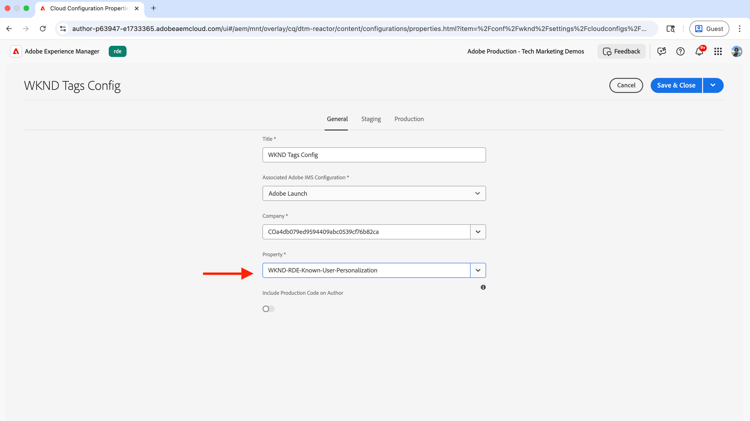
Une fois intégrée, la propriété Tags commence à collecter des données de personnalisation utilisateur connues de vos pages AEM et à les envoyer à Experience Platform pour création d’audiences.
Vérifier la collecte de données sur les pages AEM
Pour vérifier la collecte de données à partir des pages AEM, vous pouvez utiliser les outils de développement du navigateur pour inspecter les requêtes réseau et voir les données envoyées à Experience Platform. Vous pouvez également utiliser Experience Platform Debugger pour vérifier la collecte de données.
-
Dans le navigateur , accédez au site WKND déployé dans votre environnement AEM as a Cloud Service. Étant anonyme, vous devriez voir des demandes de collecte de données similaires.
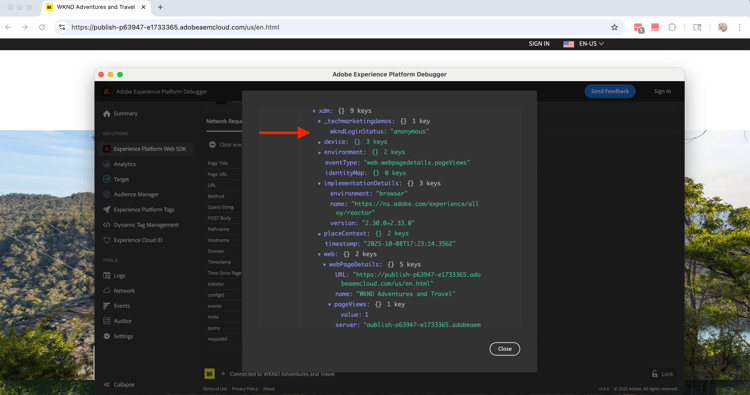
-
Connectez-vous à l’aide des informations d’identification
asmith/asmith. Des requêtes de collecte de données similaires devraient s’afficher.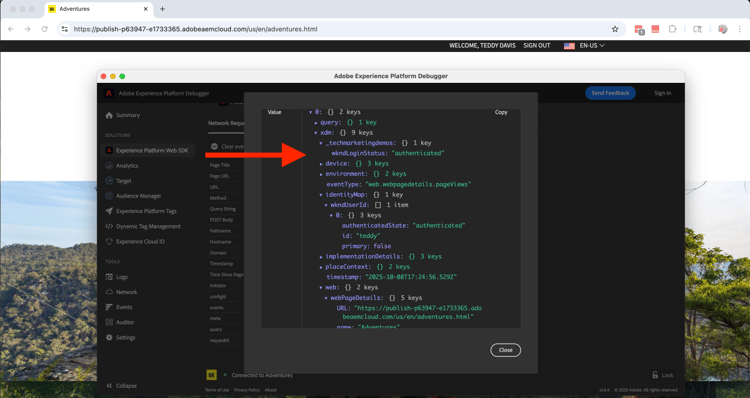
Notez que les variables identityMap et _YOUR_NAMESPACE.wkndLoginStatus sont définies respectivement sur l’ID utilisateur et le statut de connexion .
Intégrer Adobe Target
Cette étape intègre Adobe Target à AEM et permet d’exporter du contenu personnalisé (fragments d’expérience) vers Adobe Target. Cette connexion permet à Adobe Target d’utiliser le contenu créé dans AEM pour des activités de personnalisation avec les audiences d’utilisateurs connus créées dans Experience Platform.
Pour intégrer Adobe Target et exporter les offres d’audience WKND-RDE-Known-User-Personalization vers Adobe Target, suivez la procédure décrite dans la section Intégration d’Adobe Target à Adobe Experience Platform.
Assurez-vous que la configuration de Target est appliquée aux fragments d’expérience afin qu’ils puissent être exportés vers Adobe Target en vue d’être utilisés dans des activités de personnalisation.
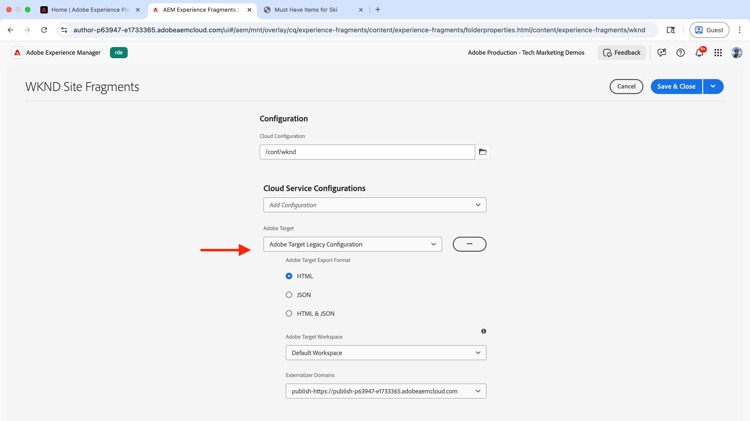
Une fois intégrés, vous pouvez exporter des fragments d’expérience d’AEM vers Adobe Target, où ils sont utilisés en tant qu’offres personnalisées pour les audiences d’utilisateurs et utilisatrices connus.
Création d’offres personnalisées
Les fragments d’expérience sont des composants de contenu réutilisables qui peuvent être exportés vers Adobe Target en tant qu’offres personnalisées. Pour la personnalisation d’utilisateurs connus, nous allons vendre l’équipement de ski en créant un nouveau fragment d’expérience.
-
Dans AEM, cliquez sur Fragments d’expérience et accédez au dossier Fragments de site WKND. À l’emplacement souhaité, créez un fragment d’expérience.
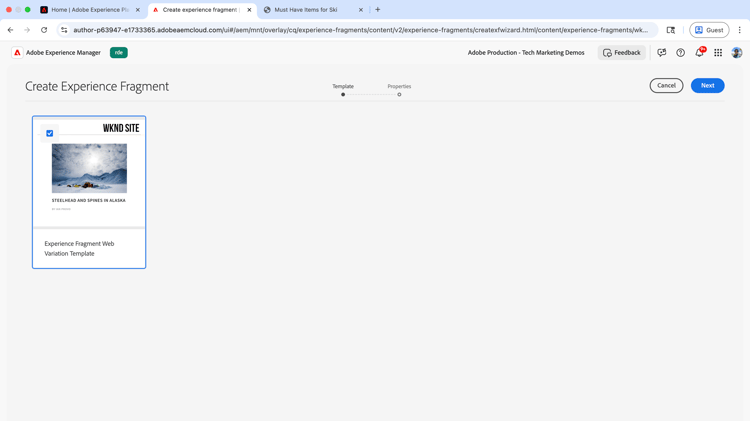
-
Créez le fragment d’expérience en ajoutant un composant Teaser et personnalisez-le avec du contenu pertinent pour augmenter la vente de l’équipement de ski.
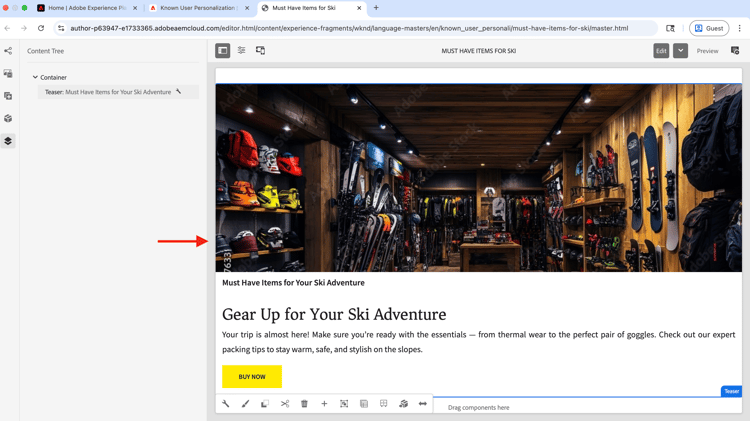
-
Exportez le fragment d’expérience vers Adobe Target.
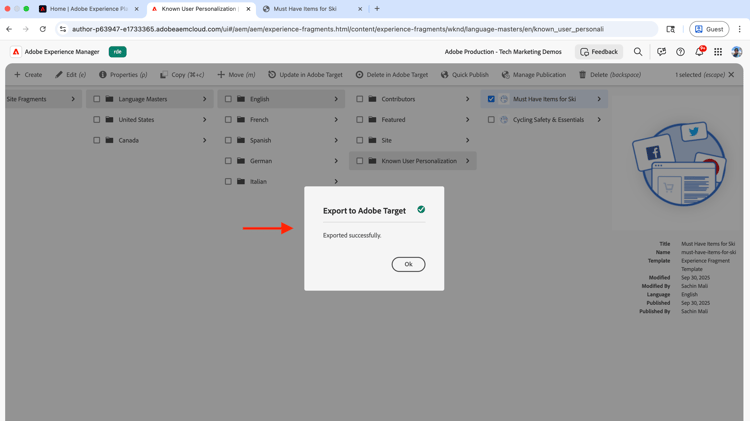
Votre offre personnalisée est désormais disponible dans Adobe Target pour être utilisée dans les activités .
Configuration de Adobe Experience Platform
Consultez à nouveau le Adobe Experience Platform pour vérifier que les données comportementales sont collectées et que les profils associés sont créés. Ensuite, ingérez les données transactionnelles, vérifiez l’assemblage des données comportementales et transactionnelles, créez et configurez une audience, puis activez l’audience dans Adobe Target.
Vérifier les données comportementales et la création de profil
Vérifions que les données comportementales sont collectées et que les profils associés sont créés.
-
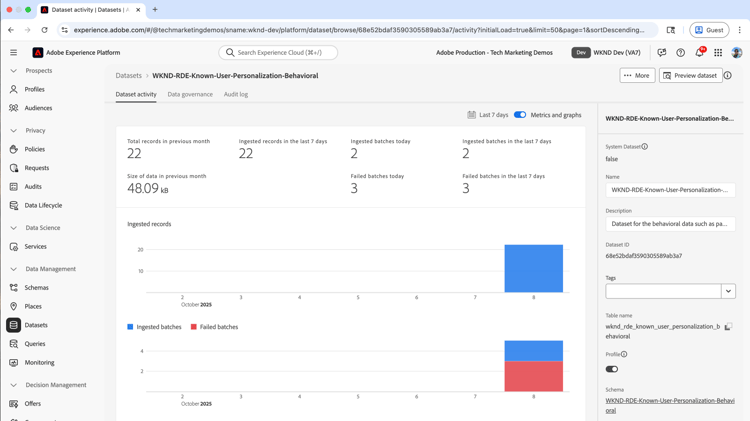
Dans Adobe Experience Platform, cliquez sur Jeux de données puis ouvrez le jeu de données WKND-RDE-Known-User-Personalization-Behavioural. Assurez-vous que les statistiques des données ingérées sont valides.
-
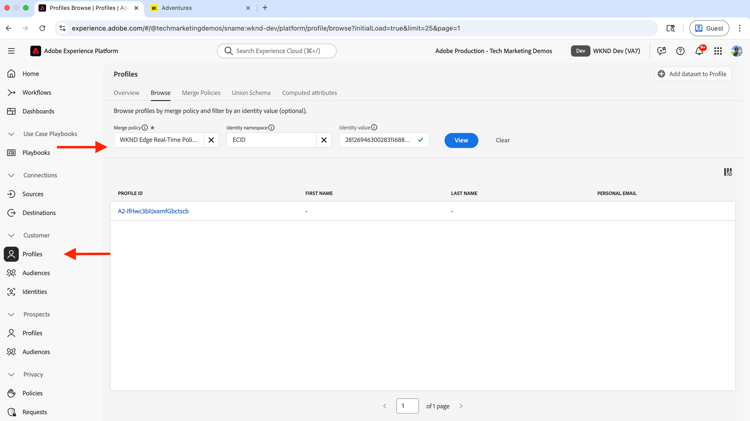
Pour vérifier que les profils sont créés, cliquez sur Profils dans le volet de navigation de gauche. Accédez ensuite à l’onglet Parcourir et filtrez à l’aide des critères suivants :
- Politique de fusion : $YOUR_MERGE_POLICY_NAME
- Espace de noms d’identité : ECID (identifiant Experience Cloud, un identifiant unique attribué automatiquement par Adobe à chaque navigateur de visiteur)
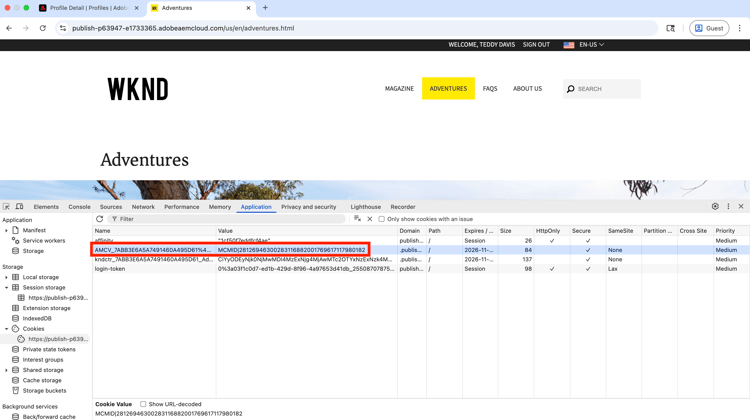
- Valeur d’identité : recherchez à l’aide des outils de développement du navigateur ou d’Experience Platform Debugger. Il s’agit de la valeur du cookie AMCV_$NAMESPACE$ sans le préfixe
MCMID|.
-
Cliquez sur le bouton Afficher.
-
Cliquez sur le profil, vous devriez voir les détails du profil.
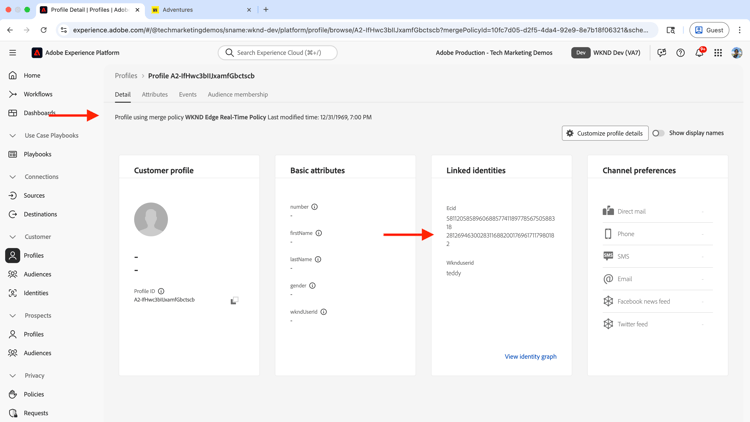
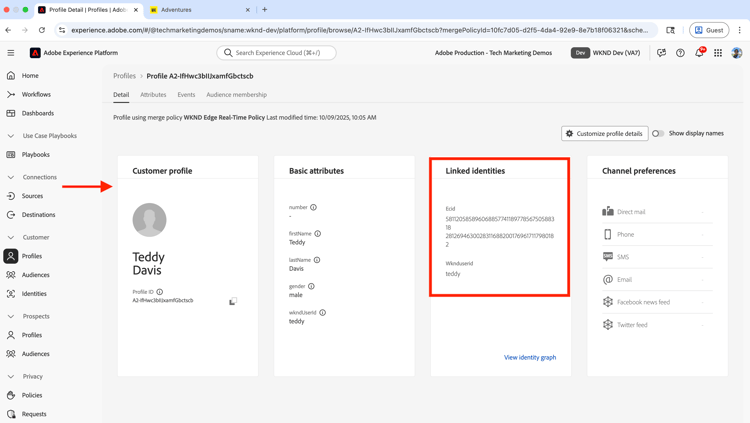
Dans mon cas, j’ai accédé à mon site WKND à partir de deux navigateurs différents. J’ai donc deux ECID associés aux
teddyutilisateur. Les données des deux ECID sont regroupées pour créer le profil. Vous avez commencé à réaliser la puissance de la combinaison d’identités et la manière dont elle est utilisée pour créer un profil client complet. Les données transactionnelles sont bientôt regroupées avec les données comportementales pour créer un profil client complet. -
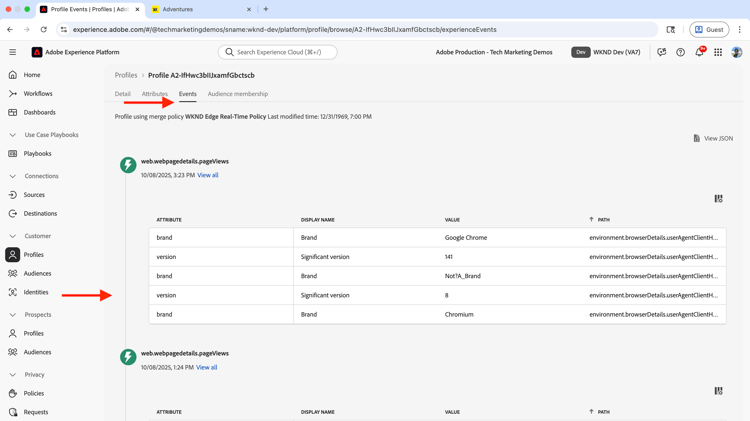
Cliquez sur l’onglet Événements pour afficher les événements liés au profil.
Ingestion des données transactionnelles
Ensuite, vous ingérez les données transactionnelles factices dans Experience Platform. Dans cet exemple, les données transactionnelles sont stockées dans l’autre système (par exemple, OMS, CRM ou MDM) et ingérées dans Experience Platform à l’aide de l’ingestion par lots. Les données transactionnelles contiennent l’identifiant utilisateur WKND, qui est utilisé pour regrouper les données comportementales et transactionnelles.
-
Dans Adobe Experience Platform, cliquez sur Jeux de données puis ouvrez le jeu de données WKND-RDE-Known-User-Personalization-Transactionnel.

-
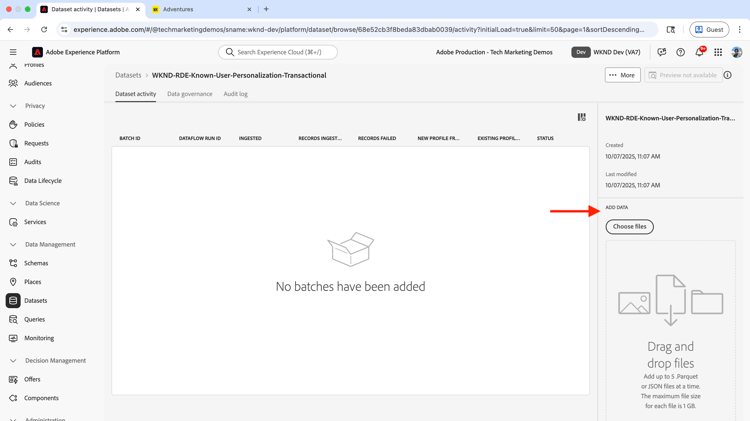
Dans le panneau de droite, recherchez la section AJOUTER DES DONNÉES et faites glisser le fichier skiadventure-purchase-data.json vers celle-ci. Ce fichier contient les données transactionnelles factices pour les achats WKND Adventure. Dans un scénario réel, ces données sont ingérées à partir de l’autre système (par exemple, OMS, CRM ou MDM) à l’aide de l’ingestion par lots ou par flux.
-
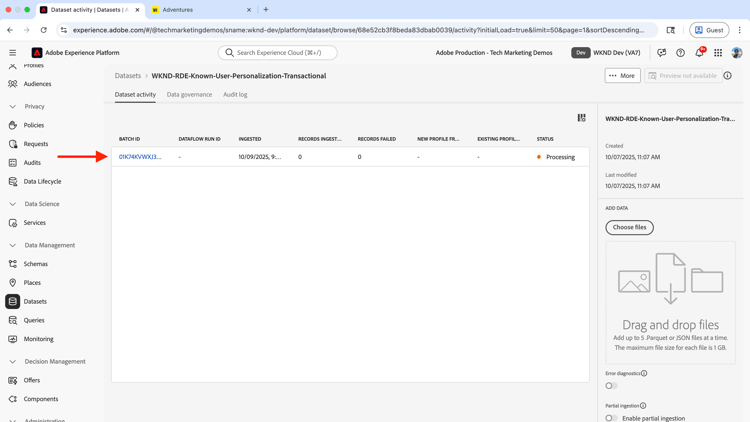
Patientez jusqu’à la fin du traitement des données.
-
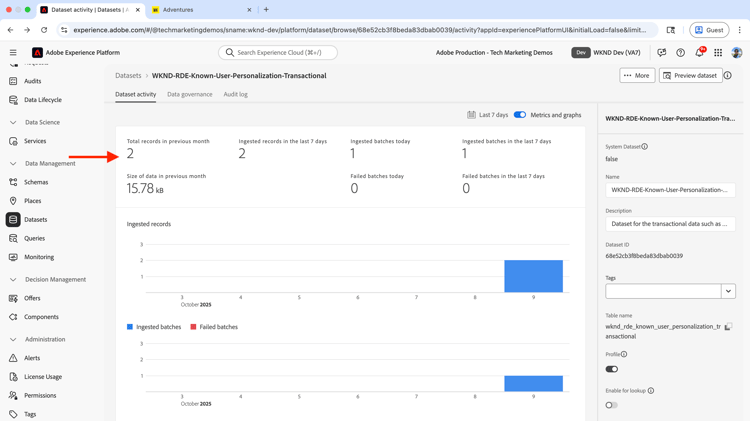
Une fois le traitement des données terminé, actualisez la page du jeu de données.
Vérifier l’assemblage des données comportementales et transactionnelles
Ensuite, vous vérifiez l’assemblage des données comportementales et transactionnelles, la partie la plus importante du cas d’utilisation de la personnalisation des utilisateurs connus. N’oubliez pas que l’ID d’utilisateur du site WKND est l’identifiant commun à tous les systèmes et qu’il est utilisé pour regrouper les données. Dans cet exemple, l’ID utilisateur teddy est utilisé pour regrouper les données.
-
Cliquez sur Profils dans le volet de navigation de gauche. Accédez ensuite à l’onglet Parcourir et filtrez à l’aide des critères suivants :
- Politique de fusion : $YOUR_MERGE_POLICY_NAME
- Espace de noms d’identité : ECID
- Valeur d’identité : utilisez la même valeur ECID que celle utilisée pour filtrer les données comportementales et le profil associé.
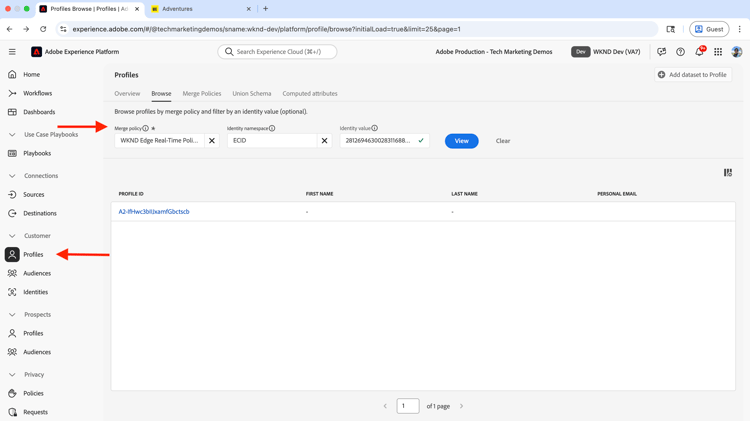
-
Cliquez sur le profil, vous devriez voir les détails du profil. Les données transactionnelles sont regroupées avec les données comportementales afin de créer le profil client complet.
-
Cliquez sur l’onglet Attributs. Vous devriez voir les détails des données transactionnelles et comportementales associées au profil.
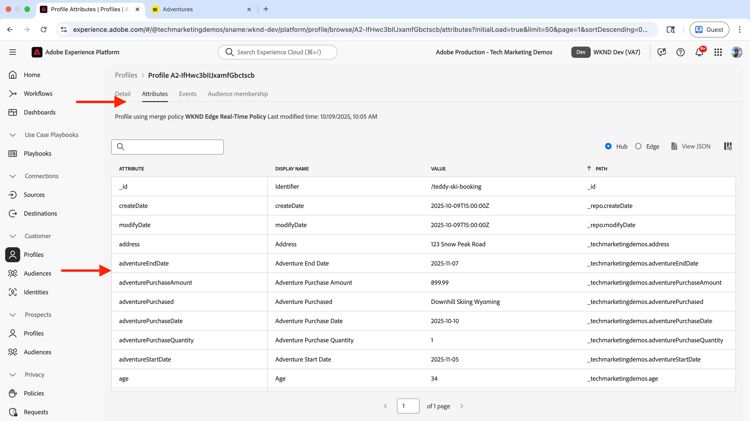
-
Cliquez sur le lien Afficher le graphique d’identités pour afficher le graphique d’identités du profil.
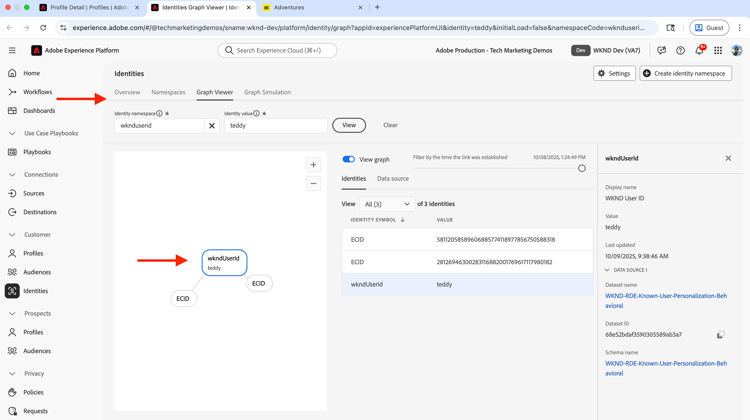
Félicitations ! Vous avez assemblé les données comportementales et transactionnelles pour créer un profil client complet.
L’assemblage des identités est une puissante fonctionnalité qui crée un profil client complet en combinant des données issues de plusieurs systèmes. À des fins de démonstration, seuls deux systèmes sont utilisés pour assembler les données. Dans un scénario réel, plusieurs systèmes tels que l’application mobile, le centre d’appels, le chatbot, le point de vente, etc. collectent les données et les stockent dans leurs systèmes respectifs. À l’aide de l’identifiant commun, les données sont regroupées pour créer un profil client complet et utilisées pour les activités de personnalisation. Cette approche modernise l’expérience client en offrant des expériences personnalisées aux utilisateurs et utilisatrices, en remplaçant le contenu statique unique par des expériences personnalisées basées sur les profils individuels des clients et clientes.
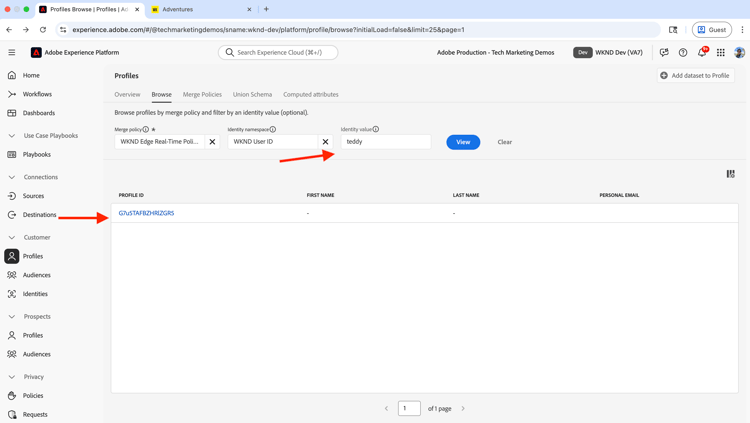
Recherche de profil à l’aide de l’ID utilisateur WKND
Il est possible de rechercher le profil à l’aide de l’identifiant utilisateur WKND (et non de l’ECID) dans Experience Platform.
-
Cliquez sur Profils dans le volet de navigation de gauche. Accédez ensuite à l’onglet Parcourir et filtrez à l’aide des critères suivants :
- Politique de fusion : $YOUR_MERGE_POLICY_NAME
- Espace de noms d’identité : ID utilisateur WKND.
- Valeur d’identité :
teddyouasmithou tout autre identifiant utilisateur que vous avez utilisé.
-
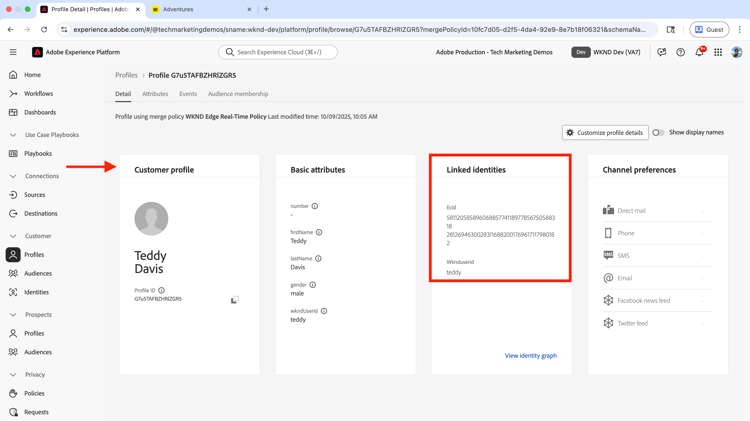
Cliquez sur le profil. Vous devriez voir les mêmes détails de profil que ceux de l’étape précédente.
Créer et configurer une audience
Une audience définit un groupe spécifique d’utilisateurs et d’utilisatrices en fonction de leurs données comportementales et transactionnelles. Dans cet exemple, une audience est créée pour qualifier les utilisateurs et utilisatrices qui ont acheté une Adventure Ski et qui sont connectés au site WKND.
Pour créer une audience, effectuez les étapes suivantes :
-
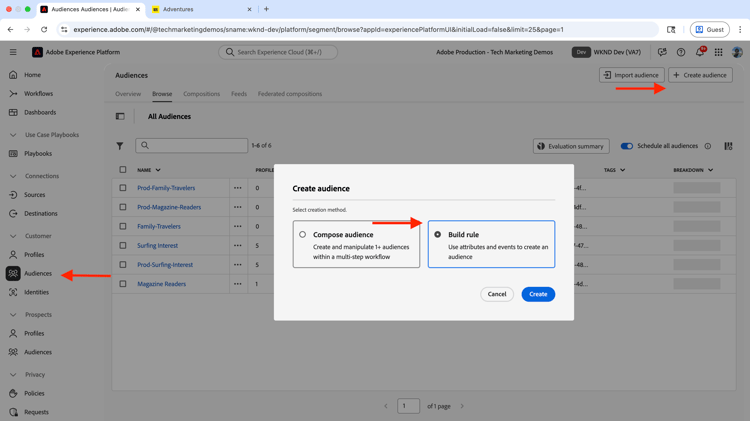
Dans Adobe Experience Platform, cliquez sur Audiences dans le volet de navigation de gauche, puis cliquez sur le bouton Créer une audience. Sélectionnez ensuite l’option Créer-règle et cliquez sur le bouton Créer.
-
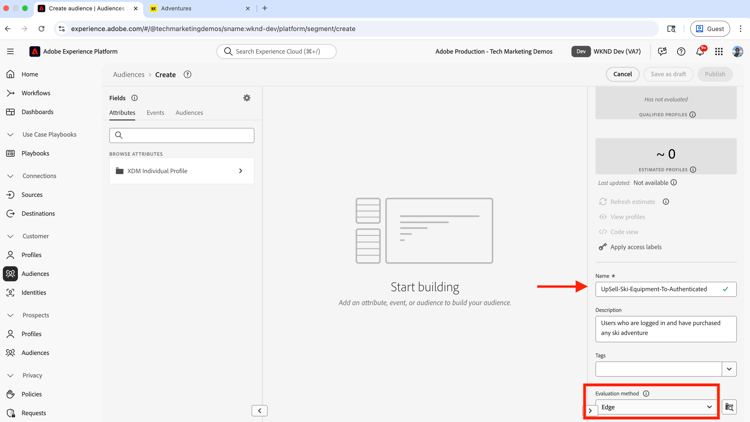
À l’étape Créer, saisissez les informations suivantes :
- Name : UpSell-Ski-Equipment-To-Authenticated
- Description : utilisateurs connectés et ayant acheté une aventure de ski
- Méthode d’évaluation : sélectionnez Edge (évalue l’appartenance à l’audience en temps réel au fur et à mesure que les utilisateurs naviguent, permettant ainsi une personnalisation instantanée)
-
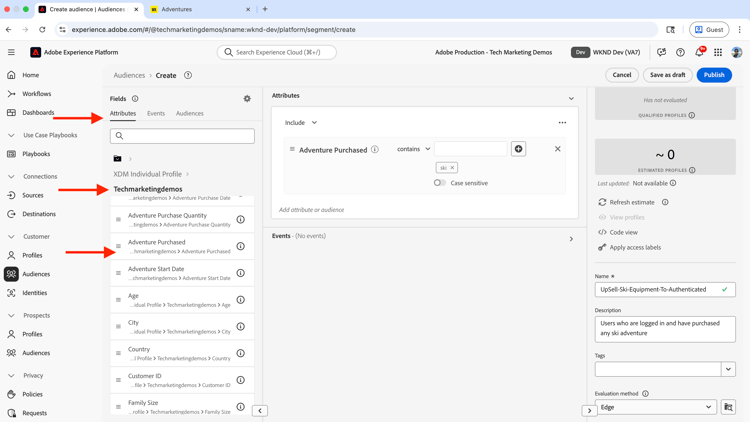
Cliquez ensuite sur l’onglet Attributs et accédez au groupe de champs Techmarketingdemos (ou votre $NAMESPACE$). Faites glisser et déposez le champ Adventure Purchased dans la section Commencer la création. Saisissez les informations suivantes :
Aventure achetée : sélectionnez Contient et saisissez la valeur ski.
-
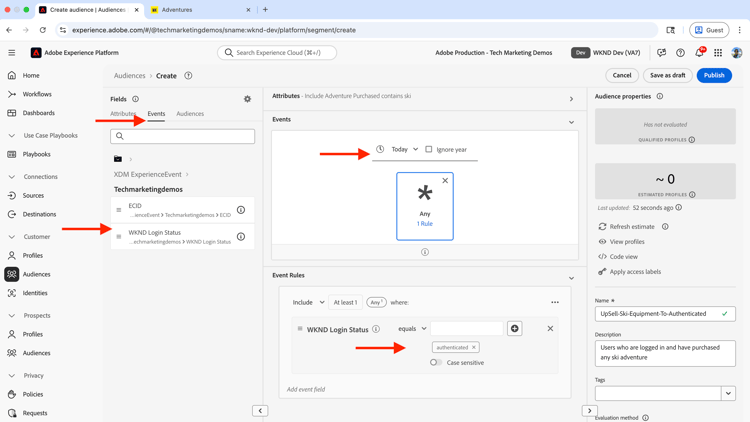
Ensuite, passez à l’onglet Événements et accédez au groupe de champs techmarketingdemos (ou votre $NAMESPACE$). Faites glisser et déposez le champ État de connexion WKND dans la section Événements. Saisissez les informations suivantes :
Statut de connexion de WKND : sélectionnez Est égal à et saisissez la valeur authentifié.
Sélectionnez également l’option Aujourd’hui.
-
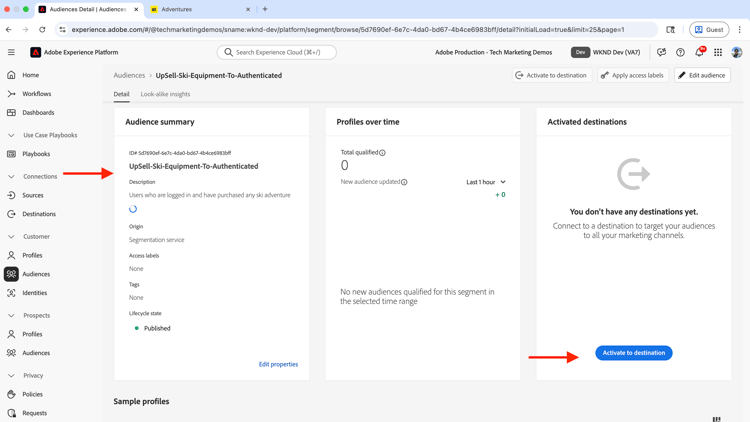
Passez en revue l’audience et cliquez sur le bouton Activer sur la destination.
-
Dans la boîte de dialogue Activer sur la destination, sélectionnez la destination Adobe Target que vous avez créée précédemment et suivez les étapes pour activer l’audience. Cliquez sur Suivant et terminez la configuration de la destination.
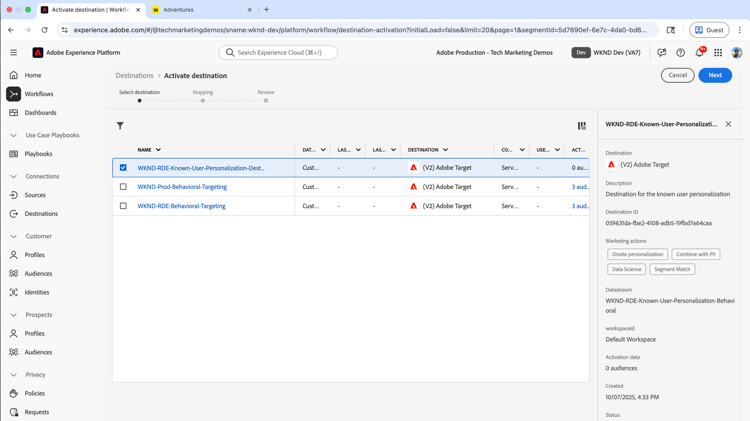
Félicitations ! Vous avez créé l’audience et l’avez activée vers la destination Adobe Target.
Configuration d’Adobe Target
Dans Adobe Target, la disponibilité de l’audience créée dans Experience Platform et des offres personnalisées exportées depuis AEM est vérifiée. Ensuite, une activité est créée, qui combine le ciblage des audiences avec le contenu personnalisé, afin de fournir une expérience de personnalisation à l’utilisateur connu.
-
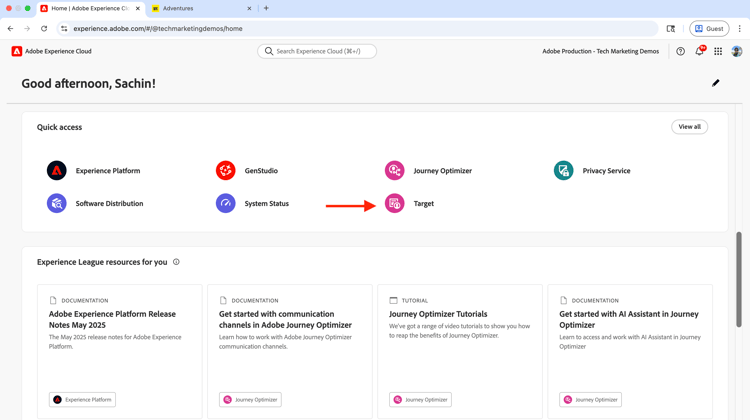
Connectez-vous à Adobe Experience Cloud et accédez à à partir de la section Sélecteur d’applications ou Accès rapide .
Vérification des audiences et des offres
Vérifions que les audiences et les offres sont correctement disponibles dans Adobe Target.
-
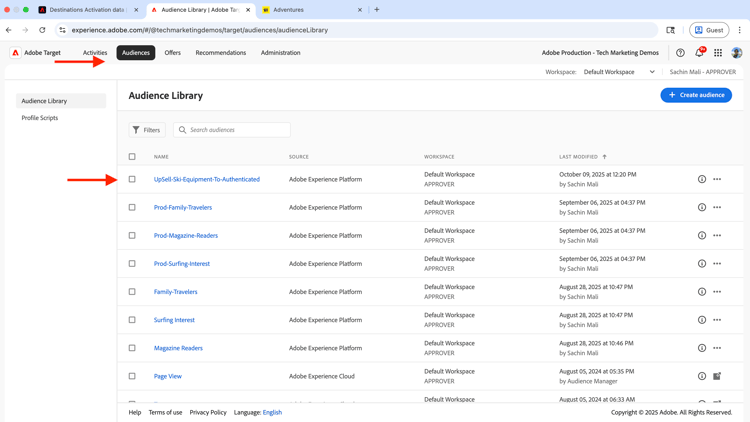
Dans Adobe Target, cliquez sur Audiences et vérifiez que l’audience UpSell-Ski-Equipment-To-Authenticated a été créée.
-
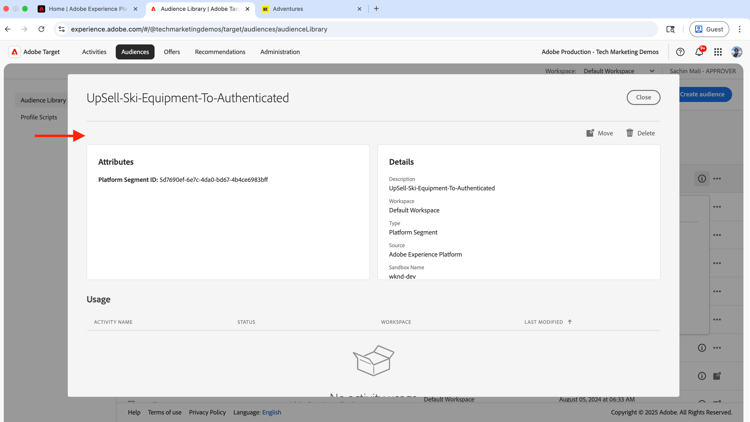
En cliquant sur l’audience, vous pouvez afficher les détails de l’audience et vérifier qu’elle est correctement configurée.
-
Cliquez sur Offres et vérifiez que l’offre exportée AEM existe. Dans mon cas, l’offre (ou le fragment d’expérience) s’appelle Doit contenir des éléments pour ski.
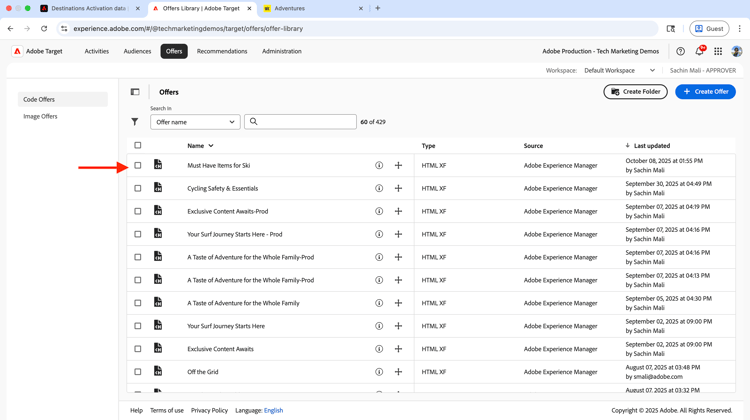
Cela valide les actions d’intégration dans Adobe Experience Platform, AEM et Adobe Target.
Création et configuration d’une activité
Une activité dans Adobe Target est une campagne de personnalisation qui définit quand et comment le contenu personnalisé est distribué à des audiences spécifiques. Pour la personnalisation d’utilisateurs connus, une activité est créée pour afficher l’offre de montée en gamme des équipements de ski aux utilisateurs et utilisatrices connectés et qui ont acheté une aventure de ski.
-
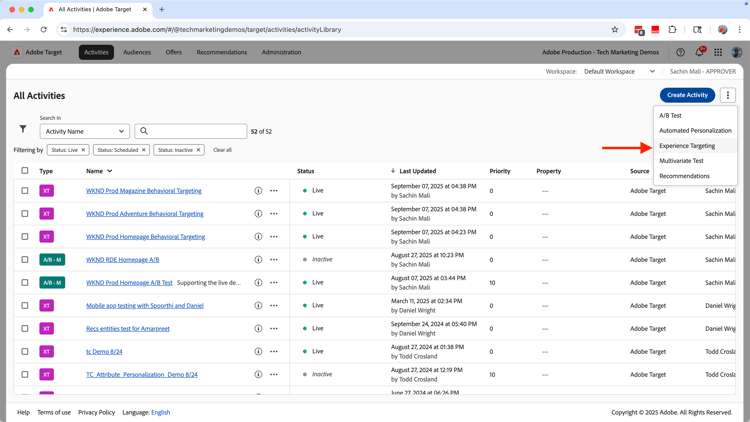
Dans Adobe Target, cliquez sur Activités, sur le bouton Créer une activité, puis sélectionnez le type d’activité Ciblage d’expérience.
-
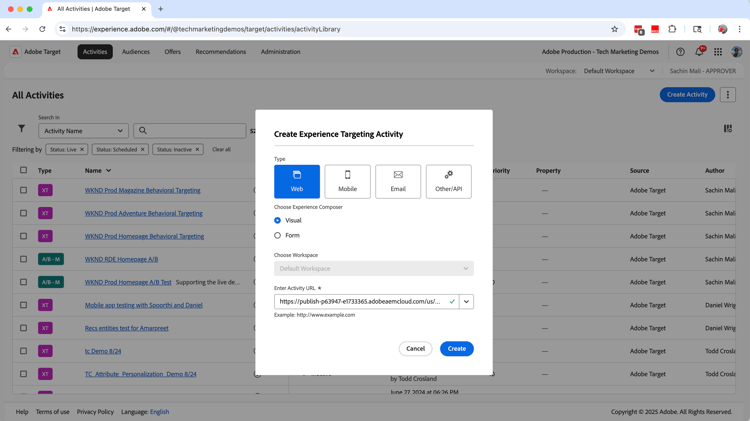
Dans la boîte de dialogue Créer une activité de ciblage d’expérience, sélectionnez l’option de compositeur Web de type et Visual (un éditeur WYSIWYG qui vous permet de créer et de tester des expériences personnalisées directement sur votre site Web), puis saisissez l’URL de la page d’accueil du site WKND. Cliquez sur le bouton Créer pour créer l’activité.
-
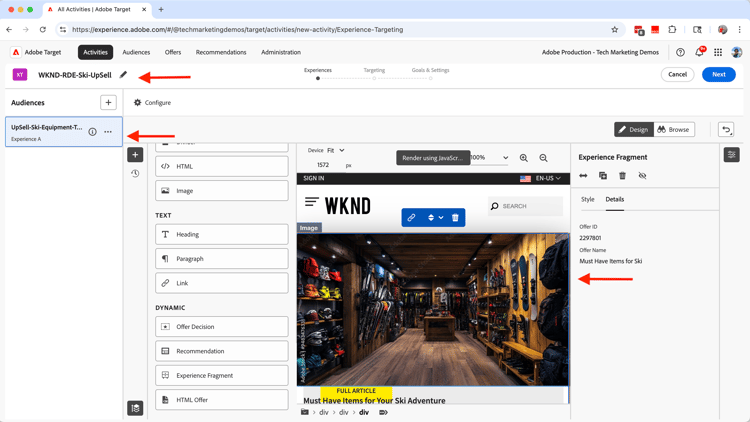
Dans l’éditeur, sélectionnez l’audience UpSell-Ski-Equipment-To-Authenticated et ajoutez l’offre Must Have Items for Ski au lieu du contenu du héros principal. Consultez la capture d’écran ci-dessous à titre de référence.
-
Cliquez sur Suivant et configurez la section Objectifs et paramètres avec les objectifs et mesures appropriés, puis activez-la pour appliquer les modifications.
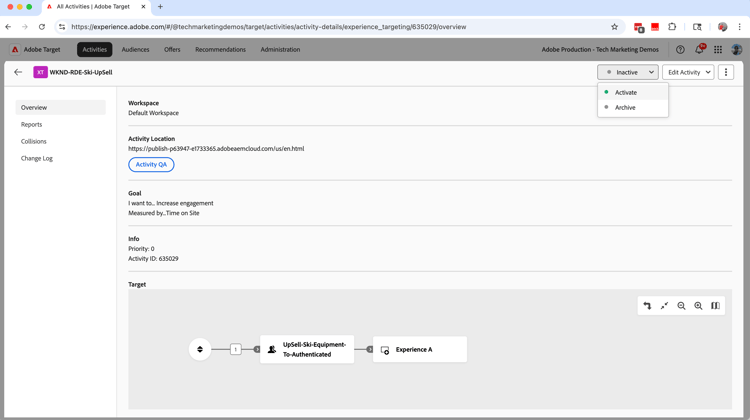
Félicitations ! Vous êtes prêt à fournir l’expérience de personnalisation d’utilisateur connu aux utilisateurs qui sont connectés et ont acheté des aventures skiables.
Vérifier l’implémentation de la personnalisation d’un utilisateur connu
Il est temps de vérifier l’implémentation de la personnalisation d’utilisateurs connus sur votre site WKND.
-
Rendez-vous sur la page d’accueil du site WKND. Si vous n’êtes pas connecté, vous devriez voir le contenu principal par défaut.
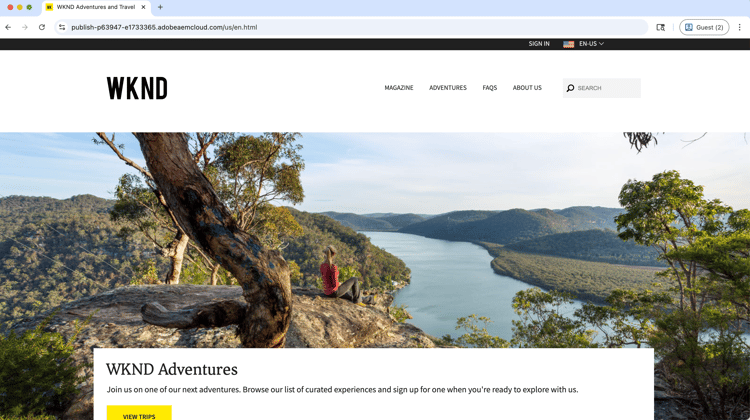
-
Connectez-vous à l’aide d’informations d’identification
teddy/teddy(ouasmith/asmith). Le contenu personnalisé en héros s’affichera probablement.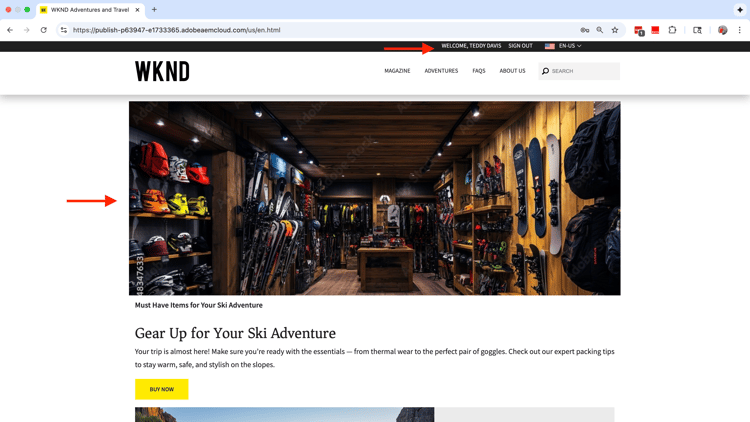
-
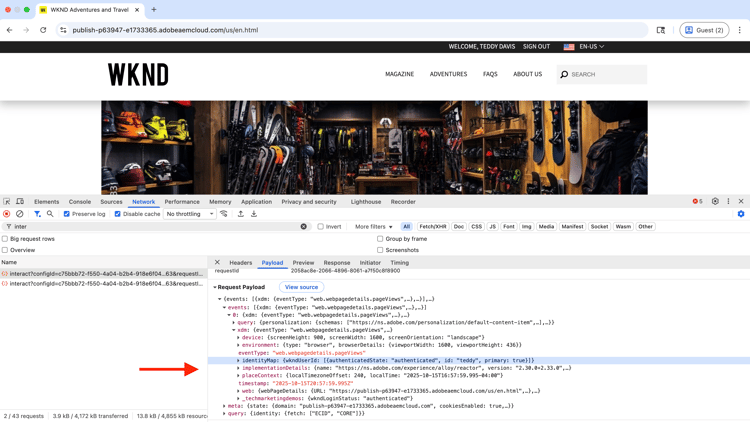
Ouvrez les outils de développement de votre navigateur et consultez l’onglet Réseau. Filtrez par
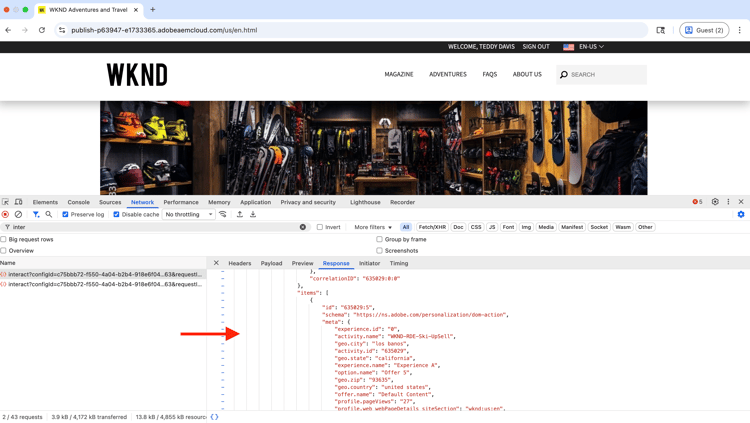
interactpour trouver la requête SDK web. La requête/réponse doit afficher les détails de l’événement Web SDK et de la décision Adobe Target.La sortie de la requête doit se présenter comme suit :
La sortie de réponse doit se présenter comme suit :
Félicitations ! Vous êtes un expert dans la diffusion de l’expérience de personnalisation d’utilisateur connue en créant un profil client complet à l’aide des données regroupées sur l’ensemble des systèmes.