Installer Git
Installer Git. Sélectionnez les paramètres par défaut et terminez le processus d’installation.
Accédez à l’invite de commande
Accédez à c:\cloudmanager\aem-banking-app .
saisissez git —version. La version de GIT installée sur votre système s’affiche.
Initialiser le référentiel git local
Vérifiez que vous vous trouvez dans le dossier c:\cloudmanager\aem-banking-app
git init
La commande ci-dessus initialise le projet en tant que référentiel local git.
git add .
Cela permet d’ajouter tous les fichiers de projet au référentiel git prêt à être validé dans le référentiel git.
git commit -m "initial commit"
Cela valide les fichiers dans le référentiel git.
Enregistrer le référentiel de Cloud Manager avec notre référentiel Git local
Accéder à votre référentiel Cloud Manager
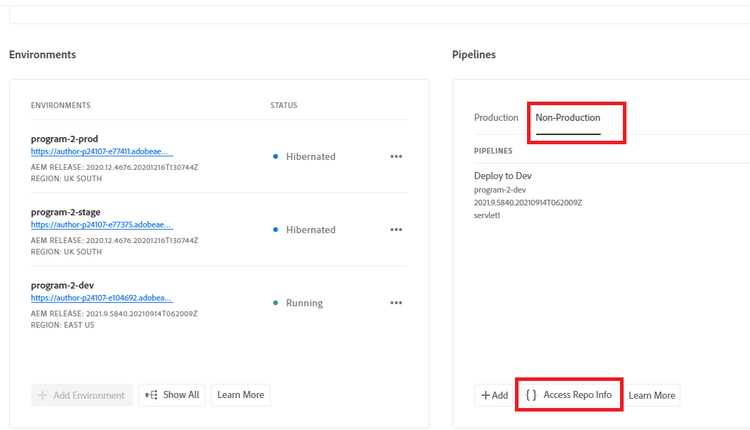
Obtention des informations d’identification du référentiel de Cloud Manager
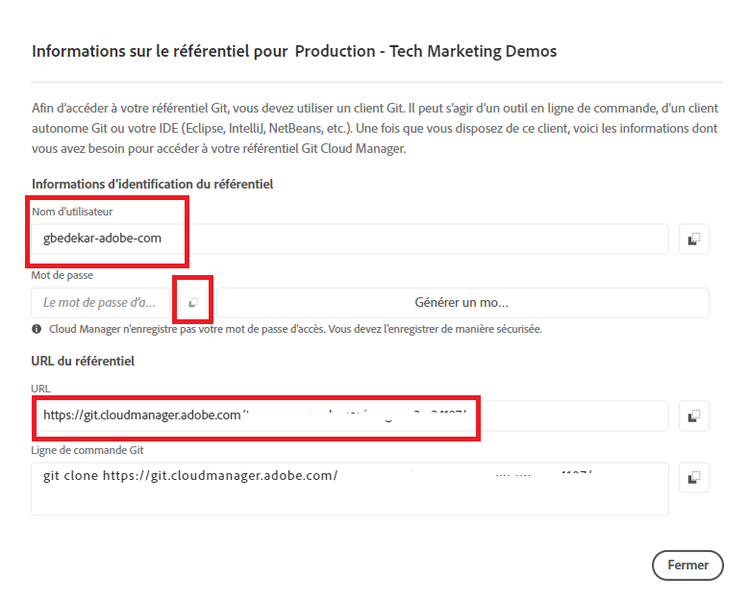
Enregistrez le nom d’utilisateur ou d’utilisatrice dans le fichier de configuration.
git config --global credential.username "gbedekar-adobe-com"
Enregistrez le mot de passe dans le fichier de configuration.
git config --global user.password "XXXX"
(Le mot de passe est le mot de passe de votre référentiel git de Cloud Manager.)
Enregistrez le référentiel git de Cloud Manager avec votre référentiel git local. La commande ci-dessous associe bankingapp avec le référentiel git de Cloud Manager distant. Vous pouvez utiliser n’importe quel nom au lieu de bankingapp.
git remote add bankingapp https://git.cloudmanager.adobe.com/<cloud-manager-repo-path>
(Assurez-vous d’utiliser l’URL de votre référentiel.)
Vérifiez si le référentiel distant est enregistré.
git remote -v