[Intégration]{class="badge positive"}
Configurer l’ID externe Microsoft Entra pour l’authentification du client
[AEM_Forms_as_a_Cloud_Service]{class="badge informative"}
Ce cas pratique montre comment l’ID externe Microsoft Entra peut être utilisé comme fournisseur d’identité client pour une application AEM Forms. Les clients peuvent s’auto-enregistrer et se connecter à l’aide d’un flux d’utilisateur d’inscription/de connexion Entra ID externe, tandis qu’AEM utilise SAML 2.0 pour authentifier et autoriser le client.
Une fois l’authentification réussie, AEM synchronise le compte client et utilise un hook de post-synchronisation SAML pour capturer les attributs de profil tels que l’identifiant d’objet entra, l’adresse électronique, le prénom et le nom. Ces attributs peuvent ensuite être envoyés à Adobe Experience Platform (AEP) pour créer ou mettre à jour le profil du client pour les cas d’utilisation de personnalisation et d’engagement en aval.
1. Créer ou sélectionner le client d’ID externe d’entrée
Créez ou sélectionnez le client ID externe Microsoft Entra qui gérera les identités du client.
Pour cette preuve de concept :
- Nom du client :
aemformsportal - Identifiant du client :
bea27b92-5e14-4413-b807-fe4b295454a5
Ce client contient :
- Comptes clients
- Flux d’utilisateurs d’inscription/de connexion
- Applications d’entreprise
- Configuration SAML
- Fournisseurs d’identité
2. Créer un flux d’utilisateurs pour l’inscription et la connexion
Accédez à :
Identités externes → flux utilisateur → flux nouvel utilisateur
Créez un :
S’inscrire et se connecter flux d’utilisateurs.
Fournisseur d’identité
Sélectionnez :
- Comptes de messagerie
- Email avec mot de passe
Attributs d’utilisateur
Configurez le flux d’utilisateurs pour collecter les éléments suivants :
- Adresse e-mail
- Prénom
- Nom
- Nom d’affichage
Ces attributs font partie du profil Entra du client et peuvent être renvoyés ultérieurement à AEM dans l’assertion SAML.

3. Création de l’application d’entreprise AEM
Accédez à :
Applications d’entreprise → Nouvelle application
Créez une application d’entreprise hors galerie.
Pour cette preuve de concept :
Nom de l’application :
AEM Entra POC
Cette application d’entreprise représente AEM en tant que fournisseur de services SAML (SP).
4. Configurer l’authentification unique SAML
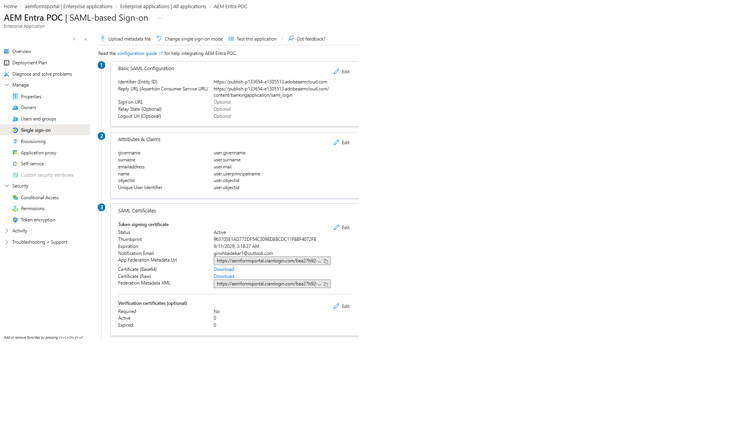
Ouvrez :
Applications d’entreprise → PDC AEM Entra → authentification unique → SAML
Sous Configuration SAML de base, configurez les éléments suivants.
Identifiant (Identifiant de l’entité)
L’identifiant doit correspondre au serviceProviderEntityId configuré dans le gestionnaire d’authentification SAML AEM.
Pour cette preuve de concept :
https://publish-p133654-e1305513.adobeaemcloud.com
URL de réponse / Service consommateurs d’assertion (ACS)
Pour l’application bancaire :
https://publish-p133654-e1305513.adobeaemcloud.com/content/bankingapplication/saml_login
D’autres chemins d’accès AEM SAML peuvent être enregistrés en tant qu’URL de réponse supplémentaires si nécessaire.
Par exemple, lors de la preuve de concept initiale, nous avons également utilisé :
https://publish-p133654-e1305513.adobeaemcloud.com/content/entraformsportal/saml_login
L’URL de réponse doit correspondre au point d’entrée de rappel SAML d’AEM.
5. Configuration des attributs et des revendications SAML
Accédez à :
AEM Entra POC → authentification unique → Attributs et revendications
Identifiant utilisateur unique (ID de nom)
Configurer :
Unique User Identifier (Name ID) → user.objectid
Cela entraîne l’utilisation de l’ID d’objet entra comme ID de nom SAML.
Revendications supplémentaires
Configurez les revendications suivantes :
givennameuser.givennamesurnameuser.surnameemailaddressuser.mailnameuser.userprincipalnameobjectIduser.objectidLa demande de objectId supplémentaire est intentionnelle.
Le hook de post-synchronisation SAML AEM utilise cette revendication pour obtenir l’ID d’objet entra d’origine :
objectId → user.objectid
Par exemple :
36fcb7e1-5d30-416d-a342-51367829251c
Cette valeur peut ensuite être utilisée comme identité du client (crmid) lors de l’envoi du profil client à Adobe Experience Platform.
6. Télécharger le certificat de signature SAML entrant
Sur la page de configuration SAML, recherchez :
Certificats SAML
Télécharger :
Certificat (Base64)
Cela génère un fichier de certificat .cer.
Le certificat est ensuite importé dans AEM Global Trust Store afin qu’AEM puisse valider les assertions SAML signées par Microsoft Entra.
Enregistrez également les valeurs Entra suivantes.
URL de connexion
https://aemformsportal.ciamlogin.com/bea27b92-5e14-4413-b807-fe4b295454a5/saml2
Cela devient le du gestionnaire SAML AEM :
idpUrl
Identifiant d’entrée Microsoft
https://bea27b92-5e14-4413-b807-fe4b295454a5.ciamlogin.com/bea27b92-5e14-4413-b807-fe4b295454a5/
Cela devient le du gestionnaire SAML AEM :
idpIdentifier
7. Configuration de l’accès aux applications d’entreprise
Accédez à :
Applications d’entreprise → propriétés de → de preuve de concept AEM Entra
Pour cette preuve de concept destinée aux clients, configurez les éléments suivants :
Assignment required? = No
Cela permet aux clients qui utilisent le flux d’utilisateur ID externe d’accéder à l’application d’entreprise AEM sans qu’un administrateur ait à affecter chaque client individuellement.
Si une affectation est requise, un client non affecté peut recevoir une erreur telle que :
AADSTS50105
8. Associer l’application d’entreprise au flux d’utilisateurs
Accédez à :
Identités externes → Flux d’utilisateurs → [Flux d’utilisateurs d’inscription et de connexion] Applications →
Sélectionnez :
Ajouter une application
Ajouter :
AEM Entra POC
Cela connecte l’expérience d’inscription/de connexion du client à l’application d’entreprise AEM SAML.
Les deux composantes ont des responsabilités différentes :
- Application d’entreprise — définit l’approbation SAML entre Entra et AEM.
- Flux utilisateur : définit la manière dont les clients s’enregistrent et s’authentifient.
L’association de l’application d’entreprise au flux d’utilisateurs relie ces deux éléments.
Architecture d’authentification résultante
Le client accède à l’application bancaire AEM
→ AEM détecte le contenu protégé
→ gestionnaire d’authentification SAML AEM
→ Microsoft Entra ID externe
Application d’entreprise → AEM Entra POC
→ Flux D’Utilisateur Associé À L’Inscription/La Connexion
→ Le client se connecte ou crée un compte
→ Entra génère une assertion SAML signée
→ réponse SAML est POSTed à AEM /saml_login
→ AEM valide l’assertion à l’aide du certificat de signature Entra
→ AEM crée ou synchronise le client
→ le hook de post-synchronisation SAML AEM s’exécute
→ profil client peut être envoyé à Adobe Experience Platform