Dépannage du pipeline CI/CD à l’aide de l’agent de développement AEM
Découvrez comment dépanner et corriger un pipeline CI/CD en échec à l’aide de l’agent de développement AEM.
L’agent de développement AEM aide les équipes techniques, notamment les développeurs, les ingénieurs DevOps et les administrateurs, à accélérer leurs workflows en fournissant des conseils et des actions optimisés par l’IA IA.
Vue d’ensemble
L’agent de développement AEM offre plusieurs fonctionnalités, notamment la possibilité de répertorier, de dépanner et de corriger les pipelines CI/CD en échec. Vous pouvez appeler l’agent de développement AEM par le biais de l’assistant d’IA pour résoudre vos cas d’utilisation spécifiques.
Ce tutoriel utilise le projet Sites WKND pour démontrer comment dépanner et corriger un pipeline CI/CD en échec à l’aide de l’agent de développement AEM. Les mêmes principes s’appliquent à tout projet AEM.
Pour plus de simplicité, ce tutoriel présente un échec de test unitaire dans le fichier BylineImpl.java pour présenter les fonctionnalités de dépannage du pipeline de l’agent de développement AEM.
Conditions préalables
Les éléments suivants sont requis afin de réaliser ce tutoriel :
- Assistant AI et agents dans AEM activés. Voir Configurer l’IA dans AEM pour plus d’informations et notez que les terrains de jeu mentionnés dans cet article ne disposent pas des fonctionnalités de l’agent de développement AEM.
- Accès à Adobe Cloud Manager avec un rôle de développeur ou de responsable de programme. Voir Définitions des rôles pour plus d’informations.
- Un environnement AEM as a Cloud Service
- Accès aux agents dans AEM via le programme Beta
- Le projet Sites WKND cloné sur votre ordinateur local
Fonctionnalités actuelles de l’agent de développement AEM
Avant de passer au tutoriel, examinons les fonctionnalités actuelles de l’agent de développement AEM :
- Répertorier les pipelines CI/CD et leur état
- Dépannage et correction des pipelines full stack ayant échoué, y compris les types Qualité du code et Déploiement.
- Les étapes Build (compilation du code pour produire un artefact déployable) et Qualité du code (analyse du code statique via les règles SonarQube) des pipelines full-stack sont prises en charge.
Les fonctionnalités de l’agent de développement AEM sont constamment étendues et mises à jour régulièrement. Pour tout commentaire ou suggestion, envoyez un e-mail à l'adresse aem-devagent@adobe.com.
Configuration
Pour suivre ce tutoriel, procédez comme suit :
- Clonez le projet Sites WKND et envoyez-le à votre référentiel Git Cloud Manager
- Création et configuration d’un pipeline de qualité du code
- Exécuter le pipeline et observer l’échec de l’exécution
- Utilisez l’agent de développement AEM pour résoudre les problèmes et corriger le pipeline en échec
Passons en revue chaque étape en détail.
Utilisation du projet WKND Sites en tant que projet de démonstration
Ce tutoriel utilise la branche tutorial/dev-agent/unit-test-failure du projet WKND Sites pour démontrer comment utiliser l’agent de développement AEM. Les mêmes principes peuvent être appliqués à n’importe quel projet AEM.
-
Un échec de test unitaire a été introduit dans le fichier
BylineImpl.javacomme suit. Si vous utilisez votre propre projet AEM, vous pouvez introduire un échec de test unitaire similaire.code language-java ... @Override public String getName() { if (name != null) { return "Author: " + name; // This line is intentionally incorrect to introduce a unit test failure. } return name; } ... -
Clonez le projet Sites WKND sur votre ordinateur local, accédez au répertoire du projet et passez à la branche
tutorial/dev-agent/unit-test-failure.code language-shell git clone https://github.com/adobe/aem-guides-wknd.git cd aem-guides-wknd git checkout tutorial/dev-agent/unit-test-failure -
Créez un référentiel Git Cloud Manager pour le projet WKND Sites et ajoutez-le en tant que référentiel distant à votre référentiel Git local :
-
Accédez à Adobe Cloud Manager et sélectionnez votre programme.
-
Cliquez sur Référentiels dans la barre latérale gauche.
-
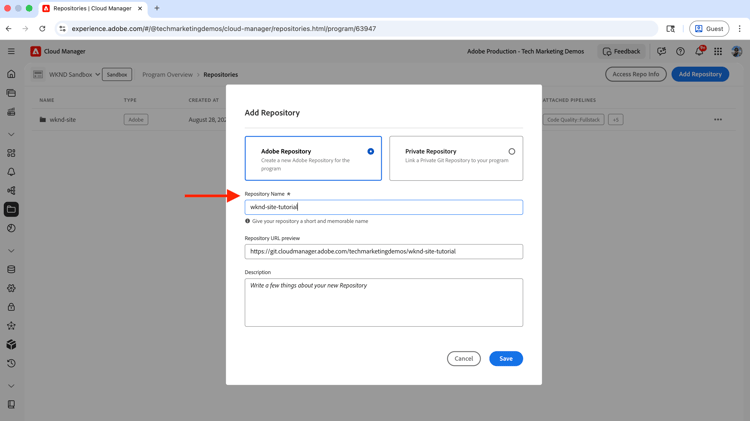
Cliquez sur Ajouter un référentiel dans le coin supérieur droit.
-
Saisissez un Nom du référentiel (par exemple, « wknd-site-tutorial ») et cliquez sur Enregistrer. Attendez que le référentiel soit créé.
-
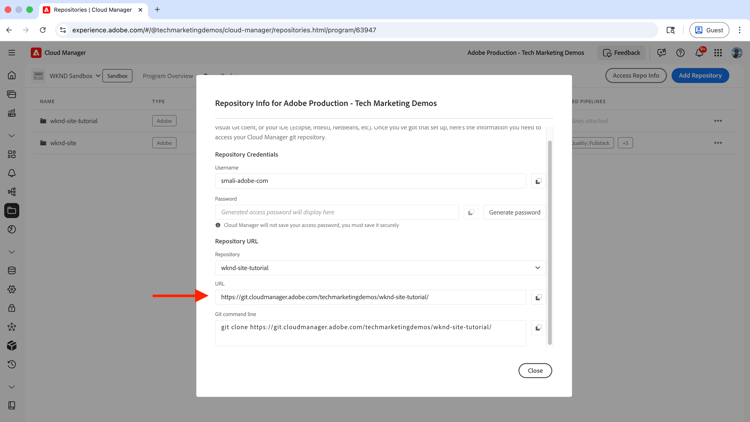
Cliquez sur Accéder aux informations sur le référentiel dans le coin supérieur droit, puis copiez l’URL du référentiel.
-
Ajoutez le référentiel Git Cloud Manager que vous venez de créer en tant que référentiel distant à votre référentiel Git local :
code language-shell git remote add adobe https://git.cloudmanager.adobe.com/<your-adobe-organization>/wknd-site-tutorial/
-
-
Envoyez votre référentiel Git local au référentiel Git de Cloud Manager :
code language-shell git push adobeLorsqu’on vous invite à fournir des informations d’identification, indiquez le Nom d’utilisateur et le Mot de passe de la boîte de dialogue modale Informations sur le référentiel de Cloud Manager.
Création et configuration d’un pipeline de qualité du code
Ce tutoriel utilise un pipeline de qualité du code (hors production) pour déclencher l’échec du pipeline à des fins de dépannage. Voir Présentation des pipelines CI/CD pour plus d’informations sur les pipelines de qualité du code.
-
Dans Cloud Manager, accédez à la section Pipelines et sélectionnez Ajouter > Ajouter un pipeline hors production.
-
Dans la boîte de dialogue Ajouter un pipeline hors production, configurez les éléments suivants :
-
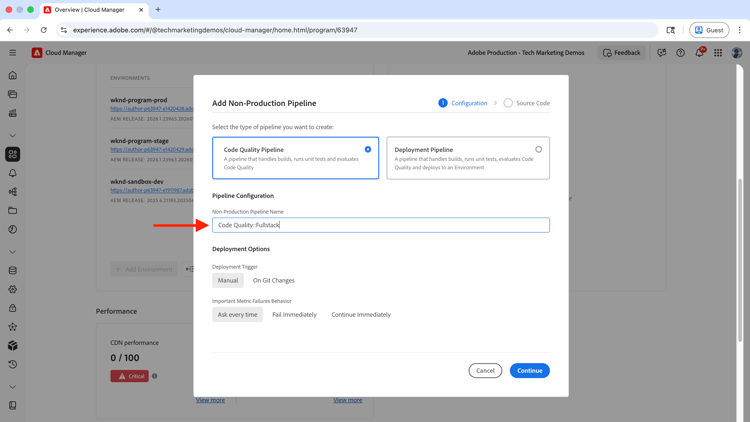
Étape Configuration :
- Conservez les valeurs par défaut telles que Type de pipeline en tant que
Code Quality Pipelineet Déclencheur de déploiement en tant queManual. - Pour Nom du pipeline hors production, saisissez
Code Quality::Fullstack
- Conservez les valeurs par défaut telles que Type de pipeline en tant que
-
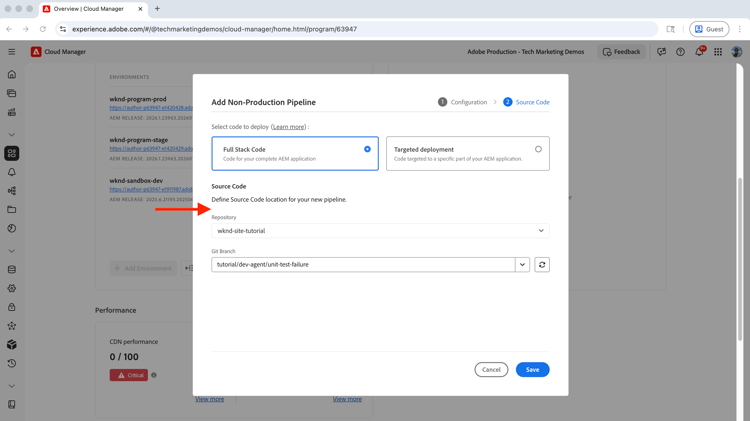
Code Source étape :
- Sélectionnez Code de pile complète
- Pour Référentiel, sélectionnez le référentiel Git de Cloud Manager que vous venez de créer
- Pour Branche Git, sélectionnez
tutorial/dev-agent/unit-test-failure - Cliquez sur Enregistrer.
-
-
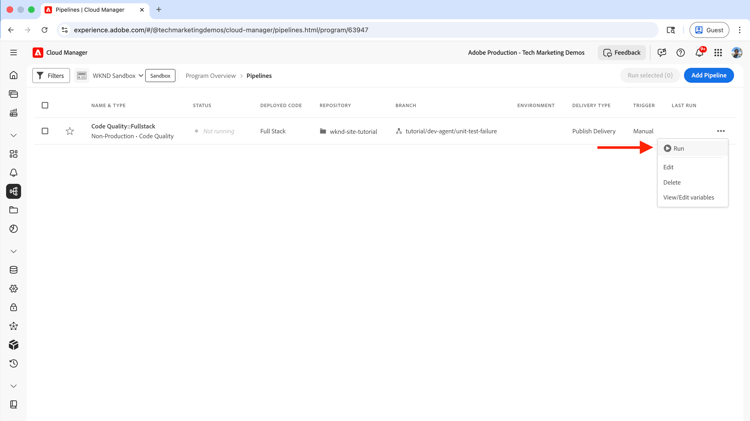
Exécutez le nouveau pipeline de qualité du code en cliquant sur Exécuter dans le menu à trois points de l’entrée du pipeline.
Observer l’échec de l’exécution du pipeline
Le pipeline Qualité du code échoue à l’étape Préparation des artefacts avec une erreur :
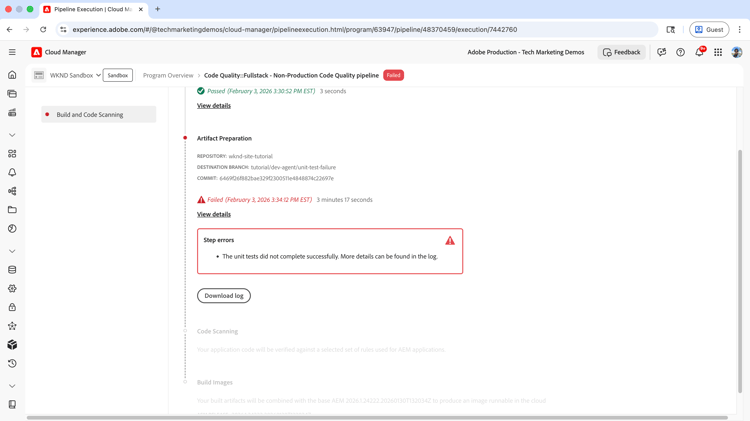
Sans l’agent de développement AEM, cet échec du pipeline nécessite un dépannage manuel. L’équipe de développement doit alors vérifier les journaux et réviser le code, ce qui constitue un processus fastidieux et long.
Ensuite, vous verrez comment l’IA dédiée aux agences peut résoudre les problèmes et corriger l’échec d’exécution du pipeline.
Utilisation de l’agent de développement AEM pour dépanner et corriger le pipeline en échec
Vous pouvez appeler l’agent de développement AEM à l’aide de l’assistant AI dans AEM en décrivant l’échec du pipeline en langage naturel.
-
Cliquez sur l’icône Assistant IA dans le coin supérieur droit.
-
Saisissez les détails de l’échec du pipeline en langage naturel ou Invite. Par exemple :
code language-text I have a failed pipeline execution on %PROGRAM-NAME% program, help me to troubleshoot and fix it.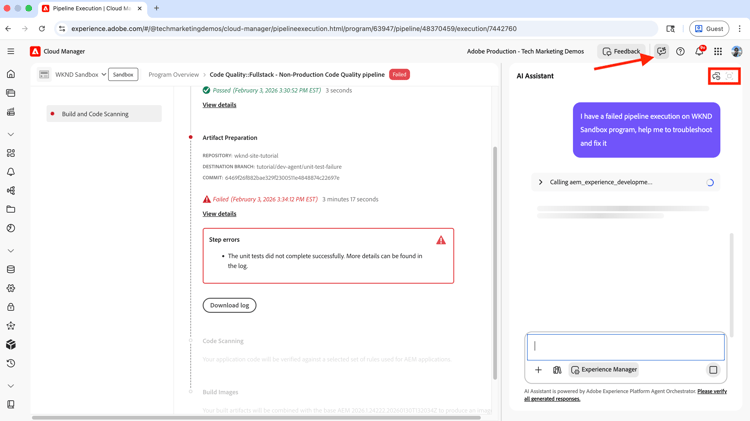
L’agent de développement AEM est appelé pour résoudre les problèmes et corriger l’échec de l’exécution du pipeline.
note note NOTE Si l’invite saisie n’est pas claire, l’assistant AI demande des éclaircissements et fournit des informations pour vous aider à affiner l’invite. -
Une fois le raisonnement terminé, cliquez sur l’icône Ouvrir en plein écran pour afficher le processus de dépannage détaillé.
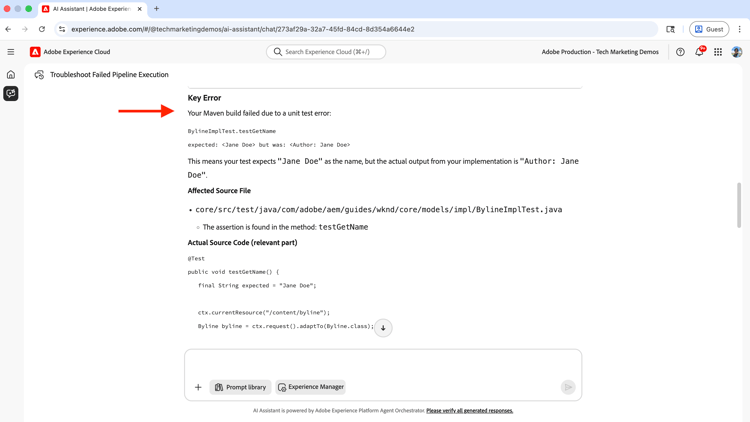
Les résultats contiennent des informations précieuses, notamment les détails de l’erreur, le fichier source, le numéro de ligne, ainsi qu’une section Comment corriger qui décrit clairement les étapes à suivre pour résoudre le problème.
-
Dans ce cas, l’agent a correctement suggéré de modifier l’implémentation (méthode
getName()) ou de mettre à jour le test unitaire (méthodegetNameTest()) pour résoudre le problème. Il évitait les hallucinations et utilisait une approche humaine dans la boucle tout en fournissant des changements de code exploitables pour le développeur.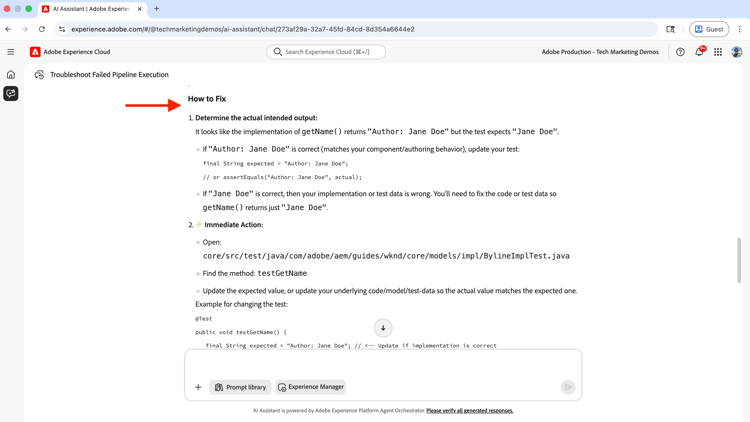
-
Mettez à jour le fichier
BylineImpl.javaavec les modifications de code suggérées, puis validez et transmettez les modifications au référentiel Git de Cloud Manager.code language-java ... @Override public String getName() { return name; } ... -
Exécutez à nouveau le pipeline et observez la réussite de l’exécution.
Exemples supplémentaires
Le projet Sites WKND comprend d’autres exemples de code rompu et de problèmes de configuration, tels que des dépendances manquantes et une configuration incorrecte. Vous pouvez explorer ces exemples en consultant les branches qui commencent par tutorial/dev-agent/. Pour afficher les modifications avec rupture, vous pouvez comparer la branche tutorial/dev-agent/unit-test-failure à la branche main en cliquant sur le bouton Comparer. Recherchez ensuite la section fichier modifié.
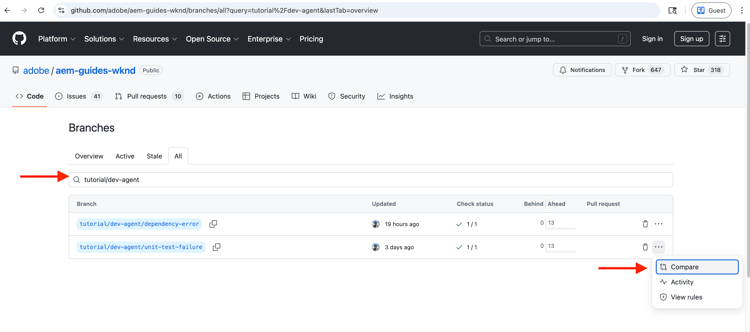
Consultez également le Exemples d’invites pour obtenir des idées supplémentaires sur l’utilisation de l’agent de développement AEM.
Résumé
Dans ce tutoriel, vous avez appris à utiliser l’agent de développement AEM pour résoudre les problèmes et corriger un pipeline CI/CD en échec à l’aide de l’assistant AI. Vous avez également appris comment l’IA dédiée aux agences accélère les workflows techniques en fournissant des informations exploitables et en apportant des modifications au code.
Commencez à utiliser l’agent de développement AEM et d’autres agents dans AEM pour accélérer vos workflows. Voir Présentation des agents dans AEM pour plus d’informations.