Configurer les compétences de l’agent AEM
Découvrez comment configurer les compétences de l’agent AEM pour le développement assisté par l’IA.
Lorsque vous demandez à un agent de codage par le biais d’un IDE optimisé par l’IA de travailler sur des tâches de développement AEM, il peut utiliser les compétences de l’agent AEM conseils procéduraux d’Adobe au lieu de se fier uniquement à une formation de modèle générique ou à tout ce qu’il peut déduire de votre référentiel seul.
Adobe fournit les compétences de l’agent AEM via le référentiel Compétences Adobe. Consultez également le Développement assisté par l’IA pour savoir comment Adobe contribue au développement assisté par l’IA.
Dans ce tutoriel, vous installez les compétences sur un clone local du projet Sites WKND. Vous pouvez suivre les mêmes étapes pour votre propre projet AEM as a Cloud Service.
Prérequis
Pour suivre ce tutoriel, vous avez besoin des éléments suivants :
- Un clone local du projet Sites WKND ou votre propre projet AEM as a Cloud Service.
- Un IDE optimisé par l’IA tel que Cursor ou Visual Studio Code avec Copilote GitHub.
Installer les compétences de l’agent AEM
Installez les compétences de l’agent AEM avec la commande npx (nécessite Node.js afin que npx soit disponible). Pour d’autres options d’installation, telles que les modules externes de code Claude ou l’extension de ligne de commande GitHub, consultez la section Installation du référentiel de compétences Adobe.
-
Clonez le projet Sites WKND localement :
code language-shell $ git clone https://github.com/adobe/aem-guides-wknd.git -
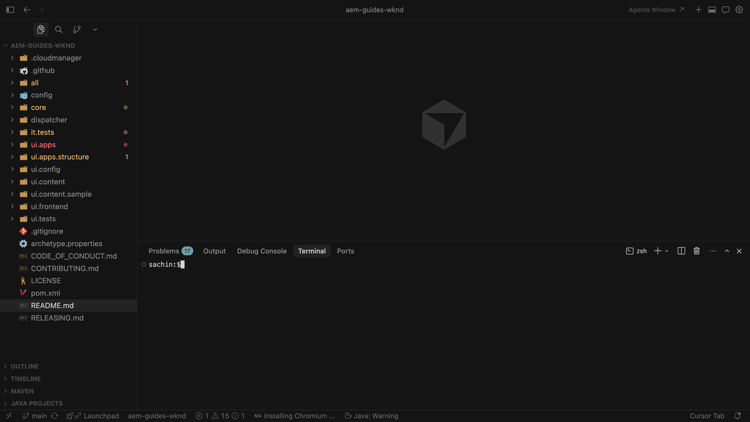
Ouvrez le projet cloné dans votre IDE optimisé par l’IA (par exemple, Cursor) et ouvrez le terminal intégré.
-
Exécutez la commande suivante pour ajouter les compétences de l’agent AEM pour le curseur :
code language-shell $ npx skills add https://github.com/adobe/skills/tree/main/plugins/aem/cloud-service --agent cursorPour connaître les autres types d’agents, reportez-vous à la section Installation du référentiel des compétences Adobe.
-
Lorsque vous y êtes invité, choisissez les compétences de l’agent AEM à installer.
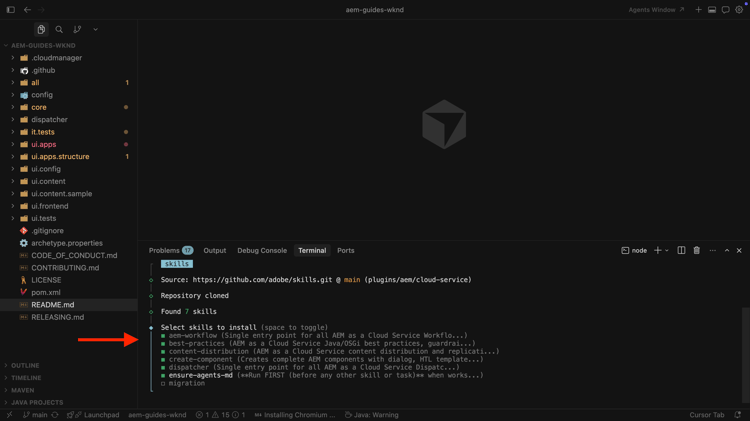
Sélectionnez la compétence ensure-agents-md pour que le programme d’installation puisse créer les fichiers AGENTS.md et CLAUDE.md à la racine du référentiel. Cette compétence en bootstrap inspecte votre projet, par exemple les
pom.xmlet modules racine, et génère des conseils personnalisés sur les agents.Si AGENTS.md existe déjà, il n’est pas remplacé.
-
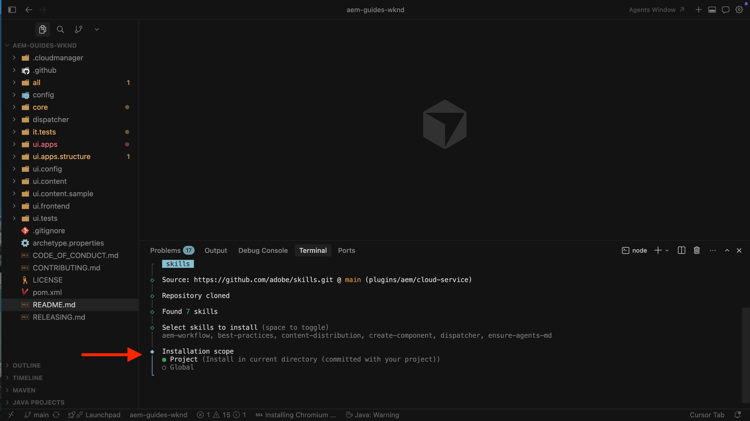
Choisissez la portée de l’installation. Pour cette présentation, la portée Projet est typique, de sorte que les fichiers de compétences résident dans le référentiel.
-
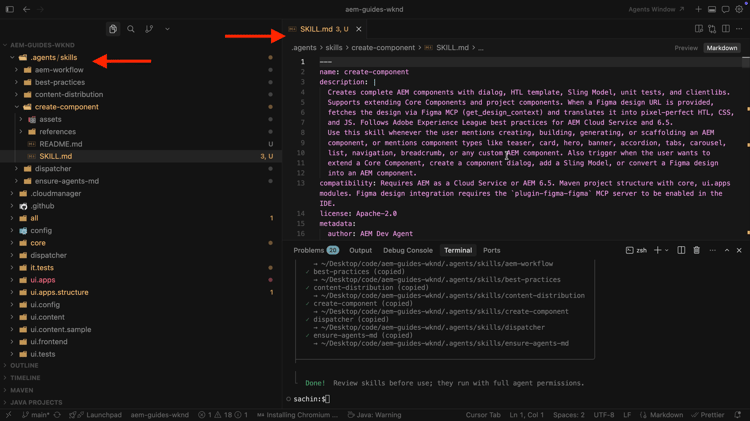
Confirmez l’installation sous
.agents/skills. Vous devriez voir SKILLS.md et les dossiers de ressources et de référence associés.
-
Lorsqu’Adobe ajoute ou met à jour des compétences, utilisez l’interface de ligne de commande pour les ajouter, les mettre à jour, les supprimer ou les répertorier. Pour afficher toutes les commandes :
code language-shell $ npx skills --help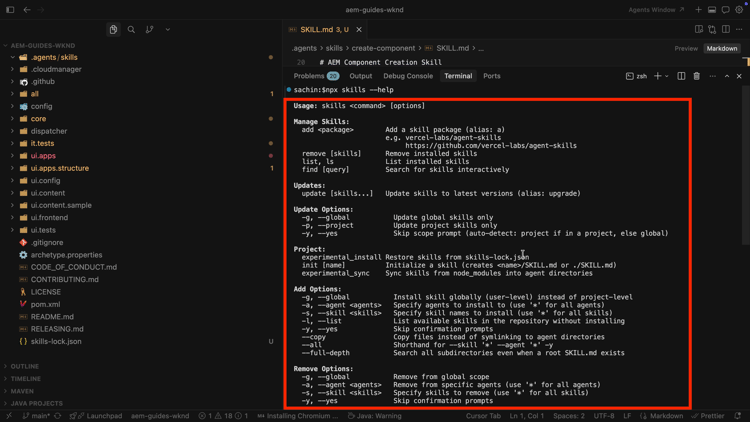
Cas d’utilisation
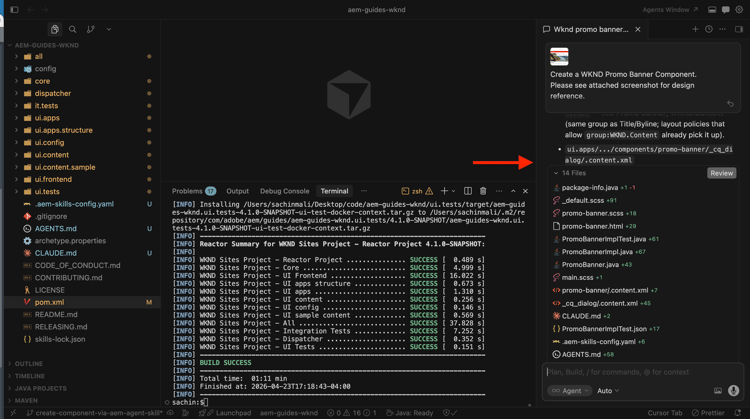
Créer un composant AEM avec développement assisté par l’IA
Découvrez comment utiliser le développement assisté par l’IA pour développer des composants AEM.