Fusion d’une branche dans la
Dans Experience Manager Guides, vous pouvez fusionner les modifications d’une branche d’un plan DITA dans la branche main. La fusion vous permet d’incorporer des mises à jour de documentation terminées dans main sans copier manuellement les modifications dans main.
Prenons l’exemple d’un plan DITA nommé install-the-lift.ditamap avec une branche nommée Release 2. Les auteurs peuvent mettre à jour les instructions d’installation dans cette branche pendant que la documentation existante reste inchangée dans main.
Une fois les mises à jour prêtes, les auteurs peuvent fusionner les modifications de Release 2 dans main.
Comprendre la fusion des branches
La fusion apporte les modifications d’une branche sélectionnée d’un plan DITA dans la branche main.
- Branche Source : branche contenant les modifications à fusionner.
- Branche cible : branche par défaut (
main) dans laquelle les modifications sont fusionnées.
Si la même partie d’une rubrique/d’un mappage a été modifiée dans les deux branches, des conflits de fusion peuvent se produire et nécessiter une résolution.
Fusion d’une branche
Vous pouvez fusionner les modifications d’une branche sélectionnée d’un plan DITA dans main.
Pour fusionner une branche, procédez comme suit :
-
Ouvrez le plan DITA requis dans la console Map.
-
Accédez à l’onglet Branches.
-
Recherchez la branche contenant les modifications à fusionner.
-
Ouvrez le menu Options de la branche et sélectionnez Fusionner dans la branche principale.

Une demande de fusion est créée pour la branche sélectionnée. Il vous permet de passer en revue les modifications et de résoudre les conflits avant de les fusionner en
main.
-
Sélectionnez la demande de fusion.
La demande de fusion s’ouvre dans la vue Branche de fusion. Passez en revue les modifications et résolvez les conflits, le cas échéant.
-
Terminez la fusion.
Passez en revue les modifications et résolvez les conflits, le cas échéant. Pour plus d’informations, voir Résoudre les conflits de fusion.
Une fois tous les conflits résolus, sélectionnez Fusionner tout pour fusionner les modifications dans
main.Les modifications sont fusionnées dans la branche
main.
Résoudre les conflits de fusion
Un conflit de fusion se produit lorsque le même contenu a été modifié à la fois dans main et dans la branche en cours de fusion. Vous devez résoudre tous les conflits avant de fusionner les modifications dans main.
Lorsque vous ouvrez une demande de fusion, les sections suivantes s’affichent dans la vue Branche de fusion :

- Conflits : répertorie les fichiers qui nécessitent une résolution de conflit.
- Nettoyer les mises à jour : répertorie les fichiers qui peuvent être fusionnés sans résoudre les conflits.
Pour les fichiers présentant des conflits, une vue Fusionner la branche s’affiche.
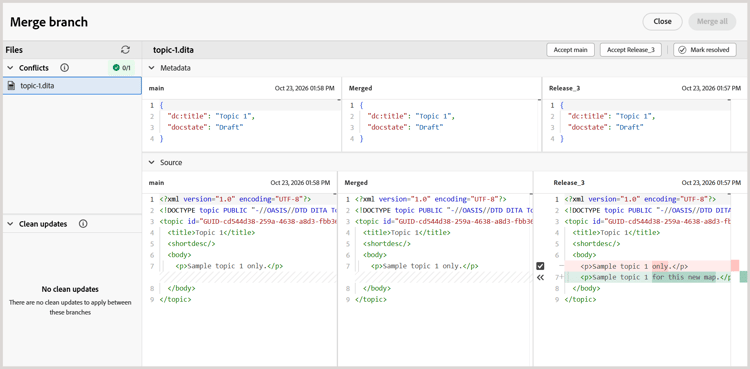
La vue Fusionner la branche contient les volets suivants :
- Volet de gauche (principal) : affiche le contenu de la branche par défaut (
main). - Volet central (fusionné) : affiche le contenu fusionné, où vous pouvez accepter des modifications de l’une des branches ou modifier directement le contenu.
- Volet de droite (branche sélectionnée) : affiche le contenu de la branche fusionnée dans
main.
Les différences sont mises en surbrillance dans les volets de gauche et de droite en fonction du contenu dans le volet Fusionné :
- Rouge (-) : indique le contenu présent dans le volet Fusionné qui diffère du contenu du volet gauche ou droit correspondant.
- Vert (+) : indique le contenu présent dans le volet gauche ou droit qui n’est pas inclus dans le volet Fusionné.
Au départ, le volet Fusionné contient le même contenu que main, de sorte que les différences sont mises en surbrillance dans le volet de droite. Une fois que vous avez accepté les modifications de la branche sélectionnée, le volet de gauche affiche les différences par rapport au volet Fusionné mis à jour.
Procédez comme suit pour résoudre les conflits de fusion :
-
Dans la section Conflits, sélectionnez le fichier contenant les conflits.
note NOTE Les fichiers répertoriés sous Nettoyer les mises à jour contiennent les modifications apportées uniquement dans la branche sélectionnée et ne nécessitent donc pas de résolution de conflit. -
Examinez les différences mises en évidence dans la vue Branche de fusion et résolvez les conflits à l’aide des commandes de fusion.
La case à cocher en regard d’un conflit dans le volet de droite détermine la manière dont le contenu de branche sélectionné est ajouté au volet Fusionné :
- Sélectionné (par défaut) : remplace le contenu correspondant dans le volet Fusionné par le contenu de branche sélectionné.
- Effacé : ajoute le contenu de branche sélectionné au contenu existant dans le volet Fusionné sans le remplacer.
Vous pouvez résoudre les conflits à l’aide des options suivantes :
-
Si vous souhaitez utiliser les modifications de la branche sélectionnée, gardez la case à cocher correspondant au conflit sélectionné, puis sélectionnez la commande de flèche vers la gauche correspondante (
<<<). Le contenu de branche sélectionné remplace le contenu en conflit dans le volet Fusionné.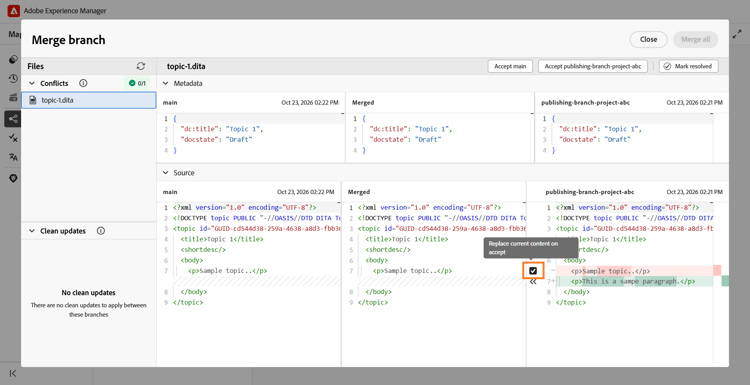
-
Si vous souhaitez conserver le contenu des deux branches, décochez la case correspondant au conflit, puis sélectionnez la commande fléchée pointant vers la gauche (
<<<). Le contenu de la branche sélectionnée est ainsi ajouté au volet Fusionné sans remplacer le contenu déjà présent dans ce volet.
-
Si vous avez accepté des modifications de la branche sélectionnée et souhaitez restaurer le contenu correspondant à partir de
main, sélectionnez la flèche pointant vers la droite (>>>) dans le volet de gauche. Le contenu sélectionné dans le volet Fusionné est remplacé par la version demain.
note tip TIP Pointez sur une commande de flèche pour voir comment l’acceptation de la modification sélectionnée affectera le volet Fusionné. -
Après avoir examiné le contenu fusionné, vous pouvez également utiliser l’une des options suivantes pour accepter l’intégralité du contenu de l’une des branches :
- Accepter la version principale : remplace le contenu du volet Fusionné pour le fichier sélectionné par la version de
main. - Accepter [nom de la branche] : remplace le contenu du volet Fusionné pour le fichier sélectionné par la version de la branche sélectionnée.
note NOTE Sélectionner l’une ou l’autre des options remplace l’intégralité du contenu du volet fusionné pour le fichier sélectionné, y compris les modifications que vous avez apportées manuellement lors de la résolution des conflits. Vous pouvez également réviser ou modifier le contenu directement dans le volet Fusionné et sélectionner Marquer comme résolu pour conserver le contenu fusionné.
- Accepter la version principale : remplace le contenu du volet Fusionné pour le fichier sélectionné par la version de
-
Passez en revue le contenu final dans le volet Fusionné et sélectionnez Marquer comme résolu pour marquer le fichier comme résolu.
-
Répétez les étapes pour tous les fichiers répertoriés sous Conflits.
Une fois tous les conflits résolus, l’option Tout fusionner devient disponible.
-
Sélectionnez Fusionner tout pour fusionner les fichiers résolus et les mises à jour nettoyées en
main.note NOTE L’option Fusionner tout reste désactivée jusqu’à ce que tous les conflits soient résolus. Les modifications résolues sont fusionnées dans
main. Impossible d’annuler une fusion terminée. Cependant, vous pouvez créer une demande de fusion pour fusionner les modifications suivantes dans la requête principale.
Gestion d’une demande de fusion
Vous pouvez gérer les demandes de fusion existantes à l’aide du menu contextuel.
Pour gérer une demande de fusion, ouvrez son menu contextuel et sélectionnez l’une des options suivantes :
- Aperçu : affiche les modifications de la demande de fusion sans les fusionner.
- Afficher le journal : permet d’afficher le journal associé à la demande de fusion.
- Supprimer : permet de supprimer la demande de fusion. La branche et ses modifications ne sont pas affectées.
- Afficher le rapport : afficher le rapport de fusion après la fusion de la branche dans
main.