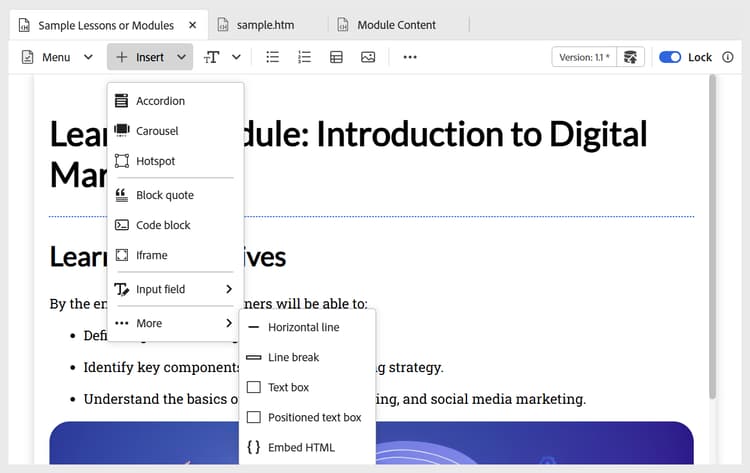
Autres options du menu Insertion
Les autres options disponibles dans le menu Insertion de la barre d’outils de l’éditeur sont les suivantes :
-
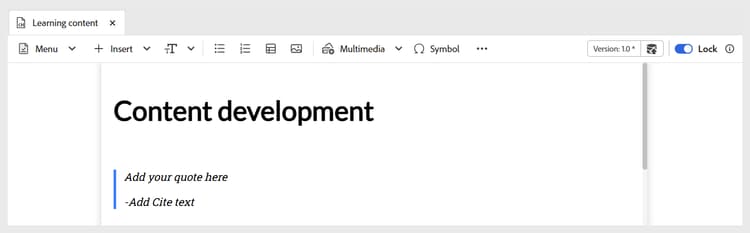
Guillemets simples : permet d’ajouter des guillemets simples ainsi que des citations à votre contenu.
-
Blocs de code : ajoute un bloc de code à votre contenu.

-
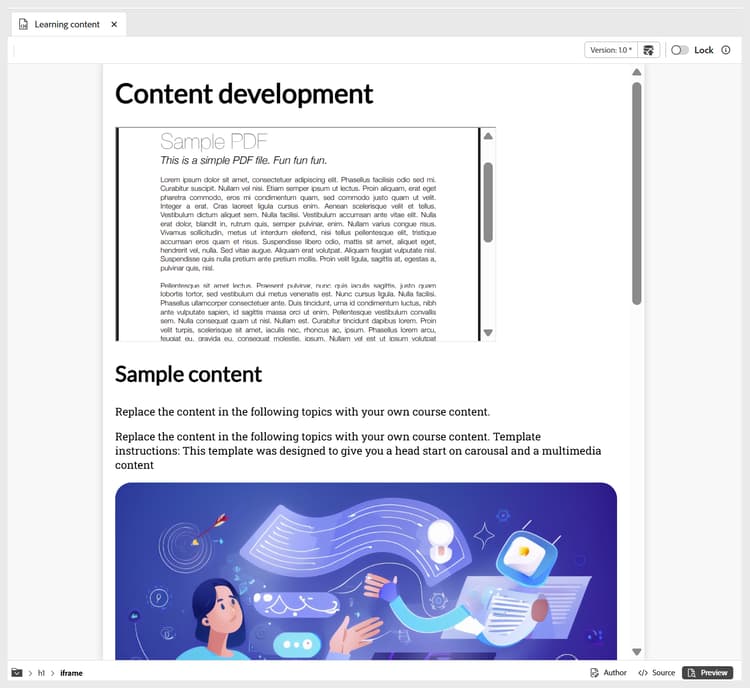
Iframes : insère un iframe dans le contenu pour incorporer des pages web externes ou des ressources interactives. Vous pouvez configurer les propriétés de l’iframe à l’aide du panneau Propriétés du contenu, notamment l’URL source, la largeur, la hauteur, l’alignement et le titre. Vous pouvez afficher le contenu ajouté à l’iframe en passant en mode Aperçu comme illustré ci-dessous.
Vue Auteur :

Mode Aperçu :
-
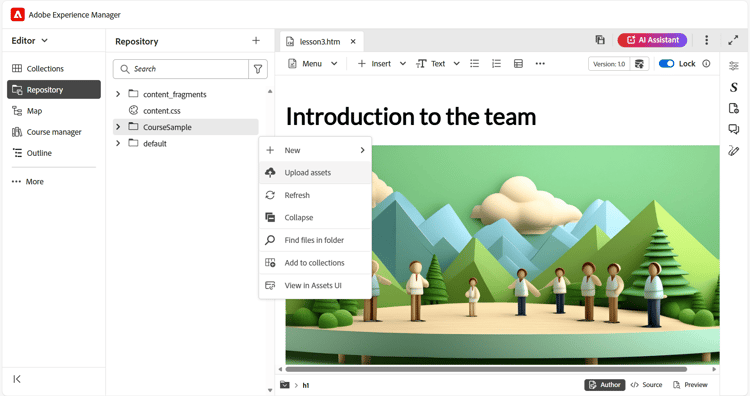
H5P: Ajoute un package interactif H5P à votre contenu d’apprentissage. Pour ajouter du contenu H5P, placez votre curseur à l’emplacement souhaité et sélectionnez H5P dans le menu Insérer. Dans la boîte de dialogue Insérer H5P, indiquez une référence au fichier H5P que vous souhaitez ajouter au contenu d’apprentissage.

Si vous préférez utiliser le contenu H5P à partir de votre système, commencez par charger le fichier dans la gestion des ressources numériques à l’aide de l’option Charger des ressources, puis incluez-le dans Repository view/Assets.
Une fois que vous avez terminé, passez en revue le contenu H5P en mode Aperçu et la sortie publiée. Le contenu H5P prend également en charge une option d’affichage plein écran. Vous pouvez activer ou désactiver le mode Plein écran pour chaque élément H5P incorporé par le biais d’un bouton dédié dans le panneau Propriétés du contenu . Lorsque cette option est activée, les élèves peuvent développer le contenu en plein écran. Lorsque cette option est désactivée, le contenu reste intégré dans la vue standard. Ce paramètre s’applique de manière cohérente dans le mode Aperçu et la sortie publiée.
note NOTE La modification ou la création de contenu H5P n’est pas prise en charge dans Adobe Experience Manager Guides. Préparez votre package H5P en externe avant le chargement. 
Mode Aperçu.

-
Équation MathML : insère des équations MathML dans votre contenu. Vous pouvez créer une équation MathML et sélectionner Insérer pour l’ajouter à votre document.
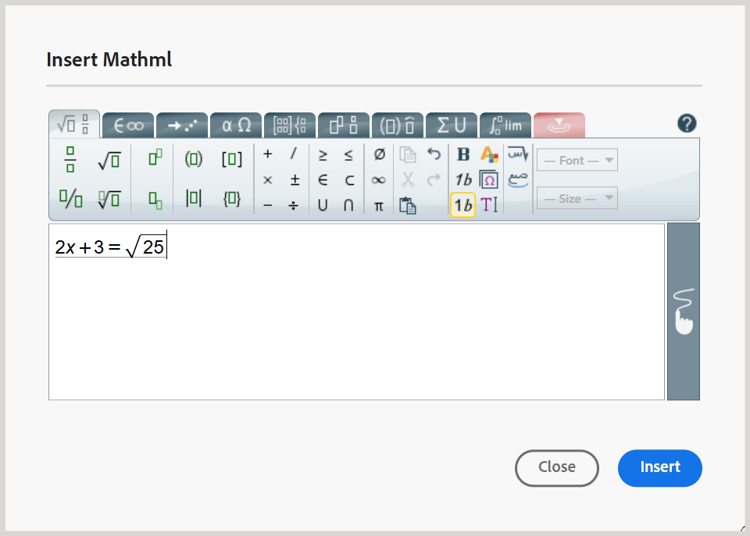
L’équation est insérée avec un arrière-plan gris clair. Vous pouvez à tout moment mettre à jour une équation en cliquant avec le bouton droit de la souris sur une équation existante et en sélectionnant Modifier l’équation mathématique dans le menu contextuel. Pour plus d’informations sur la validation des équations de MathML dans Experience Manager Guides, consultez la section Validation des équations dans l’éditeur de MathML.
-
Vérification des connaissances : vous permet d’ajouter des questions dans les formats disponibles (Correction unique, Correction multiple, Vrai/Faux, Correspondance des éléments suivants ou insertion à partir de la banque de questions) à votre sujet pour révision et pour confirmer la compréhension sans notation. Ces questions reflètent les formats standard et excluent la notation, ce qui les rend idéales pour l’auto-évaluation et adaptées dans le cadre du contenu du cours ou d’un sujet avant un quiz ou une évaluation ultérieure, le cas échéant. Vous pouvez configurer les réponses correctes et d’autres champs obligatoires via le panneau Propriétés du contenu. Pour plus d’informations, consultez la section Types de questions.

Si un élève envoie une réponse incorrecte à une question de vérification des connaissances, les champs de réponse sont mis en surbrillance avec un message d’erreur, ce qui guide l’élève à sélectionner Réessayer pour réessayer la même question.

De plus, vous pouvez activer l’option Exiger une vérification des connaissances pour continuer pour vous assurer que les élèves tentent une vérification des connaissances désignée avant d’accéder au contenu du cours suivant. Cette fonctionnalité permet de renforcer les objectifs d’apprentissage clés en empêchant les élèves d’ignorer les points de contrôle d’évaluation critiques. Cette fonctionnalité est prise en charge lorsque le paramètre Les élèves doivent progresser dans le contenu dans un ordre séquentiel est activé lors de la configuration de la sortie du paramètre prédéfini SCORM, en veillant à ce que la progression du cours suive le parcours d’apprentissage prévu.

-
Champ de saisie : ajoute un champ de saisie de texte ainsi qu’un bouton à votre contenu. Vous pouvez utiliser cette combinaison pour capturer les entrées utilisateur et déclencher des actions spécifiques. Vous pouvez désormais également ajouter une zone de texte multiligne pour des réponses plus longues, telles que des explications ou des commentaires ouverts. La zone de texte multiligne prend en charge les sauts de ligne et l’habillage du texte.

-
Plus d’options : vous disposez d’options supplémentaires pour améliorer votre contenu d’apprentissage, notamment l’insertion d’une ligne horizontale, d’un saut de ligne, d’une zone de texte, d’une zone de texte positionnée et d’HTML incorporées.