Configurer les paramètres de génération de sortie id181AI0B0E30

AEM Guides s’accompagne de nombreuses options de configuration vous permettant de personnaliser le processus de génération de sortie. Cette rubrique couvre toutes les configurations et personnalisations qui vous aideraient à configurer votre processus de génération de sortie.

Configurer l'onglet Ligne de base dans le tableau de bord du plan DITA id223MD0D0YRM

Vous pouvez configurer et masquer l’onglet Ligne de base disponible dans le tableau de bord des cartes.

L'option Masquer l'onglet Ligne de base n'est pas activée par défaut et vous devez l'activer à partir de configMgr. Effectuez les étapes suivantes pour activer l’option par défaut dans l’éditeur web :

  1. Ouvrez la page de configuration de la console web Adobe Experience Manager .

    L’URL par défaut pour accéder à la page de configuration est :

    code language-http
    http://<server name>:<port>/system/console/configMgr
    
  2. Recherchez et cliquez sur le lot com.adobe.fmdita.config.ConfigManager et cliquez dessus.

  3. Sélectionnez l’option Masquer l’onglet Ligne de base.

  4. Cliquez sur Enregistrer.

    note note
    NOTE
    Cette configuration est désactivée par défaut et l’onglet Ligne de base est disponible dans le tableau de bord des cartes.

Configuration de FrameMaker Publishing Server id1678G0Z0TN6

Vous pouvez utiliser FrameMaker Publishing Server (FMPS) pour générer une sortie pour votre contenu DITA. La configuration de FMPS vous permet de générer des sorties dans plusieurs formats pris en charge par FMPS.

NOTE
Pour générer une sortie à l'aide de FMPS, vous devez disposer de la configuration du serveur FMPS. Pour les détails d’installation et de configuration, consultez le Guide de l’utilisateur de FrameMaker Publishing Server.

Pour configurer AEM Guides afin d’utiliser FMPS, mettez à jour les propriétés suivantes du lot com.adobe.fmdita.config.ConfigManager dans la console web.

NOTE
Accédez à http://<nom du serveur>:<port>/system/console/configMgr URL pour ouvrir la console web.
Propriété
Description
Domaine de connexion FrameMaker Publishing Server
Indiquez le nom de domaine ou le nom du groupe de travail sur lequel le FrameMaker Publishing Server est hébergé. En fonction de la version FMPS, indiquez le nom de domaine comme suit :- FMPS 2020 : adresse IP en 192.168.1.101
- FMPS 2019 et versions antérieures : adresse IP ou nom de domaine
URL FRAMEMAKER PUBLISHING SERVER
Spécifiez l’URL du FrameMaker Publishing Server. En fonction de la version FMPS, indiquez l’URL FMPS comme suit :
- FMPS 2020 : http://<fmps_ip>:<port> (http://192.168.1.101:7000)
- FMPS 2019 et versions antérieures : http://<fmps_ip>:<port>/fmserver/v1/
Version FMPS
Spécifiez le numéro de version du FrameMaker Publishing Server. En fonction de la version du FMPS, fournissez les informations de version comme suit :
- FMPS 2020 : 2020
- FMPS 2019 et versions antérieures : 2019 ou 2017.
Nom d’utilisateur et mot de passe FrameMaker Publishing Server
Indiquez le nom d’utilisateur et le mot de passe pour accéder au FrameMaker Publishing Server.
Timeout FMPS
(Facultatif) Spécifiez la durée (en secondes) pendant laquelle AEM Guides attend une réponse du FrameMaker Publishing Server. Si aucune réponse n’est reçue dans le délai spécifié, AEM Guides met fin à la tâche de publication et celle-ci est marquée comme ayant échoué.
Valeur par défaut : 300 secondes (5 minutes)
URL externe d’AEM
(Facultatif) URL d’AEM dans laquelle le FrameMaker Publishing Server placera les fichiers de sortie générés. Par exemple, http://<server-name>:<port>/.
Nom d’utilisateur et mot de passe de l’administrateur AEM
(Facultatif) Nom d’utilisateur et mot de passe d’un administrateur de votre configuration AEM. Il sera utilisé par FrameMaker Publishing Server pour communiquer avec AEM.
Délai d'attente d'exécution de la tâche FMPS
Ce paramètre s'applique uniquement à FMPS 2020. Spécifiez la durée (en secondes) au-delà de laquelle FMPS cessera d'attendre l'exécution de ce processus.

Configuration de la publication mixte dans un site AEM existant id1691I0V0MGR

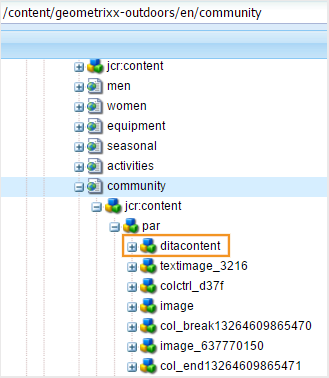
Si vous disposez d'un site AEM contenant du contenu DITA, vous pouvez configurer la sortie de votre site AEM pour publier du contenu DITA vers un emplacement prédéfini de votre site. Par exemple, dans la capture d'écran ci-dessous d'une page de site AEM, le nœud ditacontent est réservé au stockage du contenu DITA :
{width="300"}

Les nœuds restants dans la page sont créés directement à partir de l’éditeur de site AEM. La configuration du paramètre de publication pour publier du contenu DITA à un emplacement prédéfini garantit qu'aucun de vos contenus non DITA existants ne sera modifié par le processus de publication AEM Guides.

Vous devez effectuer les configurations suivantes sur votre site existant pour autoriser la publication de contenu DITA sur un nœud prédéfini :

  • Configurer les propriétés du modèle de votre site

  • Ajouter des nœuds dans votre site pour publier du contenu DITA

Pour configurer les propriétés de modèle de votre site existant, procédez comme suit :

  1. Connectez-vous à AEM et ouvrez le mode CRXDE Lite .

  2. Accédez au nœud de configuration du modèle de votre site. Par exemple, AEM Guides stocke les configurations de modèle par défaut dans le nœud suivant :

    /libs/fmdita/config/templates/default

    note note
    NOTE
    Ne rendez aucune personnalisation dans les fichiers de configuration par défaut disponibles dans le nœud libs. Vous devez créer un recouvrement du nœud libs dans le nœud apps et mettre à jour les fichiers requis dans le nœud apps uniquement.
  3. Ajoutez les propriétés suivantes :

    table 0-row-3 1-row-3 2-row-3
    Nom de la propriété Type Valeur
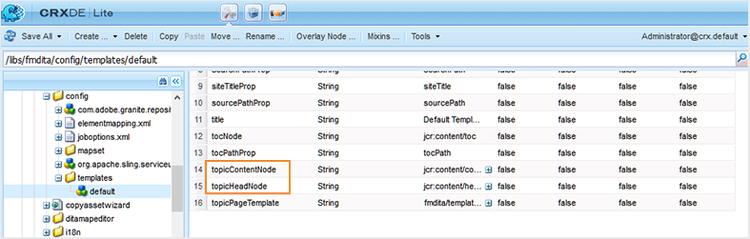
    topicContentNode Chaîne Indiquez le nom du nœud dans lequel vous souhaitez publier le contenu DITA. Par exemple, le nœud par défaut dans lequel AEM Guides publie le contenu DITA est :
    jcr:content/contentnode
    topicHeadNode Chaîne Indiquez le nom du nœud dans lequel vous souhaitez stocker les informations de métadonnées de votre contenu DITA. Par exemple, le nœud par défaut où AEM Guides stocke les informations de métadonnées est :
    jcr:content/headnode

La capture d’écran ci-dessous montre les propriétés ajoutées dans le nœud de modèle par défaut d’AEM Guides :
{width="800"}

La prochaine fois que vous publierez du contenu DITA à l'aide des configurations de modèle de votre site, le contenu sera publié dans les nœuds spécifiés dans les propriétés topicContentNode et topicHeadNode.

Toutefois, pour les sites existants, vous devez ajouter manuellement les nœuds topicContentNode et topicHeadNode.

Pour ajouter les nœuds requis à votre site existant, procédez comme suit :

  1. Connectez-vous à AEM et ouvrez le mode CRXDE Lite .

  2. Localisez jcr:content dans le nœud de votre site.

  3. Ajoutez des nœuds topicContentNode et topicHeadNode portant le même nom que celui spécifié dans les configurations de modèle du site.

Personnaliser la sortie du site AEM id166TG0B30WR

AEM Guides prend en charge la création de sorties dans les formats suivants :

  • Site AEM

  • PDF

  • HTML5

  • EPUB

  • Sortie personnalisée via DITA-OT

Pour la sortie du site AEM, vous pouvez affecter différents modèles de conception avec différentes tâches de sortie. Ces modèles de conception peuvent effectuer le rendu du contenu DITA dans différentes dispositions. Par exemple, vous pouvez spécifier différents modèles de conception pour les audiences internes et externes.

Vous pouvez également utiliser des modules externes DITA Open Toolkit (DITA-OT) personnalisés avec AEM Guides. Vous pouvez charger ces plug-ins DITA-OT personnalisés pour générer une sortie PDF d’une manière spécifique.

TIP
Consultez la section Publication sur le site AEM dans le guide des bonnes pratiques appendix.md# pour connaître les bonnes pratiques relatives à la création d’une sortie de site AEM.

Personnaliser le modèle de conception pour générer la sortie customize_xml-add-on

AEM Guides utilise un ensemble de modèles de conception prédéfinis pour générer une sortie de site AEM. Vous pouvez personnaliser les modèles de conception d’AEM Guides afin de générer une sortie conforme à l’image de marque de votre entreprise. Un modèle de conception est un ensemble de différents styles (CSS), scripts (côté serveur et côté client), ressources (images, logos et autres ressources) et nœuds JCR qui lient toutes ces ressources. Un modèle de conception peut être aussi simple qu’un script côté serveur unique avec seulement quelques nœuds JCR ou une combinaison complexe de styles, de ressources et de nœuds JCR. Les modèles de conception sont utilisés par le sous-système de publication d’AEM Guides lors de la génération de la sortie du site AEM et contrôlent la structure, l’aspect et la fonctionnalité de la sortie générée.

Il n’existe aucune restriction quant à l’emplacement des ressources du modèle de conception sur le serveur, mais elles sont généralement organisées de manière logique en fonction de leur fonction. Par exemple, tous les fichiers JavaScript et CSS du modèle par défaut sont stockés dans /etc/designs/fmdita/clientlibs/siteoutput/default dossier . Où que se trouvent ces fichiers, ils sont liés entre eux par un ensemble de nœuds JCR. Ensemble, ces nœuds JCR et les fichiers constituent l’ensemble du modèle de conception.

Le modèle de conception par défaut fourni avec AEM Guides vous permet de personnaliser les composants des pages de destination, de rubrique et de recherche. Vous pouvez faire une copie de la conception par défaut et des modèles de référence correspondants et spécifier différents composants pour générer la sortie souhaitée.

Effectuez les étapes suivantes pour spécifier votre propre modèle de conception à utiliser pour la génération de sortie du site AEM :

  1. Connectez-vous à AEM et ouvrez le mode CRXDE Lite .

  2. Accédez au nœud du modèle de conception par défaut. L’emplacement du nœud de modèle de conception par défaut est :

    /libs/fmdita/config/templates/

    {width="300"}

    note note
    NOTE
    Effectuez une copie des modèles de conception par défaut du dossier libs vers le dossier apps et apportez des modifications au dossier apps. Vous devez également apporter des modifications aux modèles référencés à partir du nœud de modèle par défaut. Les modèles référencés sont placés sous /libs/fmdita/templates/default/cqtemplates nœud . Effectuez une copie des modèles référencés dans le dossier apps avant d’apporter des modifications.
  3. Cliquez sur le composant default dans le nœud templates pour accéder à ses propriétés.

    Les propriétés du modèle de conception d’AEM Guides sont décrites dans le tableau suivant.

    table 0-row-2 1-row-2 2-row-2 3-row-2 4-row-2 5-row-2 6-row-2 7-row-2 8-row-2 9-row-2 10-row-2 11-row-2 12-row-2 13-row-2
    Propriété Description
    landingPageTemplate, searchPageTemplate, topicPageTemplate, shadowPageTemplate Spécifiez le nœud cq:Template pour ces pages correspondantes (destination, recherche et rubrique). Par défaut, le nœud cq:Template de ces pages se trouve dans /libs/fmdita/templates/default/cqtemplates nœud . Ce nœud définit la structure et les propriétés des pages de destination, de recherche et de rubrique.
    Le shadowPageTemplate est utilisé pour optimiser le contenu segmenté. Vous devez définir la valeur de cette propriété sur :
    fmdita/templates/default/cqtemplates/shadowpage
    Remarque vous devez spécifier une valeur pour le topicPageTemplate. Les propriétés landingPageTemplate et searchPageTemplate sont facultatives. Si vous ne souhaitez pas que les pages de recherche et de destination soient générées, ne spécifiez pas ces propriétés.
    title Nom descriptif de votre modèle de conception.
    topicContentNode Emplacement du nœud qui contiendra le contenu DITA dans une page de rubrique. Le chemin d’accès est relatif à la page du topic.
    topicHeadNode Emplacement du nœud qui contiendra les valeurs head (ou metadata) dérivées du contenu DITA. Le chemin d’accès est relatif à la page du topic.
    tocNode Emplacement du nœud qui contiendra la table des matières. Le chemin est relatif à la page de destination ou au chemin de destination.
    basePathProp Nom de la propriété servant à stocker le chemin d’accès de la racine du site publié.
    indexPathProp Nom de la propriété servant à stocker le chemin d’accès de la page de destination/d’index du site publié.
    pdfPathProp Nom de la propriété permettant de stocker le chemin d’accès au PDF de rubrique, si la génération du PDF de rubrique est activée.
    pdfTypeProp Nom de la propriété permettant de stocker le type de génération PDF. Actuellement, cette propriété contient toujours « Topic ».
    searchPathProp Nom de la propriété servant à stocker le chemin d’accès à la page de recherche, si le modèle inclut une page de recherche.
    siteTitleProp Nom de la propriété servant à stocker le titre du site en cours de publication. Ce titre est généralement identique au titre de la carte en cours de publication.
    sourcePathProp Nom de la propriété servant à stocker le chemin d'accès de la rubrique DITA source pour la page active.
    tocPathProp Nom de la propriété servant à stocker le chemin d’accès de la racine de la table des matières pour le site publié.
NOTE
Après avoir créé un nœud de modèle de conception personnalisé, vous devez mettre à jour l’option Conception dans les paramètres prédéfinis de sortie du site AEM pour utiliser le nœud du modèle de conception personnalisé.

Pour plus d’informations, consultez les sections Création de votre premier site web Adobe Experience Manager 6.3 et Principes de base du développement de votre propre site web sur AEM.

Utiliser le titre du document pour générer la sortie du site AEM

Lors de la génération de la sortie du site AEM, la manière dont les URL sont générées joue un rôle important dans la capacité de découverte de votre contenu. Si vous utilisez des noms de fichiers basés sur l’UUID, la génération d’URL basées sur l’UUID de vos fichiers ne sera pas adaptée à la recherche. En tant qu’administrateur ou éditeur, vous avez le contrôle sur la manière dont vous souhaitez générer les URL pour la sortie de votre site AEM. AEM Guides vous offre une configuration qui vous permet de générer les URL de sortie du site AEM à l’aide du titre du fichier plutôt que des noms de fichier basés sur l’UUID. Par défaut, pour les systèmes de fichiers basés sur UUID, cette option est activée. Cela signifie que lorsque vous générez une sortie AEM Site pour des systèmes de fichiers basés sur l’UUID, les titres des fichiers sont utilisés pour générer les URL et non les UUID des fichiers.

Lors de la génération de la sortie du site AEM, la manière dont les URL sont générées joue un rôle important dans la capacité de découverte de votre contenu. Dans le cas de systèmes de fichiers non basés sur UUID, la sortie du site AEM est générée à l’aide des noms de fichiers et non des titres du fichier. En tant qu’administrateur ou éditeur, vous avez le contrôle sur la manière dont vous souhaitez générer les URL pour la sortie de votre site AEM. AEM Guides vous offre une configuration grâce à laquelle vous pouvez choisir de générer les URL de sortie du site AEM à l’aide du titre du fichier plutôt que des noms de fichier. Par défaut, cette option est désactivée. Cela signifie que lorsque vous générez une sortie de site AEM, les noms de fichier sont utilisés pour générer les URL et non le titre du fichier. Vous pouvez choisir de générer les URL en fonction des titres des fichiers en activant cette option.

NOTE
Vous pouvez continuer à configurer des règles pour n’autoriser qu’un ensemble de caractères dans les URL d’une sortie de site AEM. Pour plus d’informations, consultez Configuration des règles d’assainissement de nom de fichier pour créer des rubriques et publier la sortie du site AEM.

Pour configurer la génération des URL dans la sortie du site AEM, procédez comme suit :

  1. Ouvrez la page de configuration de la console web Adobe Experience Manager .

    L’URL par défaut pour accéder à la page de configuration est :

    code language-http
    http://<server name>:<port>/system/console/configMgr
    
  2. Recherchez et cliquez sur le lot com.adobe.fmdita.config.ConfigManager et cliquez dessus.

  3. Sélectionnez l’option Utiliser le titre pour les noms de page du site AEM.

    note note
    NOTE
    Si vous souhaitez générer une sortie à l’aide des noms de fichier, désélectionnez cette option.
  4. Cliquez sur Enregistrer.

Configurez les règles d’assainissement de nom de fichier pour créer des rubriques et publier la sortie du site AEM id2164D0KD0XA

En tant qu’administrateur, vous pouvez définir une liste de caractères spéciaux valides autorisés dans les noms de fichier, qui constituent à terme l’URL d’une sortie de site AEM. Dans les versions antérieures, les utilisateurs étaient autorisés à définir des noms de fichier contenant des caractères spéciaux tels que @, $, >, etc. Ces caractères spéciaux entraînaient un encodage de l’URL lors de la génération des pages du site AEM.

À partir de la version 3.8, des configurations ont été ajoutées pour définir une liste de caractères spéciaux autorisés dans les noms de fichier. Par défaut, la configuration de nom de fichier valide contient « a-z A-Z 0-9 - _ ». Cela signifie que lors de la création d’un fichier, vous pouvez avoir n’importe quel caractère spécial dans le titre du fichier, mais qu’en interne, il sera remplacé par un trait d’union (-) dans le nom du fichier. Par exemple, si le titre du fichier est Introduction 1 ou Introduction@1, le nom de fichier correspondant généré pour ces deux cas serait Introduction-1.

Lorsque vous définissez une liste de caractères valides, n'oubliez pas que ces caractères « */:[\]|#%{}?&<>"/+ » et a space seront toujours remplacés par un trait d'union (-).

NOTE
Si vous ne configurez pas la liste de caractères spéciaux valide, le processus de création de fichier peut vous donner des résultats inattendus.

Pour configurer les caractères spéciaux valides dans les noms de fichier et la sortie du site AEM, procédez comme suit :

  1. Ouvrez la page de configuration de la console web Adobe Experience Manager .

    L’URL par défaut pour accéder à la page de configuration est :

    code language-http
    http://<server name>:<port>/system/console/configMgr
    
  2. Recherchez et cliquez sur le lot com.adobe.fmdita.common.SanitizeNodeNameImpl et cliquez dessus.

  3. Dans la propriété Jeu de caractères non autorisé pour la publication sur AEM Sites, assurez-vous que la propriété est définie sur '<>`@$. Vous pouvez ajouter d’autres caractères spéciaux à cette liste. Toutefois, elle doit comporter ces caractères spéciaux obligatoires.

    note note
    NOTE
    Vous pouvez également configurer d’autres propriétés telles que Utiliser les minuscules dans les noms de fichier, Séparateur pour gérer les caractères non valides et Nombre maximal de caractères autorisé dans les noms de fichier.
  4. Cliquez sur Enregistrer.

  5. Recherchez et cliquez sur le lot com.adobe.fmdita.config.ConfigManager et cliquez dessus.

  6. Dans la propriété Regex pour les caractères valides, assurez-vous que la propriété est définie sur [-a-zA-Z0-9_]. Vous pouvez ajouter d’autres caractères à cette liste. Toutefois, elle doit comporter ces caractères de base et la liste doit commencer par un trait d’union (-).

    note note
    NOTE
    Cette propriété définit la liste des caractères valides utilisés pour créer un fichier.
  7. Cliquez sur Enregistrer.

Configuration de l’aplatissement de la structure du nœud de site AEM

Lorsque vous générez une sortie de site AEM, un nœud pour chaque élément des rubriques est créé en interne. Pour un plan DITA comportant des milliers de rubriques, cette structure de nœud peut devenir trop profonde. Ce type de structure de nœud profondément imbriquée peut présenter des problèmes de performances pour les sites de plus grande taille. L’instantané suivant affiche la structure de nœud profondément imbriquée pour une sortie de site AEM :

{width="300"}

Dans l’instantané ci-dessus, notez qu’un nœud est créé pour chaque élément p et ses sous-éléments suivants et qu’une structure similaire est créée pour tous les autres éléments utilisés dans la rubrique.

AEM Guides vous permet de configurer la manière dont la structure de nœud de sortie du site AEM est créée en interne. Vous pouvez aplatir la structure du nœud sur des éléments spécifiés, ce qui signifie que vous pouvez définir un élément qui sera considéré comme l’élément principal et tous les sous-éléments qu’il contient seront fusionnés avec l’élément principal. Par exemple, si vous décidez d’aplatir l’élément p, tout élément apparaissant dans l’élément p sera fusionné avec l’élément p principal. Aucune note distincte ne serait créée pour un sous-élément dans l’élément p. L’instantané suivant affiche la structure du nœud aplatie au niveau de p élément :

{width="300"}

Pour aplatir la structure du nœud du site AEM, procédez comme suit :

  1. Indiquez l’élément sur lequel vous souhaitez aplatir la structure du nœud.

    1. Recouvrez le nœud libs dans le nœud apps et ouvrez le fichier elementmapping.xml .

    2. Ajoutez la propriété <flatten>true</flatten> dans la définition de l’élément au niveau duquel vous souhaitez aplatir la structure de nœud. Par exemple, si vous souhaitez aplatir la structure du nœud au niveau de l’élément p, ajoutez l’attribut flatten dans la définition de p’élément comme illustré ci-dessous :

      code language-xml
      <ditaelement>
          <name>p</name>
          <class>- topic/p</class>
          <componentpath>fmdita/components/dita/wrapper</componentpath>
          <type>COMPOSITE</type>
          <target>para</target>
          <flatten>true</flatten>
          <wrapelement>div</wrapelement>
      </ditaelement>
      
      note note
      NOTE
      Par défaut, la propriété de nœud flatten a été configurée au niveau de l’élément p.
  2. Activez la configuration de l’aplatissement des nœuds de site dans configMgr.

    1. Ouvrez la page de configuration de la console web Adobe Experience Manager .

      L’URL par défaut pour accéder à la page de configuration est :

      code language-http
      http://<server name>:<port>/system/console/configMgr
      
    2. Recherchez et cliquez sur le lot com.adobe.dxml.flattening.FlateningConfigurationService et cliquez dessus.

    3. Sélectionnez l’option Propriété flatting.enabled.

    4. Cliquez sur Enregistrer.

IMPORTANT
Si vous avez apporté des modifications au fichier elementmapping.xml, assurez-vous d’ouvrir configMgr et d’enregistrer le lot pour que les modifications prennent effet.

Désormais, lorsque vous générez la sortie du site AEM, les nœuds de l’élément p sont aplatis et stockés dans l’élément p lui-même. Vous trouverez les nouvelles propriétés d’aplatissement de l’élément p dans CRXDE.

{width="650"}

Empêcher l’aplatissement de la structure des notes de site AEM

Tout comme pour la spécification du nœud à aplatir dans la sortie du site AEM, vous pouvez également spécifier un élément que vous souhaitez exclure de cette configuration. Par exemple, si vous souhaitez aplatir les nœuds au niveau de body élément, mais que vous ne souhaitez pas aplatir les éléments table dans body, vous pouvez ajouter la propriété exclude dans la définition de l’élément table.

Pour exclure l’élément table de l’aplatissement, ajoutez la propriété suivante à la définition de l’élément table :

<preventancestorflattening>true|false</preventancestorflattening>

Configurer le contrôle de version des pages supprimées dans la sortie du site AEM

Lorsque vous générez une sortie de site AEM avec les options Supprimer et Créer ​sélectionnées pour le paramètre Pages de sortie existantes , une version est créée pour la ou les pages en cours de suppression. Vous pouvez configurer le système pour arrêter la création d’une version avant la suppression.

Effectuez les étapes suivantes pour arrêter la création d’une version pour la ou les pages en cours de suppression :

  1. Ouvrez la page de configuration de la console web Adobe Experience Manager .

    L’URL par défaut pour accéder à la page de configuration est :

    code language-http
    http://<server name>:<port>/system/console/configMgr
    
  2. Recherchez et cliquez sur le lot com.adobe.fmdita.config.ConfigManager et cliquez dessus.

  3. Sélectionnez l option Ne pas créer de version pour les pages supprimées.

    note note
    NOTE
    Lorsque cette option est sélectionnée, les utilisateurs peuvent supprimer directement une ou plusieurs pages sans créer de version pour eux. Si l’option n’est pas sélectionnée, une version est créée avant la suppression de la ou des pages .
  4. Cliquez sur Enregistrer.

Utilisation des métadonnées dans la publication d’une sortie via DITA-OT id191LF0U0TY4

AEM Guides permet de transmettre des métadonnées personnalisées lors de la publication d’une sortie à l’aide de DITA-OT. En tant qu’administrateur et éditeur, vous devez effectuer les tâches suivantes pour configurer et utiliser des métadonnées personnalisées dans la sortie publiée :

  • En tant qu'administrateur, ajoutez les métadonnées requises dans le système afin qu'elles soient disponibles dans la page Propriétés du plan DITA.

  • En tant qu'administrateur, ajoutez les métadonnées personnalisées dans la liste de métadonnées afin qu'elles s'affichent dans la console de mappage DITA.

  • En tant qu'éditeur, configurez et ajoutez les métadonnées personnalisées avec le plan DITA et générez la sortie requise.

Pour ajouter les métadonnées requises dans le système, procédez comme suit :

  1. Connectez-vous à Adobe Experience Manager en tant qu’administrateur.

  2. Cliquez sur le lien Adobe Experience Manager en haut et choisissez Outils.

  3. Sélectionnez Assets dans la liste des outils.

  4. Cliquez sur la mosaïque Schémas de métadonnées.

    La page Forms du schéma de métadonnées s’affiche.

  5. Sélectionnez le formulaire par défaut dans la liste.

    note note
    NOTE
    Les propriétés affichées sur la page Propriétés d'un plan DITA sont extraites de ce formulaire.
  6. Cliquez sur Modifier.

  7. Ajoutez les métadonnées personnalisées que vous souhaitez utiliser dans les sorties publiées. Par exemple, nous ajouterons des métadonnées d’audience en procédant comme suit :

    1. Dans la liste des composants Créer le formulaire, faites glisser et déposez le composant Une seule ligne de texte sur le formulaire.

    2. Sélectionnez le nouveau champ pour ouvrir la Paramètres du champ.

    3. Dans le Libellé du champ, saisissez le nom des métadonnées : Audience.

    4. Dans le paramètre Mapper à la propriété, spécifiez ./jcr:content/metadata/<nom des métadonnées>. Dans notre exemple, nous la définirons sur ./jcr:content/metadata/audience.

    En procédant comme suit, ajoutez tous les paramètres de métadonnées requis.

  8. Cliquez sur Enregistrer.

Le nouveau paramètre apparaît désormais dans la page Propriétés de tous les mappages DITA.
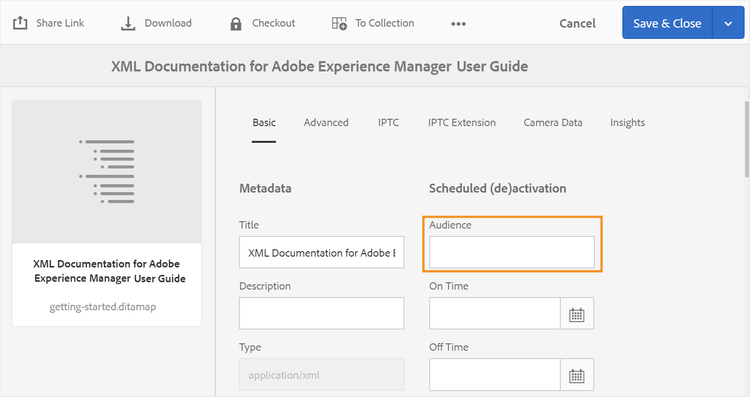
{width="650"}

Vous devez ensuite rendre les métadonnées personnalisées disponibles dans la console de plan DITA. Effectuez les étapes suivantes pour rendre les métadonnées personnalisées disponibles sur le tableau de bord du plan DITA :

  1. Connectez-vous à AEM et ouvrez le mode CRXDE Lite .

  2. Accédez au fichier metadataList disponible à l’emplacement suivant :

    /libs/fmdita/config/metadataList

    note note
    NOTE
    Le fichier metadataList contient une liste des propriétés affichées dans la liste déroulante Propriétés d'un plan DITA dans le tableau de bord du plan. Par défaut, ce fichier répertorie quatre propriétés : docstate:language dc:description, dc et dc:title.
  3. Ajoutez les métadonnées personnalisées que vous avez ajoutées à la page Forms de schéma de métadonnées . Dans notre exemple, ajoutez le paramètre audience à la fin de la liste par défaut.

  4. Cliquez sur Enregistrer tout.

Désormais, les métadonnées personnalisées s'affichent dans la liste déroulante Propriétés de la console Plan DITA.

Enfin, en tant qu’éditeur, vous devez inclure les métadonnées personnalisées dans la sortie publiée. Pour traiter les métadonnées personnalisées lors de la génération de la sortie, procédez comme suit :

  1. Dans l’interface utilisateur d’Assets, accédez au plan DITA à publier.

  2. Sélectionnez le fichier de mappage DITA et ouvrez sa page de propriétés.

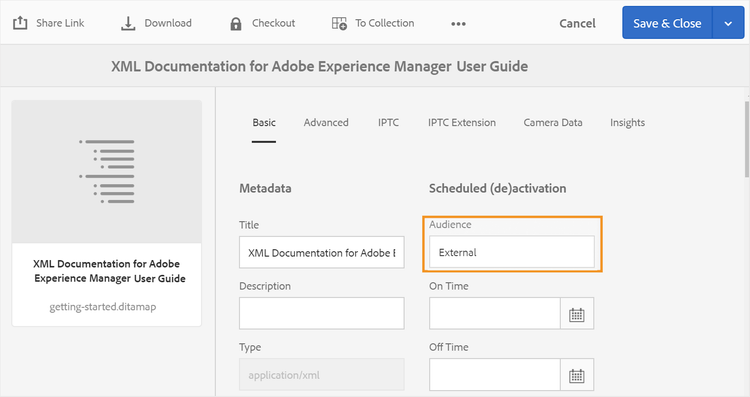
  3. Sur la page Propriétés , spécifiez la valeur des métadonnées personnalisées. Dans notre exemple, nous avons spécifié une valeur externe pour le paramètre d’audience.
    {width="650"}

  4. Cliquez sur Enregistrer et fermer.

  5. Cliquez sur le fichier de plan DITA pour ouvrir la console de plan DITA.

  6. Dans l’onglet Paramètres prédéfinis de sortie, sélectionnez le paramètre prédéfini de sortie que vous souhaitez utiliser pour générer la sortie.

  7. Cliquez sur Modifier.

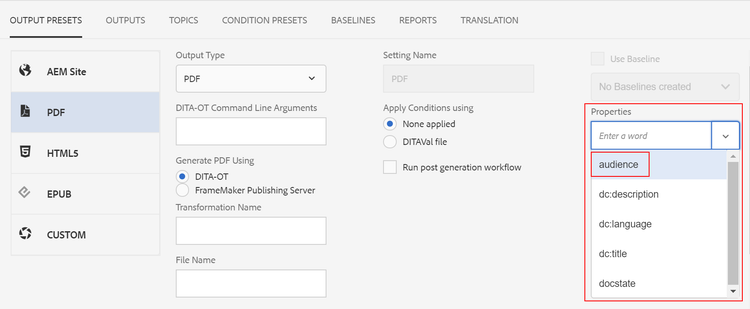
  8. Dans la liste déroulante Propriétés, sélectionnez les propriétés que vous souhaitez transmettre au processus de publication.
    {width="650"}

Les propriétés/métadonnées sélectionnées sont transmises au processus de publication et sont mises à disposition dans la sortie finale.

Personnaliser le mappage d'éléments DITA avec des composants AEM id1679J600HEL

Dans AEM Guides, les éléments DITA sont mappés aux composants AEM correspondants. AEM Guides utilise ce mappage dans des workflows tels que la publication et la révision pour convertir un élément DITA en composant AEM correspondant. Le mappage est défini dans le fichier elementmapping.xml, accessible à partir du mode CRXDE Lite. Accédez à l’URL suivante en mode CRXDE Lite :

/libs/fmdita/config/elementmapping.xml

NOTE
Ne rendez aucune personnalisation dans les fichiers de configuration par défaut disponibles dans le nœud libs. Vous devez créer un recouvrement du nœud libs dans le nœud apps et mettre à jour les fichiers requis dans le nœud apps uniquement.

Vous pouvez utiliser les mappages d'éléments DITA prédéfinis ou mapper des éléments DITA à vos composants AEM personnalisés. Pour utiliser vos composants AEM personnalisés, vous devez connaître la structure du fichier elementmapping.xml.

structure elementmapping.xml

Vous trouverez ci-dessous un aperçu général de la structure elementmapping.xml :

  1. Chaque élément DITA est d'abord recherché pour un mappage de composant correspondant en fonction du nom de l'élément. Par exemple :

    code language-xml
    <ditaelement>
       <name>**substeps**</name>
       <class>- topic/ol task/substeps</class>
       <componentpath>dita/components/ditaolist</componentpath>
       <type>COMPOSITE</type>
       <target>para</target>
    </ditaelement>
    

    Dans l'exemple ci-dessus, tous les éléments DITA substeps sont rendus à l'aide du composant dita/components/ditaolist.

  2. Si un élément DITA ne trouve pas de correspondance basée sur le nom, une correspondance basée sur le class est effectuée. Par exemple :

    code language-xml
    <ditaelement>
       <name>topic</name>
       <class>**- topic/topic**</class>
       <componentpath>fmdita/components/dita/topic</componentpath>
       <type>COMPOSITE</type>
       <target>para</target>
       <attributemap>
          <attribute from="id" to="id" />
       </attributemap>
    </ditaelement>
    

    Dans l’exemple ci-dessus, si aucun mappage n’est défini pour l’élément task, l’élément task est mappé au composant ci-dessus, car task est hérité du composant topic.

  3. Lorsqu’un élément possède un mappage de composant correspondant, le traitement ultérieur de ses éléments enfants est déterminé par type. Par exemple :

    code language-xml
    <ditaelement>
       <name>title</name>
       <class>- topic/title</class>
       <componentpath>foundation/components/title</componentpath>
       <type>**STANDALONE**</type>
       <target>para</target>
       <textprop>jcr:title</textprop>
    </ditaelement>
    

    type prend les valeurs suivantes :

    • COMPOSITE : le mappage élément à composant continue pour les éléments enfants également.

    • AUTONOME : les éléments enfants de l’élément actif ne sont plus mappés.

    Dans l’exemple ci-dessus, si l’élément <title> comporte des éléments enfants, ils ne seront mappés à aucun autre composant. Le composant de <title>’élément est responsable du rendu de tous les éléments enfants dans l’élément <title>.

  4. S'il existe plusieurs composants mappés à un seul élément DITA, la meilleure correspondance pour l'élément est sélectionnée. Pour sélectionner le composant qui correspond le mieux, une spécialisation de domaine et de structure des éléments DITA est prise en compte.

    S’il existe des éléments DITA avec une spécialisation de domaine et qu’un composant est mappé pour la spécialisation de domaine, la priorité élevée est accordée à ce composant.

    De même, si des éléments DITA sont dotés d'une spécialisation structurelle et qu'un composant est mappé pour la spécialisation structurelle, la priorité est accordée à ce composant.

  5. Vous pouvez utiliser des <attributemap> dans le mappage d’éléments pour mapper des valeurs d’attribut aux propriétés de nœud correspondantes.

  6. textprop peut être utilisé pour sérialiser le contenu texte d'un élément DITA en une propriété de nœud. En outre, elle peut être utilisée plusieurs fois dans une balise d’élément pour sérialiser le contenu du texte à plusieurs emplacements dans la hiérarchie publiée. Vous pouvez également personnaliser l’emplacement et le nom de la propriété cible. Par exemple :

    code language-xml
    <ditaelement>
        <name>title</name>
        <class>- topic/title</class>
        <componentpath>foundation/components/title</componentpath>
        <type>STANDALONE</type>
        <target>para</target>
        <textprop>**jcr:title**</textprop>
    </ditaelement>
    

    Le mappage de l’élément ci-dessus indique que le contenu textuel de <title>’élément sera enregistré en tant que valeur d’une propriété nommée jcr:title sur le nœud de sortie.

  7. xmlprop peut être utilisé pour sérialiser l’intégralité du code XML d’un élément donné en une propriété de nœud. Le composant peut ensuite lire cette propriété de nœud et effectuer un rendu personnalisé. Par exemple :

    code language-xml
    <ditaelement>
        <name>svg-container</name>
        <class>+ topic/foreign svg-d/svg-container</class>
        <componentpath>fmdita/components/dita/svg</componentpath>
        <type>STANDALONE</type>
        <target>para</target>
        <xmlprop>**data**</xmlprop>
    </ditaelement>
    

    Le mappage d’éléments ci-dessus indique que l’intégralité du balisage XML pour l’élément <svg-container> sera enregistrée en tant que valeur d’une propriété nommée data sur le nœud de sortie.

  8. Il existe un mappage d’attributs spécial pour gérer la résolution de chemin dans le processus de génération de sortie. Par exemple :

    code language-xml
    <attributemap>
        <attribute from="href" to="fileReference" ispath="true" rel="source" />
        <attribute from="height" to="height" />
        <attribute from="width" to="width" />
    </attributemap>
    

    Pour l'attributemap ci-dessus, l'attribut href dans votre élément DITA sera mappé à une propriété de nœud nommée fileReference. Maintenant que ispath est défini sur true, le processus de génération de sortie résout ce chemin d’accès, puis le définit dans fileReference propriété de nœud .

    Le mode de résolution est déterminé en fonction de la valeur de l’attribut rel dans le mappage des attributs.

    • Si rel=source, la valeur de href est résolue par rapport au fichier source DITA en cours de traitement. La valeur de href est résolue et placée dans la valeur de fileReference propriété .

    • Si rel=target, la valeur de href est résolue par rapport à l’emplacement de publication racine. La valeur de href est résolue et placée dans la valeur de fileReference propriété .

    Si vous ne souhaitez pas qu’un prétraitement ou une résolution se produise sur les attributs de chemin, vous n’avez pas besoin de spécifier l’attribut ispath. La valeur est copiée telle quelle et le composant peut effectuer la résolution requise.

Schéma de l'élément DITA

Voici un exemple du schéma d'élément DITA dans elementmapping.xml fichier :

<ditaelement>
    <name>element_name</name>
    <class>element_class</class>
    <componentpath>fmdita/components/dita/component_name</componentpath>
    <type>COMPOSITE|STANDALONE</type>
    <attributeprop>propname_a</attributeprop>
    <textprop>propname_t</textprop>
    <xmlprop>propname_x</xmlprop>
    <xpath>xpath expression string</xpath>
    <target>head|para</target>
    <wrapelement>div</wrapelement>
    <wrapclass>class_name</wrapclass>
    <attributemap>
    <attribute from="attrname" to="propname" ispath="true|false" rel="source|target" />
    </attributemap>
    <skip>true|false</skip>
</ditaelement>

Le tableau suivant décrit les éléments du schéma d'élément DITA :

Elément
Description
<ditaelement>
Nœud de niveau supérieur pour chaque élément de mappage.
<class>
Attribut class de l'élément DITA cible pour lequel vous créez le composant.
Par exemple, l'attribut class pour la rubrique DITA est :
topic/topic
<componentpath>
Chemin CRXDE du composant AEM mappé.
<type>
Valeurs possibles :
- COMPOSITE : traiter les éléments enfants également
- AUTONOME : ignore le traitement des éléments enfants
<attributeprop>
Utilisé pour mapper des attributs et des valeurs DITA sérialisés aux nœuds AEM en tant que propriété. Par exemple, si vous disposez d’<note type="Caution"> élément et que le composant mappé pour cet élément a <attributeprop>attr_t</ attributeprop>, l’attribut et la valeur du nœud sont sérialisés sur attr_t propriété du nœud AEM correspondant ( attr_t->type="caution").
<textprop>propname_t</textprop>
Enregistrez la sortie getTextContent() dans la propriété définie par propname_t. Remarque : il s’agit d’une propriété optimisée.
<xmlprop>propname_x </xmlprop>
Enregistrez le code XML sérialisé de ce nœud dans la propriété définie par propname_x. Remarque : il s’agit d’une propriété optimisée.
<xpath>
Si l’élément XPath est fourni dans le mappage d’éléments, alors, avec le nom et la classe de l’élément, la condition XPath doit également être remplie pour le mappage de composants à utiliser.
<target>
Placez l'élément DITA dans le référentiel crx à l'emplacement spécifié.
Valeurs possibles :
- head : sous le nœud head
- text : sous le nœud paragraph
<wrapelement>
Élément HTML dans lequel encapsuler le contenu.
<wrapclass>
La valeur de l’élément dans la propriété wrapclass.
<attributemap>
Nœud conteneur contenant un ou plusieurs nœuds <attribute>.
<attribute from="attrname" to="propname" ispath="true|false" rel="source|target" />
Mappe les attributs DITA aux propriétés AEM :
- from : nom d'attribut DITA
- to : nom de propriété du composant AEM
- ispath : si l'attribut est une valeur de chemin (par exemple : image)
- rel : si le chemin est la source ou la cible
Remarque : Si attrname commence par %, mappez attrname minus '%' à la prop ' propname'.

Remarques complémentaires

  • Si vous prévoyez de remplacer le mappage d’élément par défaut, il est recommandé de ne pas apporter les modifications dans le fichier elementmapping.xml par défaut. Créez un fichier XML de mappage et placez-le à un autre emplacement, de préférence dans le dossier d’applications personnalisées que vous créez.

  • Dans le fichier elementmapping.xml, il existe de nombreuses entrées de mappage faisant référence au composant fmdita/components/dita/wrapper. Wrapper est un composant générique qui effectue le rendu de constructions DITA relativement simples à l’aide de propriétés sur le nœud de leur site pour générer des HTML pertinentes. Elle utilise la propriété wrapelement pour générer des balises englobantes et délègue le rendu enfant aux composants correspondants. Cela s’avère utile dans les cas où vous ne souhaitez qu’un composant de conteneur. Au lieu de créer un composant qui effectue le rendu d’une balise conteneur spécifique telle que div ou p, vous pouvez utiliser le composant Wrapper avec les propriétés wrapelement et wrapclass pour obtenir le même effet.

  • Il n’est pas recommandé d’enregistrer de grandes quantités de texte dans les propriétés String JCR. Le calcul du type de propriété optimisé dans la génération de sortie garantit que le contenu de texte volumineux n’est pas enregistré en tant que type de chaîne. Au lieu de cela, lorsque du contenu supérieur à un certain seuil doit être enregistré, le type de la propriété est remplacé par binaire. Par défaut, ce seuil est configuré sur 512 octets, mais peut être modifié dans Configuration Manager (com.adobe.fmdita.config.ConfigManager) en modifiant le paramètre Enregistrer en tant que seuil binaire.

  • Si vous prévoyez de remplacer certains (et pas tous) des mappages d’éléments, vous n’avez pas à répliquer le fichier elementmapping.xml entier. Vous devez créer un nouveau fichier de mapping XML et définir uniquement les éléments que vous remplacez.

  • Après avoir créé le fichier XML à l’emplacement personnalisé, mettez à jour le paramètre Override Element Mapping dans le lot com.adobe.fmdita.config.ConfigManager.

Personnaliser la console de plan DITA id188HC08M0CZ

AEM Guides vous offre la possibilité d'étendre les fonctionnalités de la console de plan DITA. Par exemple, si vous disposez d’un ensemble de rapports différent de celui disponible dans AEM Guides, vous pouvez ajouter ces rapports à la console Carte. Pour personnaliser la console de mappage, vous devez créer une bibliothèque cliente AEM (ou ClientLib) qui contiendra le code permettant d’exécuter les fonctionnalités dont vous avez besoin.

NOTE
Il n’est pas recommandé de modifier directement les composants de page, car ils seront remplacés par de nouvelles versions du produit.

AEM Guides fournit la catégorie apps.fmdita.dashboard-extn pour la personnalisation de Map Console. Chaque fois que la console de mappage est chargée, la fonctionnalité créée sous la catégorie apps.fmdita.dashboard-extn est exécutée et chargée.

NOTE
Pour plus d’informations sur la création de la bibliothèque cliente AEM, voir ​ Utilisation de bibliothèques côté client ​.

Gérer le rendu des images pendant la génération de la sortie id177BF0G0VY4

AEM s’accompagne d’un ensemble de workflows et de descripteurs de médias par défaut destinés au traitement des ressources. Dans AEM, il existe des workflows prédéfinis pour gérer le traitement des ressources pour les types MIME les plus courants. En règle générale, pour chaque image chargée, AEM crée plusieurs rendus de la même image au format binaire. Ces rendus peuvent être de tailles différentes, avec une résolution différente, avec un filigrane ajouté ou une autre caractéristique modifiée. Pour plus d’informations sur la façon dont AEM gère les ressources, voir Traitement d’Assets à l’aide de gestionnaires de médias et de workflows dans la documentation d’AEM.

AEM Guides vous permet de configurer le rendu d’image à utiliser au moment de la génération de la sortie de vos documents. Par exemple, vous pouvez choisir l’un des rendus d’image par défaut ou en créer un et l’utiliser pour publier vos documents. Le mappage de rendu d’image pour la publication de vos documents est stocké dans le fichier /libs/fmdita/config/ **renditionmap.xml**. Un extrait de fichier renditionmap.xml est le suivant :

NOTE
Il est recommandé de créer une copie du fichier renditionmap.xml dans le dossier apps pour toutes les personnalisations.
<renditionmap>
   <mapelement>
      <mimetype>image/png</mimetype>
      <rendition output="AEMSITE">cq5dam.web.1280.1280.jpeg</rendition>
      <rendition output="PDF">original</rendition>
      <rendition output="HTML5">cq5dam.web.1280.1280.jpeg</rendition>
      <rendition output="HTML5" outputName="ditahtml5">cq5dam.thumbnail.319.319.png</rendition>
      <rendition output="EPUB">cq5dam.web.1280.1280.jpeg</rendition>
      <rendition output="CUSTOM">cq5dam.web.1280.1280.jpeg</rendition>
   </mapelement>
...
</renditionmap>

L’élément mimetype spécifie le type MIME du format de fichier. L’élément rendition output spécifie le type de format de sortie et le nom du rendu (par exemple, cq5dam.web.1280.1280.jpeg) qui doit être utilisé pour publier la sortie spécifiée. Vous pouvez spécifier les rendus d’image à utiliser pour tous les formats de sortie pris en charge (AEMSITE, PDF, HTML5, EPUB et CUSTOM).

Si vous souhaitez spécifier des rendus d’image différents pour un paramètre prédéfini de sortie, vous pouvez utiliser l’attribut outputName pour définir des rendus personnalisés pour des paramètres prédéfinis de sortie spécifiques sous le même type de sortie. Cela s’avère utile lorsque vous avez besoin de différentes tailles ou formats d’image pour différents scénarios de publication.

Par exemple :

<renditionmap>
   <mapelement>
      <mimetype>image/png</mimetype>

      <rendition output="HTML5">cq5dam.web.1280.1280.jpeg</rendition>
      <rendition output="HTML5" outputName="ditahtml5">cq5dam.thumbnail.319.319.png</rendition>

   </mapelement>
...
</renditionmap>

Dans les rendus ci-dessus, avec l’attribut outputName défini dans le rendu, le paramètre prédéfini ditahtml5 utilise cq5dam.thumbnail.319.319.png, et sans outputName, toutes les sorties HTML5 utilisent cq5dam.web.1280.1280.jpeg.

Si le rendu spécifié n’est pas présent, le processus de publication AEM Guides recherche d’abord le rendu web de l’image donnée. Si le rendu web est introuvable, le rendu original de l’image est utilisé.

NOTE
Ces rendus d’image contrôlent uniquement la génération de sortie. Le rendu web d’une image est utilisé lorsque vous ouvrez un document pour le prévisualiser ou le réviser.

Configurer la période de purge automatique pour l’historique de sortie id19AAI070V8Q

Lorsque vous générez une sortie, celle-ci est créée avec les journaux de sortie. Pour les plans DITA volumineux, ces journaux peuvent occuper une grande quantité d'espace dans votre référentiel. Par défaut, les journaux sont stockés à l’emplacement suivant dans le référentiel :

/var/dxml/metadata/outputHistory/

Sur une période de temps, la taille collective de tous les fichiers journaux pouvait atteindre Go. AEM Guides vous permet de configurer une période pour conserver ces fichiers journaux dans le référentiel. Au bout de la période spécifiée, les journaux ainsi que l’historique de génération de sortie sont supprimés du référentiel.

NOTE
L’historique de génération des sorties est l’entrée du journal dans la liste Sorties générées de l’onglet Sorties .

La configuration de la fonction de purge de l'historique a un impact sur la génération de sortie pour tous les plans DITA du référentiel. Dans l'onglet Sorties d'un plan DITA, l'historique est purgé après le nombre de jours spécifié et à l'heure spécifiée dans le paramètre.

NOTE
La suppression des fichiers journaux et de l’historique de génération de sortie n’a aucun impact sur la sortie générée.

Effectuez les étapes suivantes pour définir un jour et une heure pour purger l’historique de sortie et les journaux :

  1. Ouvrez la page de configuration de la console web Adobe Experience Manager .

    L’URL par défaut pour accéder à la page de configuration est :

    code language-http
    http://<server name>:<port>/system/console/configMgr
    
  2. Recherchez et cliquez sur le lot com.adobe.fmdita.config.ConfigManager et cliquez dessus.

  3. Dans la propriété Période de purge de l’historique de sortie, indiquez le nombre de jours après lesquels l’historique de sortie et les journaux de sortie sont purgés. Par défaut, elle est définie sur 5 jours. Si vous souhaitez désactiver cette fonctionnalité, définissez cette propriété sur 0.

  4. Dans la propriété Heure de purge de l’historique de sortie, indiquez l’heure à laquelle le processus de purge est lancé. Par défaut, elle est définie sur 0:00 (ou 12:00 minuit). Actuellement, le processus de purge s’exécute tous les jours sur les sorties générées avant le nombre de jours spécifié dans la propriété Période de purge de l’historique de sortie.

    note note
    NOTE
    Par défaut, la fonction de purge est exécutée tous les minuits sur les sorties de plus de 5 jours.
  5. Cliquez sur Enregistrer.

Modifier la limite de la liste de sorties récemment générée id1679JH0H0O2

Vous pouvez modifier le nombre maximal de sorties générées affichées dans l'onglet Sorties d'un plan DITA. Par défaut, une liste des 25 dernières sorties générées s’affiche. Pour modifier le nombre de sorties à afficher dans la liste, mettez à jour le paramètre Limite de la liste de sorties dans le lot de com.adobe.fmdita.config.ConfigManager.

TIP
Consultez la section Historique de sortie du guide des bonnes pratiquesappendix.md# pour connaître les bonnes pratiques relatives à l’utilisation de l’historique de sortie.

Optimisation des performances de la génération de sortie id176LB050VUI

AEM Guides vous permet de configurer la taille du pool de processus de génération de sortie qui contrôle le nombre de processus de génération de sortie qui s’exécutent simultanément. Par défaut, la taille du pool de processus est définie sur le nombre de cœurs de traitement disponibles dans votre système, plus un. Vous pouvez modifier cette valeur sur 1 si vous souhaitez effectuer une publication séquentielle. Dans ce cas, la première tâche de publication est exécutée et la tâche de publication suivante est stockée dans la file d’attente de publication.

Pour modifier la taille du pool de traitement de génération de sortie, mettez à jour le paramètre Taille du pool de génération dans le lot de com.adobe.fmdita.publish.manager.PublishThreadManagerImpl.

recommendation-more-help
11125c99-e1a1-4369-b5d7-fb3098b9b178