Configurer les paramètres de génération de sortie id181AI0B0E30
AEM Guides s’accompagne de nombreuses options de configuration vous permettant de personnaliser le processus de génération de sortie. Cette rubrique couvre toutes les configurations et personnalisations qui vous aideraient à configurer votre processus de génération de sortie.
Configurer l’onglet Ligne de base dans le tableau de bord du plan DITA id223MD0D0YRM
Les onglets suivants fournissent des instructions pour masquer l’onglet Ligne de base dans le tableau de bord du plan DITA en fonction de votre configuration Experience Manager Guides : Cloud Service ou On-Premise.
- Suivez les instructions fournies dans Remplacements de la configuration pour créer le fichier de configuration.
- Dans le fichier de configuration, fournissez les détails (property) suivants pour configurer l’onglet de ligne de base sur le tableau de bord de mappage.
| table 0-row-3 1-row-3 | ||
|---|---|---|
| PID | Clé de la propriété | Valeur de la propriété |
com.adobe.fmdita.config.ConfigManager |
hide.tabs.baseline |
Boolean(true/false).Valeur par défaut : true |
| note |
|---|
| NOTE |
| Cette configuration est activée par défaut et l’onglet Ligne de base n’est pas disponible sur le tableau de bord des cartes. |
-
Ouvrez la page de configuration de la console web Adobe Experience Manager .
L’URL par défaut pour accéder à la page de configuration est :
code language-http http://<server name>:<port>/system/console/configMgr -
Recherchez et cliquez sur le lot com.adobe.fmdita.config.ConfigManager et cliquez dessus.
-
Sélectionnez l’option Masquer l’onglet Ligne de base.
-
Cliquez sur Enregistrer.
| note |
|---|
| NOTE |
| Cette configuration est désactivée par défaut et l’onglet Ligne de base est disponible dans le tableau de bord des cartes. |
Configuration de la publication mixte dans un site AEM existant id1691I0V0MGR
Si vous disposez d’un site AEM contenant du contenu DITA, vous pouvez configurer la sortie de votre site AEM pour publier du contenu DITA vers un emplacement prédéfini de votre site. Par exemple, dans la capture d’écran ci-dessous d’une page de site AEM, le nœud ditacontent est réservé au stockage du contenu DITA :
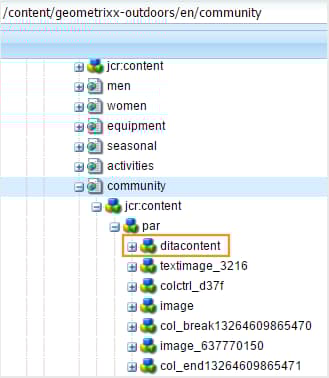
Les nœuds restants dans la page sont créés directement à partir de l’éditeur de site AEM. La configuration du paramètre de publication pour publier du contenu DITA à un emplacement prédéfini garantit qu’aucun de vos contenus non DITA existants ne sera modifié par le processus de publication AEM Guides.
Vous devez effectuer les configurations suivantes sur votre site existant pour autoriser la publication de contenu DITA sur un nœud prédéfini :
-
Configurer les propriétés du modèle de votre site
-
Ajouter des nœuds dans votre site pour publier du contenu DITA
Les onglets suivants fournissent des instructions pour configurer les propriétés de modèle de votre site existant en fonction de votre configuration Experience Manager Guides : Cloud Service ou On-Premise.
-
Utilisez le gestionnaire de packages pour télécharger le fichier /libs/fmdita/config/templates/default.
note NOTE Ne rendez aucune personnalisation dans les fichiers de configuration par défaut disponibles dans le nœud libs. Vous devez créer un recouvrement du nœudlibsdans le nœudappset mettre à jour les fichiers requis dans le nœudappsuniquement. -
Ajoutez les propriétés suivantes :
table 0-row-3 1-row-3 2-row-3 Nom de la propriété Type Valeur topicContentNodeChaîne Indiquez le nom du nœud dans lequel vous souhaitez publier le contenu DITA. Par exemple, le nœud par défaut dans lequel AEM Guides publie le contenu DITA est : jcr:content/contentnodetopicHeadNodeChaîne Indiquez le nom du nœud dans lequel vous souhaitez stocker les informations de métadonnées de votre contenu DITA. Par exemple, le nœud par défaut où AEM Guides stocke les informations de métadonnées est : jcr:content/headnode
La prochaine fois que vous publierez du contenu DITA à l’aide des configurations de modèle de votre site, le contenu sera publié dans les nœuds spécifiés dans les propriétés topicContentNode et topicHeadNode.
-
Connectez-vous à AEM et ouvrez le mode CRXDE Lite .
-
Accédez au nœud de configuration du modèle de votre site. Par exemple, AEM Guides stocke les configurations de modèle par défaut dans le nœud suivant :
/libs/fmdita/config/templates/defaultnote NOTE Ne rendez aucune personnalisation dans les fichiers de configuration par défaut disponibles dans le nœud libs. Vous devez créer un recouvrement du nœudlibsdans le nœudappset mettre à jour les fichiers requis dans le nœudappsuniquement. -
Ajoutez les propriétés suivantes :
table 0-row-3 1-row-3 2-row-3 Nom de la propriété Type Valeur topicContentNodeChaîne Indiquez le nom du nœud dans lequel vous souhaitez publier le contenu DITA. Par exemple, le nœud par défaut dans lequel AEM Guides publie le contenu DITA est : jcr:content/contentnodetopicHeadNodeChaîne Indiquez le nom du nœud dans lequel vous souhaitez stocker les informations de métadonnées de votre contenu DITA. Par exemple, le nœud par défaut où AEM Guides stocke les informations de métadonnées est : jcr:content/headnode
La capture d’écran ci-dessous montre les propriétés ajoutées dans le nœud de modèle par défaut d’AEM Guides :
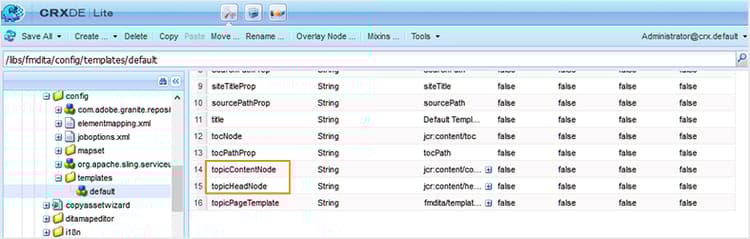
La prochaine fois que vous publierez du contenu DITA à l’aide des configurations de modèle de votre site, le contenu sera publié dans les nœuds spécifiés dans les propriétés topicContentNode et topicHeadNode.
Toutefois, pour les sites existants, vous devez ajouter manuellement les nœuds topicContentNode et topicHeadNode.
Pour ajouter les nœuds requis à votre site existant, procédez comme suit :
-
Connectez-vous à AEM et ouvrez le mode CRXDE Lite .
-
Localisez
jcr:contentdans le nœud de votre site. -
Ajoutez des nœuds
topicContentNodeettopicHeadNodeportant le même nom que celui spécifié dans les configurations de modèle du site.
Configurer l’emplacement de sortie de base pour la publication
Les onglets suivants fournissent des instructions pour configurer l’emplacement de sortie de base en fonction de votre configuration Experience Manager Guides : Cloud Service ou On-Premise.
-
Suivez les instructions fournies dans Remplacements de la configuration pour créer le fichier de configuration.
-
Dans le fichier de configuration, fournissez les détails (propriété) suivants pour configurer l’emplacement de sortie de base :
table 0-row-3 1-row-3 PID Clé de la propriété Valeur de la propriété com.adobe.fmdita.config.ConfigManagerbase.output.pathValeur par défaut : « /content/dam/fmdita-output »
-
Ouvrez la page de configuration de la console web Adobe Experience Manager .
L’URL par défaut pour accéder à la page de configuration est :
code language-http http://<server name>:<port>/system/console/configMgr -
Recherchez et sélectionnez le lot com.adobe.fmdita.config.ConfigManager.
-
Mettez à jour la propriété Emplacement de sortie de base pour spécifier le chemin par défaut dans le référentiel AEM où le PDF sera enregistré après publication. De plus, si un chemin non valide est saisi, il revient automatiquement au chemin par défaut :
/content/dam/fmdita-outputs. -
Cliquez sur Enregistrer.
Utilisation des métadonnées dans la publication d’une sortie via DITA-OT id191LF0U0TY4
AEM Guides permet de transmettre des métadonnées personnalisées lors de la publication d’une sortie à l’aide de DITA-OT. En tant qu’administrateur et éditeur, vous devez effectuer les tâches suivantes pour configurer et utiliser des métadonnées personnalisées dans la sortie publiée :
-
En tant qu’administrateur, ajoutez les métadonnées requises dans le système afin qu’elles soient disponibles dans la page Propriétés du plan DITA.
-
En tant qu’administrateur, ajoutez les métadonnées personnalisées dans la liste de métadonnées afin qu’elles s’affichent dans la console de mappage DITA.
-
En tant qu’éditeur, configurez et ajoutez les métadonnées personnalisées avec le plan DITA et générez la sortie requise.
Pour ajouter les métadonnées requises dans le système, procédez comme suit :
-
Connectez-vous à Adobe Experience Manager en tant qu’administrateur.
-
Cliquez sur le lien Adobe Experience Manager en haut et choisissez Outils.
-
Sélectionnez dans la liste des outils.
-
Cliquez sur la mosaïque Schémas de métadonnées.
La page Forms du schéma de métadonnées s’affiche.
-
Sélectionnez le formulaire par défaut dans la liste.
note NOTE Les propriétés affichées sur la page Propriétés d'un plan DITA sont extraites de ce formulaire. -
Cliquez sur Modifier.
-
Ajoutez les métadonnées personnalisées que vous souhaitez utiliser dans les sorties publiées. Par exemple, nous ajouterons des métadonnées d’audience en procédant comme suit :
-
Dans la liste des composants Créer le formulaire, faites glisser et déposez le composant Une seule ligne de texte sur le formulaire.
-
Sélectionnez le nouveau champ pour ouvrir la Paramètres du champ.
-
Dans le Libellé du champ, saisissez le nom des métadonnées : Audience.
-
Dans le paramètre Mapper à la propriété, spécifiez ./jcr:content/metadata/<name of the metadata>. Dans notre exemple, nous la définirons sur ./jcr:content/metadata/audience.
En procédant comme suit, ajoutez tous les paramètres de métadonnées requis.
-
-
Cliquez sur Enregistrer.
Le nouveau paramètre apparaît désormais dans la page Propriétés de tous les mappages DITA.
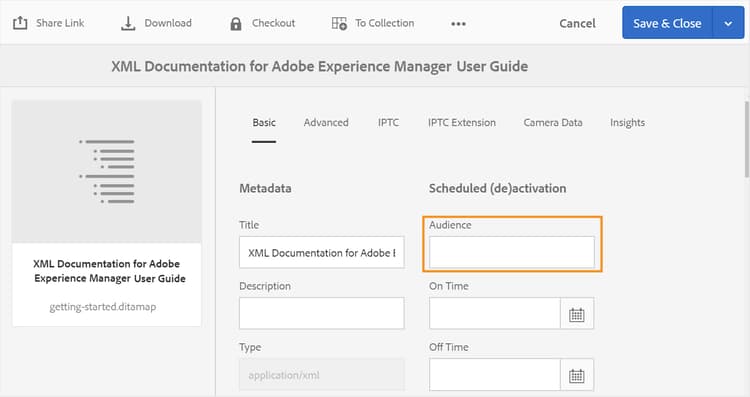
Vous devez ensuite rendre les métadonnées personnalisées disponibles dans la console de plan DITA. Les onglets suivants fournissent des instructions pour rendre les métadonnées personnalisées disponibles dans le tableau de bord de plan DITA en fonction de votre configuration Experience Manager Guides : Cloud Service ou On-Premise.
-
Utilisez le gestionnaire de packages pour accéder au fichier metadataList disponible à l’emplacement suivant de votre référentiel Git Cloud Manager :
/libs/fmdita/config/metadataList
note NOTE Le fichier metadataList contient une liste des propriétés affichées dans la liste déroulante Propriétés d'un plan DITA dans le tableau de bord du plan. Par défaut, ce fichier répertorie quatre propriétés : docstate:language dc:description, dc et dc:title. -
Ajoutez les métadonnées personnalisées que vous avez ajoutées à la page Forms de schéma de métadonnées . Dans notre exemple, ajoutez le paramètre audience à la fin de la liste par défaut.
-
Connectez-vous à AEM et ouvrez le mode CRXDE Lite .
-
Accédez au fichier metadataList disponible à l’emplacement suivant :
/libs/fmdita/config/metadataList
note NOTE Le fichier metadataList contient une liste des propriétés affichées dans la liste déroulante Propriétés d'un plan DITA dans le tableau de bord du plan. Par défaut, ce fichier répertorie quatre propriétés : docstate:language dc:description, dc et dc:title. -
Ajoutez les métadonnées personnalisées que vous avez ajoutées à la page Forms de schéma de métadonnées . Dans notre exemple, ajoutez le paramètre audience à la fin de la liste par défaut.
-
Cliquez sur Enregistrer tout.
Désormais, les métadonnées personnalisées s’affichent dans la liste déroulante Propriétés de la console Plan DITA.
Enfin, en tant qu’éditeur, vous devez inclure les métadonnées personnalisées dans la sortie publiée. Pour traiter les métadonnées personnalisées lors de la génération de la sortie, procédez comme suit :
-
Dans l’interface utilisateur d’Assets, accédez au plan DITA à publier.
-
Sélectionnez le fichier de mappage DITA et ouvrez sa page de propriétés.
-
Sur la page Propriétés , spécifiez la valeur des métadonnées personnalisées. Dans notre exemple, nous avons spécifié une valeur externe pour le paramètre d’audience.
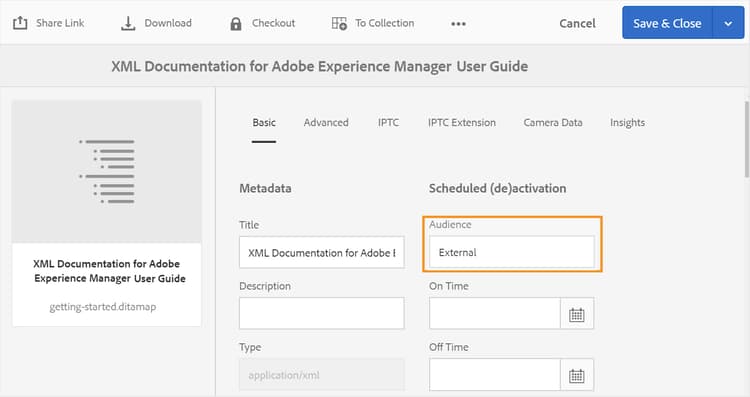
-
Cliquez sur Enregistrer et fermer.
-
Cliquez sur le fichier de plan DITA pour ouvrir la console de plan DITA.
-
Dans l’onglet Paramètres prédéfinis de sortie, sélectionnez le paramètre prédéfini de sortie que vous souhaitez utiliser pour générer la sortie.
-
Cliquez sur Modifier.
-
Dans la liste déroulante Propriétés, sélectionnez les propriétés que vous souhaitez transmettre au processus de publication.
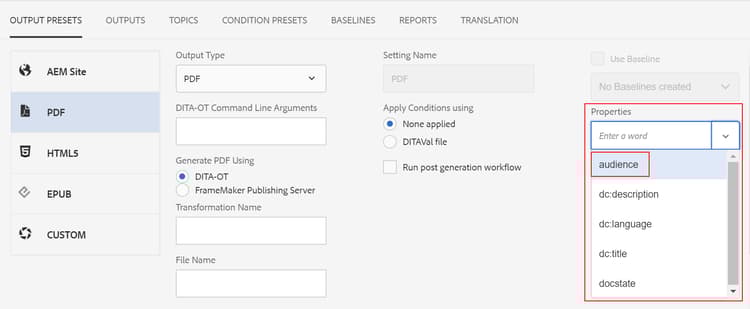
Les propriétés/métadonnées sélectionnées sont transmises au processus de publication et sont mises à disposition dans la sortie finale.
Validez les métadonnées transmises au DITA-OT pour traitement (uniquement pour Cloud Service).
Pour valider les valeurs de métadonnées transmises à DITA-OT, vous pouvez utiliser un environnement local à l’aide d’un fichier jar prêt pour le cloud. Comme nous ne pouvons pas accéder au système de fichiers local sur le cloud, la seule façon de valider le fichier de métadonnées est via le fichier jar prêt pour le cloud.
-
Nom de fichier : metadata.xml
-
Emplacement du fichier : crx-quickstart/profiles/ditamaps/<ditamap-1234>
Pour accéder au fichier metadata.xml :
- Connectez-vous à l’emplacement du serveur sur lequel l’instance AEM est en cours d’exécution.
- Migrez vers crx-quickstart/profiles/ditamaps/<newly-created-directory-name>/metadata.xml.
-
Exemple de format de fichier :
metadata.xml
code language-xml <?xml version="1.0" encoding="UTF-8" standalone="no"?> <root> <Path id="/absolutePath/sampleMap.ditamap"> <metadata> <meta isArray="false" key="dc:description">This is a file</meta> <meta isArray="false" key="dc:title">Myfile</meta> <meta isArray="true" key="multivalueText">One;Two;Three</meta> </metadata> </Path> <Path id="/absolutePath/sampleTopic.dita"> <metadata> <meta isArray="false" key="dc:description">description for the accountability</meta> <meta isArray="false" key="dc:title">accountability title</meta> <meta isArray="true" key="multivalueText">value1</meta> </metadata> </Path> </root> -
isArray : attribut booléen qui définit si les métadonnées sont une propriété (Array) à plusieurs valeurs ou non. Les valeurs sont délimitées par un point-virgule.
-
ID de chemin d’accès : chemin d’accès absolu au fichier stocké dans le répertoire temporaire.
Configurez le champ d’argument de ligne de commande DITA-OT pour accepter les métadonnées de carte racine (uniquement pour Cloud Service)
Pour utiliser le champ d’argument de ligne de commande DITA-OT afin de transmettre des métadonnées de carte racine, procédez comme suit :
- Suivez les instructions fournies dans Remplacements de la configuration pour créer le fichier de configuration.
- Dans le fichier de configuration, fournissez les détails (property) suivants pour configurer le champ d’argument de ligne de commande DITA-OT dans le préréglage :
com.adobe.fmdita.config.ConfigManagerpass.metadata.args.cmd.linetrue/false).Valeur par défaut : true- La définition de la valeur de la propriété sur true active la fonctionnalité de ligne de commande DITA-OT, ce qui vous permet de transmettre les métadonnées via la ligne de commande DITA-OT.
- Définir la valeur de la propriété sur false désactive la fonctionnalité de ligne de commande DITA-OT. Vous pouvez ensuite utiliser le champ Propriété dans le paramètre prédéfini pour transmettre les métadonnées.
Personnaliser la console de plan DITA id188HC08M0CZ
AEM Guides vous offre la possibilité d’étendre les fonctionnalités de la console de plan DITA. Par exemple, si vous disposez d’un ensemble de rapports différent de celui disponible dans AEM Guides, vous pouvez ajouter ces rapports à la console Carte. Pour personnaliser la console de mappage, vous devez créer une bibliothèque cliente AEM (ou ClientLib) qui contiendra le code permettant d’exécuter les fonctionnalités dont vous avez besoin.
AEM Guides fournit la catégorie apps.fmdita.dashboard-extn pour la personnalisation de Map Console. Chaque fois que la console de mappage est chargée, la fonctionnalité créée sous la catégorie apps.fmdita.dashboard-extn est exécutée et chargée.
Gérer le rendu des images pendant la génération de la sortie id177BF0G0VY4
AEM s’accompagne d’un ensemble de workflows et de descripteurs de médias par défaut destinés au traitement des ressources. Dans AEM, il existe des workflows prédéfinis pour gérer le traitement des ressources pour les types MIME les plus courants. En règle générale, pour chaque image chargée, AEM crée plusieurs rendus de la même image au format binaire. Ces rendus peuvent être de tailles différentes, avec une résolution différente, avec un filigrane ajouté ou une autre caractéristique modifiée. Pour plus d’informations sur la façon dont AEM gère les ressources, voir Traitement d’Assets à l’aide de gestionnaires de médias et de workflows dans la documentation d’AEM.
AEM Guides vous permet de configurer le rendu d’image à utiliser au moment de la génération de la sortie de vos documents. Par exemple, vous pouvez choisir l’un des rendus d’image par défaut ou en créer un et l’utiliser pour publier vos documents. Le mappage de rendu d’image pour la publication de vos documents est stocké dans le fichier /libs/fmdita/config/ **renditionmap.xml**. Un extrait de fichier renditionmap.xml est le suivant :
renditionmap.xml dans le dossier apps pour toutes les personnalisations.<renditionmap>
<mapelement>
<mimetype>image/png</mimetype>
<rendition output="AEMSITE">cq5dam.web.1280.1280.jpeg</rendition>
<rendition output="PDF">original</rendition>
<rendition output="HTML5">cq5dam.web.1280.1280.jpeg</rendition>
<rendition output="HTML5" outputName="ditahtml5">cq5dam.thumbnail.319.319.png</rendition>
<rendition output="EPUB">cq5dam.web.1280.1280.jpeg</rendition>
<rendition output="CUSTOM">cq5dam.web.1280.1280.jpeg</rendition>
</mapelement>
...
</renditionmap>
L’élément mimetype spécifie le type MIME du format de fichier. L’élément rendition output spécifie le type de format de sortie et le nom du rendu (par exemple, cq5dam.web.1280.1280.jpeg) qui doit être utilisé pour publier la sortie spécifiée. Vous pouvez spécifier les rendus d’image à utiliser pour tous les formats de sortie pris en charge (AEMSITE, PDF, HTML5, EPUB et CUSTOM).
Si vous souhaitez spécifier des rendus d’image différents pour un paramètre prédéfini de sortie, vous pouvez utiliser l’attribut outputName, avec sa valeur définie sur le titre du paramètre prédéfini, pour définir des rendus personnalisés pour des paramètres prédéfinis de sortie spécifiques sous le même type de sortie. Cela s’avère utile lorsque vous avez besoin de différentes tailles ou formats d’image pour différents scénarios de publication.
Par exemple :
<renditionmap>
   <mapelement>
      <mimetype>image/png</mimetype>

      <rendition output="HTML5">cq5dam.web.1280.1280.jpeg</rendition>
      <rendition output="HTML5" outputName="ditahtml5">cq5dam.thumbnail.319.319.png</rendition>

   </mapelement>
...
</renditionmap>
Dans les rendus ci-dessus, lorsque l’attribut outputName est défini sur ditahtml5 (titre du paramètre prédéfini), le paramètre prédéfini de ditahtml5 utilise le cq5dam.thumbnail.319.319.png d’image miniature. Si l’attribut outputName n’est pas spécifié, toutes les sorties HTML5 utilisent la cq5dam.web.1280.1280.jpeg d’image plus grande.
Si le rendu spécifié n’est pas présent, le processus de publication AEM Guides recherche d’abord le rendu web de l’image donnée. Si le rendu web est introuvable, le rendu original de l’image est utilisé.
Configurer la période de purge automatique pour l’historique de sortie id19AAI070V8Q
Lorsque vous générez une sortie, celle-ci est créée avec les journaux de sortie. Pour les plans DITA volumineux, ces journaux peuvent occuper une grande quantité d’espace dans votre référentiel. Par défaut, les journaux sont stockés à l’emplacement suivant dans le référentiel :
/var/dxml/metadata/outputHistory
Sur une période de temps, la taille collective de tous les fichiers journaux pouvait atteindre Go. AEM Guides vous permet de configurer une période pour conserver ces fichiers journaux dans le référentiel. Au bout de la période spécifiée, les journaux ainsi que l’historique de génération de sortie sont supprimés du référentiel.
La configuration de la fonction de purge de l’historique a un impact sur la génération de sortie pour tous les plans DITA du référentiel. Dans l’onglet Sorties d’un plan DITA, l’historique est purgé après le nombre de jours spécifié et à l’heure spécifiée dans le paramètre.
Les onglets suivants fournissent des instructions pour définir un jour et une heure pour purger l’historique de sortie et les journaux en fonction de votre configuration Experience Manager Guides : Cloud Service ou On-Premise.
Suivez les instructions fournies dans Remplacements de la configuration pour créer le fichier de configuration. Dans le fichier de configuration, fournissez les détails (property) suivants pour définir le jour et l’heure de la purge de l’historique et des journaux de sortie :
| table 0-row-3 1-row-3 2-row-3 | ||
|---|---|---|
| PID | Clé de la propriété | Valeur de la propriété |
com.adobe.fmdita.config.ConfigManager|output.history.purgeperiod |
Spécifiez le nombre de jours après lesquels l’historique de sortie et les journaux de sortie sont purgés. Si vous souhaitez désactiver cette fonctionnalité, définissez cette propriété sur 0.Everyday à l’heure spécifiée pour l’exécution du processus de purge sur les sorties générées avant le nombre de jours spécifié dans cette propriété. | Valeur par défaut : 5 |
output.history.purgetime |
Spécifiez l’heure à laquelle le processus de purge est lancé. | Valeur par défaut : 0:00 (ou 12:00 minuit) |
-
Ouvrez la page de configuration de la console web Adobe Experience Manager .
L’URL par défaut pour accéder à la page de configuration est :
code language-http http://<server name>:<port>/system/console/configMgr -
Recherchez et cliquez sur le lot com.adobe.fmdita.config.ConfigManager et cliquez dessus.
-
Dans la propriété Période de purge de l’historique de sortie, indiquez le nombre de jours après lesquels l’historique de sortie et les journaux de sortie sont purgés. Par défaut, elle est définie sur 5 jours. Si vous souhaitez désactiver cette fonctionnalité, définissez cette propriété sur 0.
-
Dans la propriété Heure de purge de l’historique de sortie, indiquez l’heure à laquelle le processus de purge est lancé. Par défaut, elle est définie sur 0:00 (ou 12:00 minuit). Actuellement, le processus de purge s’exécute tous les jours sur les sorties générées avant le nombre de jours spécifié dans la propriété Période de purge de l’historique de sortie.
note NOTE Par défaut, la fonction de purge est exécutée tous les minuits sur les sorties de plus de 5 jours. -
Cliquez sur Enregistrer.
Modifier la limite de la liste de sorties récemment générée id1679JH0H0O2
Vous pouvez modifier le nombre maximal de sorties générées affichées dans l’onglet Sorties d’un plan DITA.
Suivez les instructions fournies dans Remplacements de la configuration pour créer le fichier de configuration. Dans le fichier de configuration, fournissez les détails (property) suivants pour modifier le nombre de sorties à afficher dans la liste :
| table 0-row-3 1-row-3 | ||
|---|---|---|
| PID | Clé de la propriété | Valeur de la propriété |
com.adobe.fmdita.config.ConfigManager |
output.historylimit |
Valeur entière. Valeur par défaut : 25 |
com.adobe.fmdita.config.ConfigManager.Optimisation des performances de la génération de sortie (uniquement pour On-Premise) id176LB050VUI
AEM Guides vous permet de configurer la taille du pool de processus de génération de sortie qui contrôle le nombre de processus de génération de sortie qui s’exécutent simultanément. Par défaut, la taille du pool de processus est définie sur le nombre de cœurs de traitement disponibles dans votre système, plus un. Vous pouvez modifier cette valeur sur 1 si vous souhaitez effectuer une publication séquentielle. Dans ce cas, la première tâche de publication est exécutée et la tâche de publication suivante est stockée dans la file d’attente de publication.
Pour modifier la taille du pool de traitement de génération de sortie, mettez à jour le paramètre Taille du pool de génération dans le lot de com.adobe.fmdita.publish.manager.PublishThreadManagerImpl.
Configuration de FrameMaker Publishing Server (uniquement pour On-Premise) id1678G0Z0TN6
Vous pouvez utiliser FrameMaker Publishing Server (FMPS) pour générer une sortie pour votre contenu DITA. La configuration de FMPS vous permet de générer des sorties dans plusieurs formats pris en charge par FMPS.
Pour configurer AEM Guides afin d’utiliser FMPS, mettez à jour les propriétés suivantes du lot com.adobe.fmdita.config.ConfigManager dans la console web.
- FMPS 2019 et versions antérieures : adresse IP ou nom de domaine
- FMPS 2020 :
http://<fmps_ip>:<port> (http://192.168.1.101:7000)- FMPS 2019 et versions antérieures :
http://<fmps_ip>:<port>/fmserver/v1/- FMPS 2020 : 2020
- FMPS 2019 et versions antérieures : 2019 ou 2017.
Valeur par défaut : 300 secondes (5 minutes)
http://<server-name>:<port>/.