Migration de contenu d’On-premise vers Cloud Service
Experience Manager as a Cloud Service fournit une base technologique évolutive, sécurisée et agile pour Experience Manager Guides, Assets, Forms et Screens. Cela permet aux professionnels du marketing et de l’informatique de se concentrer sur la création d’expériences percutantes à grande échelle.
Avec Experience Manager as a Cloud Service, vos équipes peuvent se concentrer sur l’innovation plutôt que sur la planification des mises à niveau de produits. Les nouvelles fonctionnalités du produit sont soigneusement testées et mises en permanence à la disposition de vos équipes afin qu’elles puissent toujours accéder à la dernière version de Adobe Experience Manager.
Cet article décrit un processus détaillé et détaillé pour migrer votre contenu On-premise ou Managed Services Experience Manager Guides vers les services cloud, afin d’assurer une transition en douceur vers la plateforme cloud.
Conditions préalables
- Adobe Experience Manager 6.4 ou versions ultérieures
- Experience Manager Guides doit être sur la version de l’UUID. Si vous utilisez une version non-UUID d’Adobe Experience Manager Guides, migrez d’abord vers UUID en suivant les étapes décrites dans la section Migrer du contenu non-DITA.
- Accès à pour l’instance cloud dans laquelle vous souhaitez migrer le contenu
- La taille du référentiel prise en charge peut atteindre 20 To
- Taille totale de l’index Lucene de 25 Go
- La longueur d’un nom de nœud doit être inférieure à 150 octets
Processus de migration
Développé par l’outil de transfert de contenu est utilisé pour lancer la migration de contenu existant entre une instance source Adobe Experience Manager On-premise ou Managed Services et l’instance cible Experience Manager Cloud Service.
Cet outil transfère également automatiquement les utilisateurs, utilisatrices ou groupes.
Vous pouvez télécharger l’outil de transfert de contenu sous la forme d’un fichier ZIP à partir du portail Distribution logicielle :
- Sélectionnez l’onglet sur le portail Distribution logicielle.
- Recherchez Outil de transfert de contenu.
- Sélectionnez Outil de transfert de contenu dans la liste et téléchargez-le.
outil de transfert de contenu
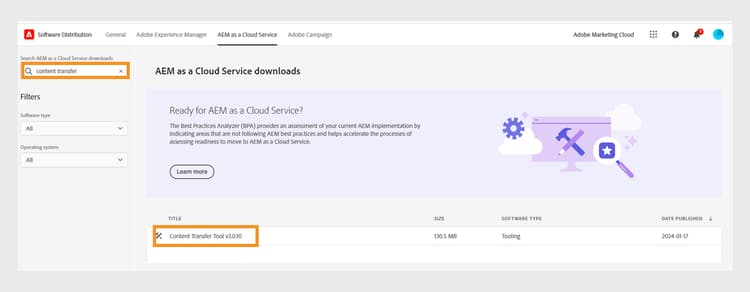
Installez ensuite le package via Gestionnaire de packages sur votre instance Adobe Experience Manager source. Veillez à télécharger la dernière version.
Pour plus d’informations sur la dernière version, voir Notes de mise à jour.
Pour migrer le contenu Experience Manager Guides vers Experience Manager as a cloud service, procédez comme suit.
-
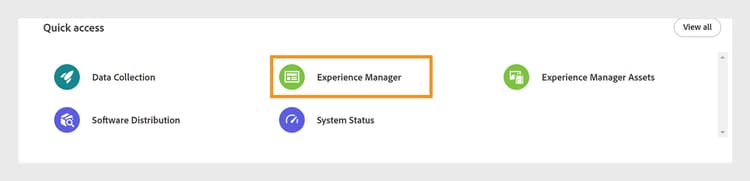
Connectez-vous à experience.adobe.com et sélectionnez Experience Manager.
-
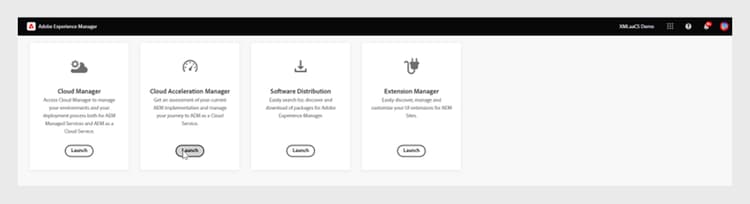
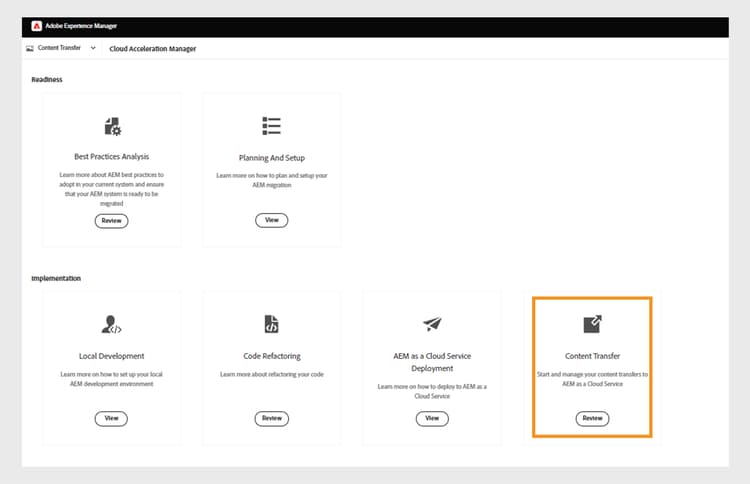
Cliquez sur Launch sur la mosaïque Cloud Acceleration Manager.
-
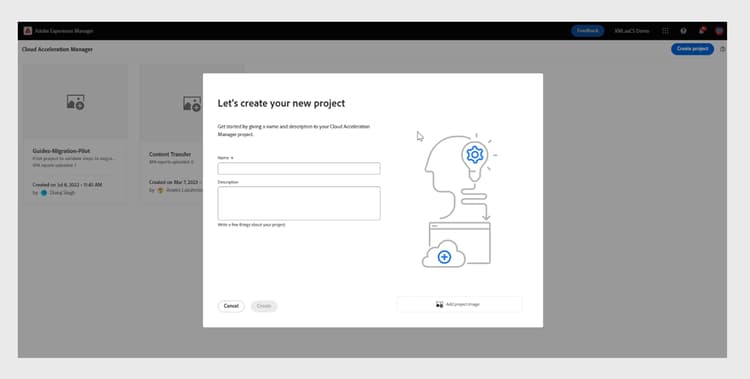
Créez votre premier projet.
-
Ajoutez le nom et la description, puis cliquez sur Créer. Votre projet est créé.
-
Sélectionnez le projet créé et ouvrez l’écran du projet.
-
Cliquez sur Vérifier dans la mosaïque Transfert de contenu.
-
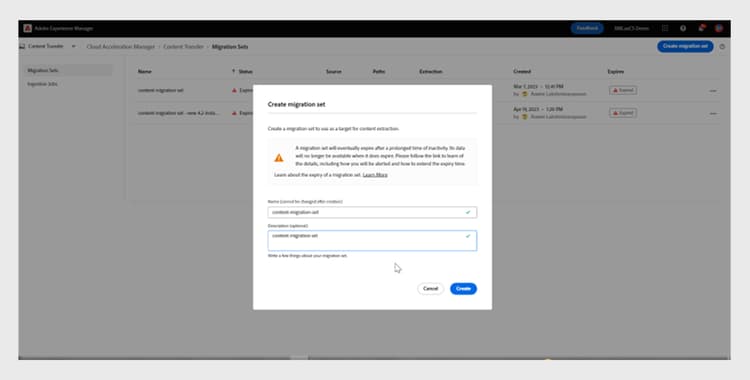
Cliquez sur Créer un ensemble de migration.
-
Indiquez le nom et la description du jeu de migration.
-
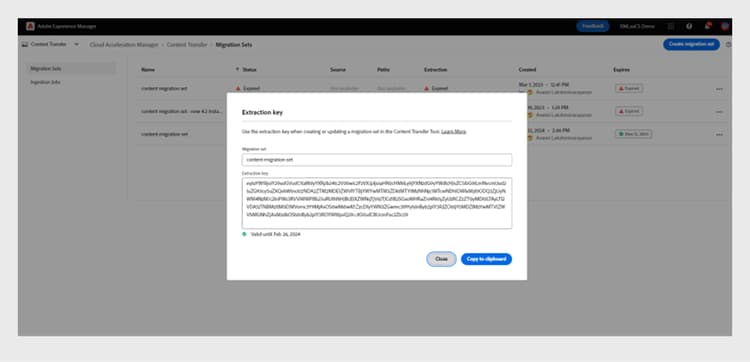
Après la création, sélectionnez les trois points et sélectionnez Copier la clé d’extraction.
-
Cliquez sur Copier dans le presse-papiers. Créez votre premier projet.
-
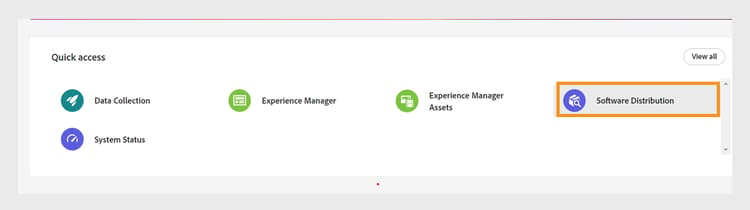
Sélectionnez dans la partie supérieure, puis sélectionnez la mosaïque Distribution logicielle.
-
Sur le portail Distribution logicielle, sélectionnez Adobe Experience Manager comme onglet Cloud Service, recherchez « outil de transfert de contenu » et téléchargez le package d’outil de transfert de contenu.
note NOTE Veillez à télécharger la dernière version. -
Téléchargez et installez le
content-transfer.all-3.0.10.zipde package dans le Gestionnaire de packages de votre instance On-premise.
-
Sur l’instance On-premise, sélectionnez Outils > Opérations > Migration de contenu > Transfert de contenu.
-
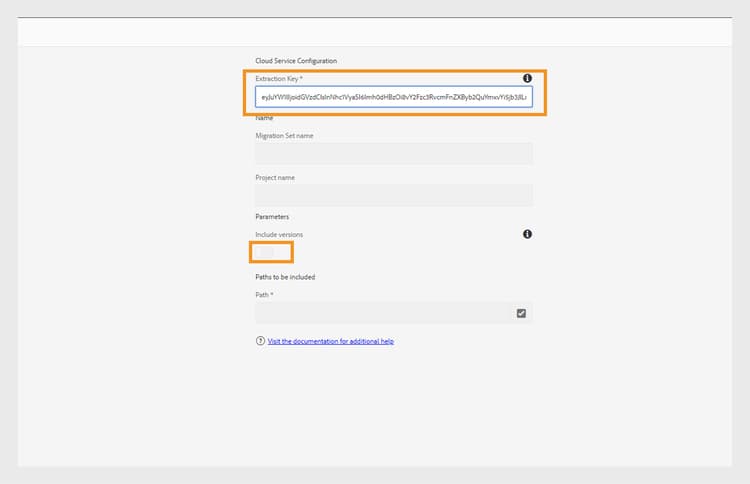
Sélectionnez Transfert de contenu, créez un jeu de migration et collez la clé d’extraction copiée à partir du gestionnaire d’accélération cloud. Cela établit une connexion entre la source et la cible. Ensuite, il vérifie la clé et affiche la validité après avoir saisi la valeur.
-
Activez l’option Inclure des versions pour inclure les versions de fichier.
-
Indiquez le chemin d’accès à migrer et cliquez sur Enregistrer.
Par exemple :/content/sites
ou/content/dam/tech-docs
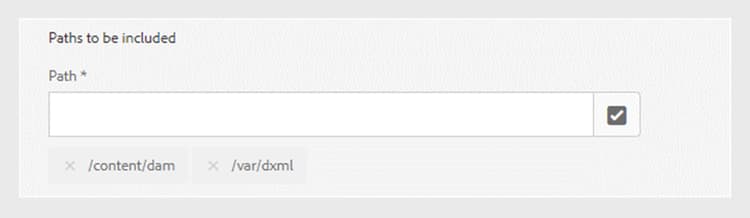
note NOTE Vous devez migrer les chemins d’accès suivants de manière obligatoire pour le contenu . /content/dam/var/dxml
Les chemins suivants sont restreints lors de la création d’un jeu de migration :
/apps/libs/home/etcVous êtes autorisé à sélectionner certains chemins/etcdans le CTT.
-
Cliquer sur Enregistrer
-
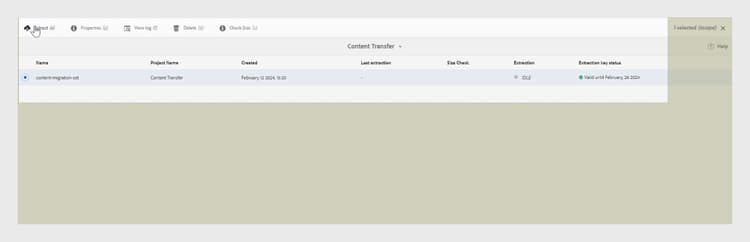
Sélectionnez le jeu de migration puis sélectionnez Extraire dans la partie supérieure.
-
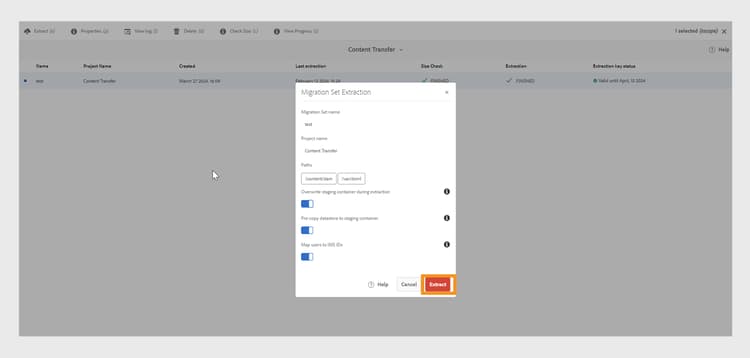
Vérifiez les détails des chemins et des configurations que vous avez sélectionnés dans la fenêtre contextuelle Extraction du jeu de migration, puis cliquez sur Extraire. L’extraction prendra minutes et vous verrez le statut comme mis à jour.
-
Une fois l’extraction terminée et indiquée par le
finishedd’état, accédez à Cloud Acceleration Manager et sélectionnez le projet que vous avez créé à l’étape 18.
Pour plus d’informations, sélectionnez les trois points, puis sélectionnez Afficher les détails. -
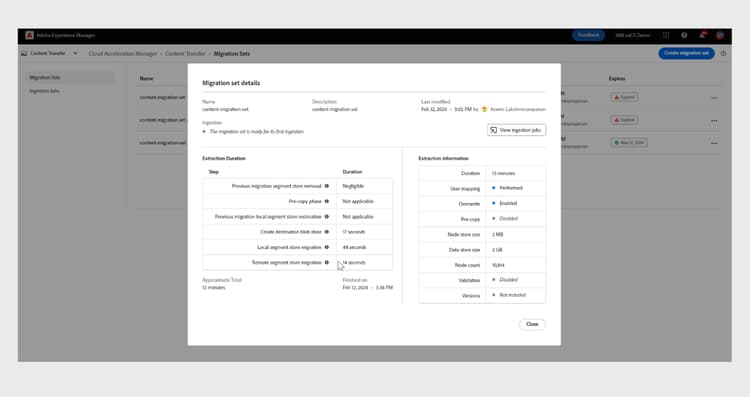
Dans la fenêtre contextuelle Détails du jeu de migration , vérifiez la configuration du jeu de migration et fermez la fenêtre contextuelle. Vous pouvez afficher les chemins d’accès et d’autres paramètres comme illustré dans la capture d’écran suivante :
-
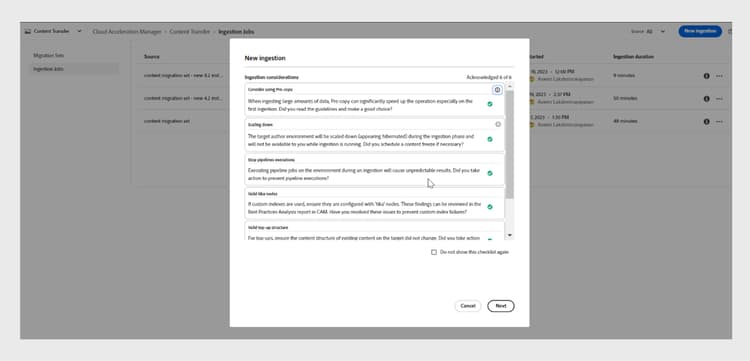
Cliquez sur Tâches d’ingestion > Nouvelle ingestion.
-
Notez les valeurs de coche requises, puis cliquez sur Créer.
-
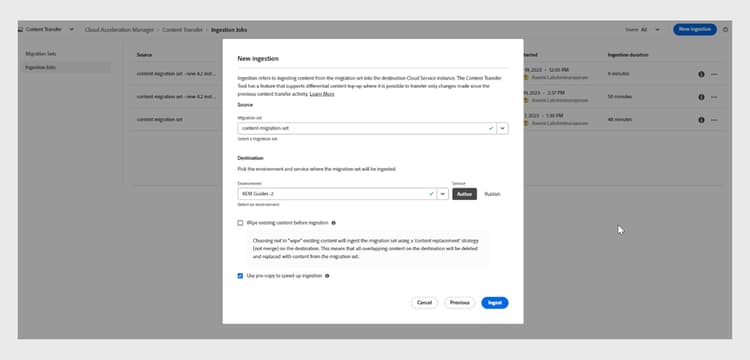
Sélectionnez le jeu de migration, sélectionnez le serveur requis de votre environnement, puis cliquez sur Ingérer.
Exécution de l’outil de transfert de contenu sur une instance de publication
Installez l’outil de transfert de contenu sur l’instance de publication source pour déplacer le contenu vers l’instance de publication cible.
L’outil de transfert de contenu ne fait pas de distinction entre le contenu publié et le contenu dépublié lors de l’ingestion de contenu dans un environnement de publication. Le contenu spécifié dans le jeu de migration est ingéré dans l’instance cible choisie. L’utilisateur peut ingérer un jeu de migration dans une instance de création, une instance de publication ou les deux.
Approche recommandée
Tenez compte des recommandations suivantes :
- Utilisez la même version de l’outil de transfert de contenu Content Transfer Tool qui a été utilisée sur l’instance de création.
- Lors de l’ingestion vers la publication, le niveau de publication ne sera pas réduit (contrairement à l’auteur).
- Migrez un seul nœud de publication. Avant de commencer l’extraction, supprimez-la de la répartition de charge.
- La distribution de contenu de la création dans AEM as a Cloud Service à la publication dans cet environnement
- Synchronisation des utilisateurs entre les instances de publication
Résolution des problèmes
Si l’extraction échoue en raison de l’erreur suivante, vous pouvez la résoudre en important le certificat d’autorité de certification approprié :
javax.net.ssl.SSLHandshakeException: sun.security.validator.ValidatorException: PKIX path building failed: sun.security.provider.certpath.SunCertPathBuilderException: unable to find valid certification path to requested target
Raison : le serveur Adobe Experience Manager présente des restrictions de pare-feu. Ajoutez donc le point d’entrée suivant à la liste autorisée.
casstorageprod.blob.core.windows.net
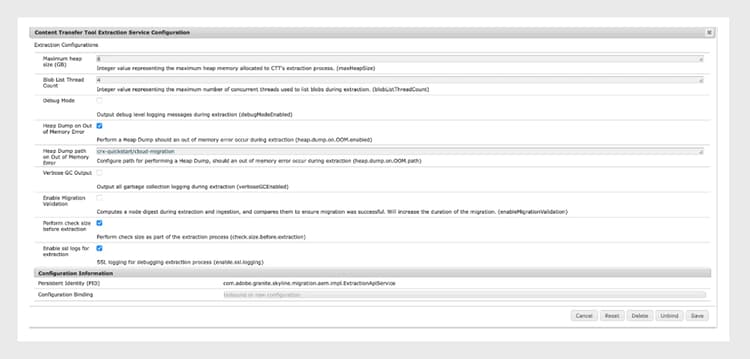
Activer la journalisation SSL.