Configurer des filtres pour la boîte de dialogue de navigation des fichiers
Lorsque vous travaillez dans l’éditeur web, vous devez utiliser la boîte de dialogue de navigation du fichier pour insérer des éléments tels qu’une image, une référence ou une référence de clé. La boîte de dialogue de navigation par défaut ne propose aucune option de filtrage de fichiers. Vous pouvez ajouter vos propres filtres qui vous permettront d’accéder facilement et rapidement aux fichiers requis.
Les onglets suivants fournissent des instructions pour ajouter vos options de filtrage de fichiers personnalisées à la boîte de dialogue de navigation des fichiers en fonction de votre configuration Experience Manager Guides : Cloud Service ou On-Premise.
-
Pour télécharger le fichier de configuration de l’interface utilisateur, connectez-vous à Adobe Experience Manager en tant qu’administrateur.
-
Cliquez sur le lien Adobe Experience Manager en haut et choisissez Outils.
-
Sélectionnez Guides dans la liste des outils, puis cliquez sur le Profils de dossier.
-
Cliquez sur la mosaïque Profil global.
-
Sélectionnez l’onglet Configuration de l’éditeur XML et cliquez sur l’icône Modifier en haut
-
Cliquez sur l’icône Télécharger pour télécharger le fichier ui_config.json sur votre système local. Vous pouvez ensuite apporter des modifications au fichier , puis le charger.
-
Dans le fichier
ui_config.json, ajoutez la définition des filtres que vous souhaitez ajouter.Le fragment de code suivant montre comment ajouter deux options de filtrage : Fichiers DITA et Fichiers image.
code language-none "browseFilters": [ { "title": "DITA Files", "property": "jcr:content/metadata/dita_class", "operation": "exists" }, { "title": "Image Files", "property": "jcr:content/metadata/dc:format", "value": [ "image/jpeg", "image/gif", "image/png" ] } ]Dans le fragment de code ci-dessus, le premier filtre concerne les fichiers DITA. La définition du filtre utilise les paramètres suivants :
titre
: Nom d’affichage du filtre. Ce titre apparaît comme option de filtrage dans la boîte de dialogue de navigation des fichiers.propriété
: Propriété à faire correspondre dans les métadonnées du fichier. Par exemple, pour autoriser uniquement les fichiers dont la propriété contient les métadonnéesdita_class, le filtre de propriété prend la valeur «jcr:content/metadata/dita_class».opération
: Spécifiez «exists» pour correspondre à l’existence de la valeur spécifiée dans le paramètre de propriété.Le deuxième filtre concerne les fichiers image. Les paramètres sont similaires au premier filtre, à l’exception du paramètre
value. Le paramètrevalueprend pour valeur un tableau de types d’images. Tous les types de fichiers spécifiés dans le paramètre value sont recherchés et affichés dans la boîte de dialogue de navigation des fichiers, tous les autres types de fichiers sont ignorés. -
Enregistrez le fichier ui_config.json et chargez-le. Rechargez ensuite l’éditeur web.
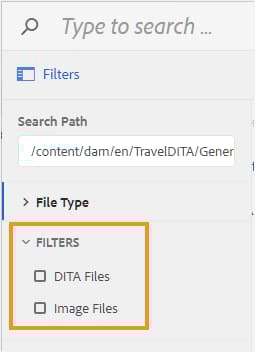
Lorsque vous lancez la boîte de dialogue de recherche de fichier, les options de filtre configurées dans le fichier ui_config.json s’affichent.
-
Connectez-vous à AEM et ouvrez le mode CRXDE Lite .
-
Accédez au fichier de configuration par défaut disponible à l’emplacement suivant :
/libs/fmdita/clientlibs/clientlibs/xmleditor/ui_config.json -
Créez une copie du fichier de configuration par défaut à l’emplacement suivant :
/apps/fmdita/xmleditor/ui_config.json -
Accédez au fichier
ui_config.jsonet ouvrez-le dans le nœudappspour le modifier. -
Dans le fichier
ui_config.json, ajoutez la définition des filtres que vous souhaitez ajouter.Le fragment de code suivant montre comment ajouter deux options de filtrage : Fichiers DITA et Fichiers image.
code language-json "browseFilters": [ { "title": "DITA Files", "property": "jcr:content/metadata/dita_class", "operation": "exists" }, { "title": "Image Files", "property": "jcr:content/metadata/dc:format", "value": [ "image/jpeg", "image/gif", "image/png" ] } ]Dans le fragment de code ci-dessus, le premier filtre concerne les fichiers DITA. La définition du filtre utilise les paramètres suivants :
-
title: Nom d’affichage du filtre. Ce titre apparaît comme option de filtrage dans la boîte de dialogue de navigation des fichiers.
-
property: Propriété à faire correspondre dans les métadonnées du fichier. Par exemple, pour autoriser uniquement les fichiers dont la propriété contient les métadonnées
dita_class, le filtre de propriété prend la valeur «jcr:content/metadata/dita_class». -
operation: Spécifiez «
exists» pour correspondre à l’existence de la valeur spécifiée dans le paramètre de propriété.
Le deuxième filtre concerne les fichiers image. Les paramètres sont similaires au premier filtre, à l’exception du paramètre
value. Le paramètrevalueprend pour valeur un tableau de types d’images. Tous les types de fichiers spécifiés dans le paramètre value sont recherchés et affichés dans la boîte de dialogue de navigation des fichiers, tous les autres types de fichiers sont ignorés. -
-
Enregistrez le fichier ui_config.json et rechargez l’éditeur web.
Lorsque vous lancez la boîte de dialogue de recherche de fichier, les options de filtre configurées dans le fichier ui_config.json s’affichent.
Rubrique parente : Personnaliser l’éditeur web